
ทำความสะอาดกล่องเข้าเมลบน iCloud ของคุณบน iCloud.com โดยอัตโนมัติ
เมลสามารถช่วยให้กล่องเมลเข้าของคุณให้ดูเป็นระเบียบอยู่เสมอและเพิ่มพื้นที่เก็บข้อมูลโดยการลบโปรโมชั่นเก่า ยกเลิกการสมัครรับรายการจดหมายหลายฉบับ และอีกมากมาย เมื่อคุณตั้งค่าคำแนะนำในการทำความสะอาดเมลบน iCloud คำแนะนำดังกล่าวจะทำงานบนอุปกรณ์ทุกเครื่องที่เปิดใช้งานเมลบน iCloud
หมายเหตุ: การทำความสะอาดเมลบน iCloud อาจไม่สามารถใช้ได้ในบางภาษา
เปิดใช้ทำความสะอาดเมลบน iCloud
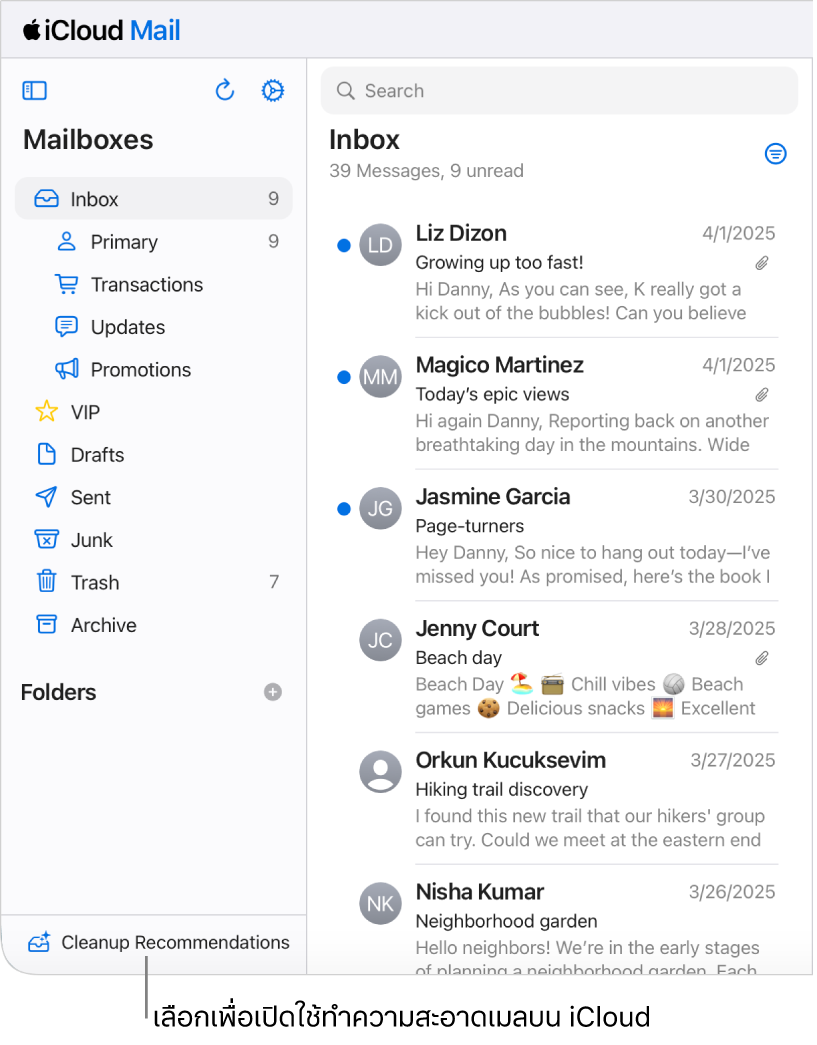
ไปที่ icloud.com/mail จากนั้นลงชื่อเข้าสู่บัญชี Apple (หากมีความจำเป็น)
เลือก "คำแนะนำในการล้างข้อมูล" ที่ด้านล่างของรายการกล่องจดหมาย
เลือก "รับคำแนะนำ" จากนั้นเลือก"เสร็จสิ้น"
กล่องเมลเข้าของคุณจะไม่ได้รับผลกระทบจนกว่าคุณจะเปิดคำแนะนำการล้างข้อมูล ให้ดูที่เปิดคำแนะนำการทำความสะอาด
คุณยังสามารถเปิดใช้ทำความสะอาดเมลบน iCloud บน iPhone หรือ iPad ของคุณได้อีกด้วย ให้ดูที่ทำความสะอาดกล่องเข้าของเมลบน iCloud ของคุณโดยอัตโนมัติบน iPhone หรือทำความสะอาดกล่องเข้าของเมลบน iCloud ของคุณโดยอัตโนมัติบน iPad
เปิดคำแนะนำการทำความสะอาด
ไปที่ icloud.com/mail จากนั้นลงชื่อเข้าสู่บัญชี Apple (หากมีความจำเป็น)
เลือก ทำความสะอาดเมลบน iCloud ที่ด้านล่างของรายการกล่องจดหมาย จากนั้นเลือก

หมายเหตุ: คุณอาจเห็นคำแนะนำยกเลิกการสมัครรับหลังจากที่คุณได้รับข้อความเพียงพอในหมวดหมู่ "โปรโมชัน" และ "การอัปเดต"
เลือกข้อเสนอแนะข้อใดข้อหนึ่ง ตัวอย่างเช่น คุณสามารถเลือก "ล้างข้อมูลโปรโมชั่นเก่า" หรือ "จัดเก็บธุรกรรมเก่า" ได้
หากจำเป็น ให้เลือกเมนูแบบป็อปอัพของกฎนั้น จากนั้นเลือกตัวเลือกอื่น
การดำเนินการ: เกิดอะไรขึ้นกับอีเมล
สถานะ: การดำเนินการนี้ใช้กับอีเมลที่ยังไม่ได้อ่าน อีเมลที่อ่านแล้ว หรืออีเมลทั้งหมด
อายุ: อีเมลต้องมีอายุเท่าไหร่ที่ระบบจะดำเนินการตามที่ตั้งไว้ได้
เคล็ดลับ: คุณสามารถแก้ไขกฎได้ตลอดเวลาโดยเลือกคำแนะนำ ทำการเปลี่ยนแปลง จากนั้นเลือก "บันทึก"
เลือก "เปิด"
ลบคำแนะนำการล้างข้อมูล
ไปที่ icloud.com/mail จากนั้นลงชื่อเข้าสู่บัญชี Apple (หากมีความจำเป็น)
เลือก ทำความสะอาดเมลบน iCloud ที่ด้านล่างของรายการกล่องจดหมาย จากนั้นเลือก
เลือกคำแนะนำที่คุณต้องการปิด เลือก "ลบกฎ" จากนั้นเลือก "ลบ"
ยกเลิกการสมัครรับข้อมูลการอัปเดตและโปรโมชั่นจากผู้ส่ง
ใช้ทำความสะอาดเมลบน iCloud เพื่อยกเลิกการสมัครรับจากผู้ส่งในหมวดหมู่อัปเดตและโปรโมชั่น และย้ายอีเมลในอนาคตจากผู้ส่งนั้นไปที่ถังขยะโดยอัตโนมัติ
ไปที่ icloud.com/mail จากนั้นลงชื่อเข้าสู่บัญชี Apple (หากมีความจำเป็น)
เลือกอีเมลในหมวดหมู่ "การอัปเดต" หรือ "โปรโมชัน"
เลือก
 ที่มุมขวาล่างของอีเมล จากนั้นเลือก "ยกเลิกการสมัครรับข้อมูล"
เลือก "ยกเลิกการสมัครรับ" อีกครั้ง
ใช้คำแนะนำในการทำความสะอาดเมลบน iCloud เพื่อยกเลิกการสมัครรับข้อมูล
การทำความสะอาดเมลบน iCloud สามารถแนะนำผู้ส่งในหมวดหมู่อัปเดตและโปรโมชั่นเพื่อยกเลิกการสมัครรับจำนวนมาก และย้ายข้อความในอนาคตไปที่ถังขยะโดยอัตโนมัติ
ไปที่ icloud.com/mail จากนั้นลงชื่อเข้าสู่บัญชี Apple (หากมีความจำเป็น)
เลือก ทำความสะอาดเมลบน iCloud ที่ด้านล่างของรายการกล่องจดหมาย จากนั้นเลือก
เลือก "ยกเลิกการสมัครรับแล้ว" จากนั้นเลือก "คำแนะนำยกเลิกการสมัครรับข้อมูล"
เลือกผู้ส่งแต่ละรายที่คุณต้องการยกเลิกการสมัครรับ จากนั้นเลือก "ยกเลิกการสมัครรับจากผู้ส่ง [X ] ราย"
หมายเหตุ: หากคุณไม่เห็นคำแนะนำ แสดงว่าทำความสะอาดเมลบน iCloud ยังไม่มีคำแนะนำในขณะนี้
ลบผู้ส่งออกจากรายการที่ยกเลิกการสมัครรับแล้ว
หากคุณเปลี่ยนใจและต้องการรับอีเมลจากผู้ส่งที่ยกเลิกการสมัครรับแล้ว คุณสามารถลบผู้ส่งเหล่านั้นออกจากรายการที่ยกเลิกการสมัครรับแล้วได้
ไปที่ icloud.com/mail จากนั้นลงชื่อเข้าสู่บัญชี Apple (หากมีความจำเป็น)
เลือก ทำความสะอาดเมลบน iCloud ที่ด้านล่างของรายการกล่องจดหมาย จากนั้นเลือก
เลือก "ยกเลิกการสมัครรับแล้ว" จากนั้นเลือก "แก้ไข" ถัดจาก "ผู้ส่ง"
เลือก
 ถัดจากผู้ส่งแต่ละรายที่คุณต้องการลบออกจากรายการที่ยกเลิกการสมัครรับแล้ว จากนั้นเลือก "เสร็จสิ้น"
หากต้องการรับอีเมลอีกครั้งจากผู้ส่งที่คุณเคยยกเลิกการสมัครรับแล้ว คุณสามารถสมัครรับ "การอัปเดต" และ "โปรโมชั่น" ผ่านทางเว็บไซต์ของผู้ส่งได้อีกครั้ง หลังจากที่คุณสมัครรับใหม่อีกครั้ง ข้อความในอนาคตจากผู้ส่งดังกล่าวจะส่งไปที่กล่องเมลเข้าของคุณ
ปิดใช้ทำความสะอาดเมลบน iCloud
เมลบน iCloud จะหยุดจัดการข้อความเก่า หลังจากที่คุณปิดใช้ทำความสะอาดเมลบน iCloud นอกจากนี้ ยังจะลบรายชื่อผู้ส่งที่คุณยกเลิกการสมัครรับแล้วและหยุดการลบข้อความของผู้เหล่านั้นด้วย
ไปที่ icloud.com/mail จากนั้นลงชื่อเข้าสู่บัญชี Apple (หากมีความจำเป็น)
เลือก ทำความสะอาดเมลบน iCloud ที่ด้านล่างของรายการกล่องจดหมาย จากนั้นเลือก
เลือก ปิดใช้ทำความสะอาดเมลบน iCloud จากนั้นเลือก ปิดใช้ทำความสะอาดเมลบน iCloud อีกครั้ง
หากคุณต้องการสร้างกฎของคุณเองเพื่อจัดการกล่องจดหมาย ให้ดูที่ตั้งค่ากฎเพื่อกรองอีเมล