
ตั้งค่า iCloud สำหรับข้อความในอุปกรณ์ทุกเครื่องของคุณ
คุณสามารถใช้ iCloud สำหรับข้อความบน iPhone, iPad และ Mac เมื่อเปิดใช้การตรวจสอบสิทธิ์สองปัจจัยและพวงกุญแจ iCloud สำหรับภาพรวมของสิ่งที่คุณสามารถทำได้ด้วย iCloud ให้ดูที่ทำให้ข้อความของคุณอัปเดตอยู่เสมอด้วย iCloud
หมายเหตุ: ตรวจสอบให้แน่ใจว่าคุณลงชื่อเข้าบัญชี Apple เดียวกันบนแต่ละอุปกรณ์ ถ้าคุณไม่ได้ลงชื่อเข้าบัญชี Apple ของคุณบนอุปกรณ์ หรืออุปกรณ์ปิดใช้ข้อความสำหรับ iCloud อยู่ ข้อความของคุณจะไม่อัปเดตบนอุปกรณ์นั้น
ตั้งค่า iCloud สำหรับข้อความใน iPhone หรือ iPad
ใน iPhone หรือ iPad ให้ไปที่ การตั้งค่า > [ชื่อของคุณ] > iCloud
ปฏิบัติตามวิธีใดวิธีหนึ่งต่อไปนี้:
iOS 17.2, iPadOS 17.2 หรือรุ่นใหม่กว่า: แตะ "ดูทั้งหมด" (หรือ "แสดงทั้งหมด") แล้วแตะ "ข้อความใน iCloud" จากนั้นเปิด "ใช้ใน iPhone เครื่องนี้"
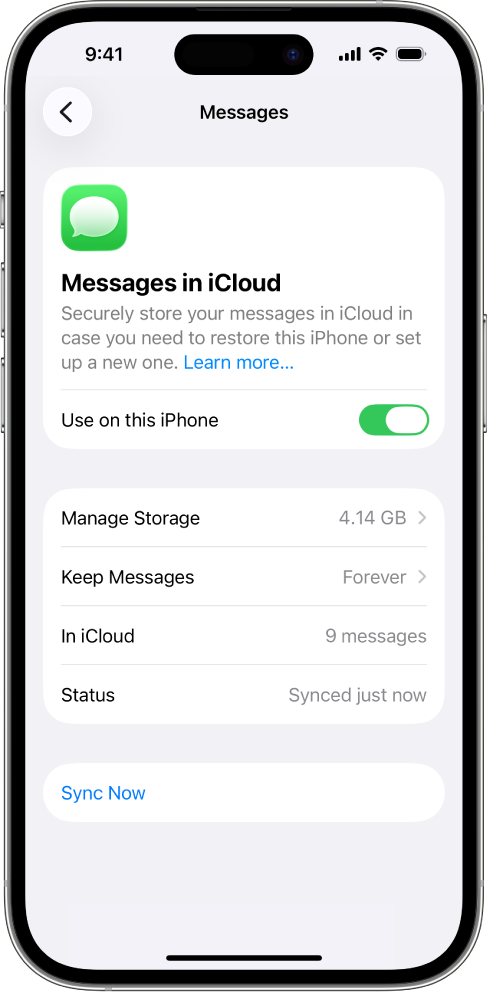
iOS 16 ถึง 17.1 หรือ iPadOS 16 ถึง 17.1: แตะ "แสดงทั้งหมด" แล้วแตะ "ข้อความ" จากนั้นเปิดใช้ "เชื่อมข้อมูล [อุปกรณ์] เครื่องนี้"
ข้อความใดก็ตามที่จัดเก็บอยู่ใน iCloud จะสามารถเข้าถึงได้แล้วตอนนี้ในอุปกรณ์ของคุณ และข้อความใหม่ทั้งหมดที่คุณได้รับในอุปกรณ์ของคุณจะได้รับการจัดเก็บไว้ใน iCloud
เพื่อให้แน่ใจว่าคุณจะเห็นข้อความในอุปกรณ์ทุกเครื่องของคุณ ให้ตรวจสอบสิ่งต่อไปนี้ด้วย:
บัญชี iMessage: บน iPhone หรือ iPad ของคุณ ให้ไปที่ การตั้งค่า > ข้อความ > ส่งและรับ แล้วตรวจสอบให้แน่ใจว่าคุณลงชื่อเข้าบัญชี Apple เดียวกัน คุณสามารถเลือกที่อยู่อีเมลและเบอร์โทรศัพท์ที่คุณต้องการใช้ในการส่งและรับข้อความบนแต่ละอุปกรณ์ได้
การส่งต่อข้อความ: หากคุณต้องการรับข้อความ SMS และ MMS ในอุปกรณ์ทุกเครื่องของคุณ ให้ไปที่ "การตั้งค่า > ข้อความ > การส่งต่อข้อความบน iPhone ของคุณ" เปิดการส่งต่อข้อความสำหรับแต่ละอุปกรณ์ โปรดดูที่บทความบริการช่วยเหลือของ Apple ส่งต่อข้อความจาก iPhone ไปยังอุปกรณ์อื่นๆ สำหรับข้อมูลเพิ่มเติม
หากต้องการดูข้อความซึ่งจัดเก็บอยู่ใน iCloud ให้เปิดแอป "ข้อความ"
สำหรับข้อมูลเพิ่มเติมเกี่ยวกับวิธีใช้ข้อความบน iPhone หรือ iPad ให้ดูที่แหล่งข้อมูลต่อไปนี้:
คู่มือผู้ใช้ iPhone: ส่งและตอบกลับข้อความใน iPhone และใช้งานโปรเจ็กต์ร่วมกันด้วย "ข้อความ" ใน iPhone
คู่มือผู้ใช้ iPad: ส่งและตอบกลับข้อความใน iPad และใช้งานโปรเจ็กต์ร่วมกันด้วย "ข้อความ" ใน iPad
ตั้งค่า iCloud สำหรับข้อความใน Mac ของคุณ
ในแอป "ข้อความ" ที่ Mac ให้เลือก "ข้อความ" > การตั้งค่า
คลิก iMessage จากนั้นเลือก เปิดใช้งาน "ข้อความ" ใน iCloud
เลือกที่อยู่อีเมลและหมายเลขโทรศัพท์ที่คุณต้องการส่งและรับข้อความจาก Mac ของคุณ
ข้อความใดก็ตามที่จัดเก็บอยู่ใน iCloud จะสามารถเข้าถึงได้แล้วในตอนนี้ใน Mac ของคุณ และข้อความใหม่ทั้งหมดที่คุณได้รับใน Mac ของคุณจะได้รับการจัดเก็บไว้ใน iCloud
หมายเหตุ: ถ้าคุณต้องการดูข้อความ SMS และ MMS ใน Mac ให้ดูที่บทความบริการช่วยเหลือของ Apple ส่งต่อข้อความจาก iPhone ไปยังอุปกรณ์อื่นๆ
หากต้องการดูข้อความซึ่งจัดเก็บอยู่ใน iCloud ให้เปิดแอป "ข้อความ"
หมายเหตุ: หากคุณต้องการปิดใช้ "ข้อความใน iCloud" ใน Mac ของคุณ ให้ยกเลิกการเลือก "เปิดใช้งาน "ข้อความ" ใน iCloud" คุณสามารถเลือกปิดใช้งาน "ข้อความใน iCloud” สำหรับอุปกรณ์ทุกเครื่องของคุณ หรือเพียงแค่ Mac ของคุณได้
โปรดดูที่ส่งข้อความบน Mac สำหรับข้อมูลเพิ่มเติมเกี่ยวกับวิธีใช้ข้อความบน Mac ของคุณ
เมื่อคุณเปิดใช้ "ข้อความใน iCloud" เป็นครั้งแรก อาจใช้เวลาสักครู่กว่าข้อความทั้งหมดของคุณจะปรากฏในอุปกรณ์แต่ละเครื่อง คุณสามารถส่งและรับข้อความในระหว่างนี้ได้
ถ้าข้อความของคุณไม่เชื่อมข้อมูล ให้ตรวจสอบข้อกำหนดสำหรับข้อความบน iCloud และตรวจสอบให้แน่ใจว่าอุปกรณ์ของคุณอัปเดตเป็นปัจจุบันแล้ว ให้ดูที่บทความบริการช่วยเหลือของ Appleความต้องการของระบบสำหรับ iCloud, อัปเดต iPhone หรือ iPad หรืออัปเดต macOS บน Mac