
ตั้งค่าเมลบน iCloud ในอุปกรณ์ทั้งหมดของคุณ
หลังจากคุณสร้างที่อยู่หลักของเมลบน iCloud แล้ว คุณสามารถใช้เมลบน iCloud ใน iCloud.com และใน iPhone, iPad, Mac รวมถึงในอุปกรณ์ Windows ได้ สำหรับภาพรวมของสิ่งที่คุณสามารถทำได้ด้วย iCloud ให้ดูที่รับส่งเมลบน iCloud ในอุปกรณ์ทุกเครื่องของคุณ และรักษาการตั้งค่าของเมลให้อัปเดตอยู่เสมอ หากคุณมีการสมัครรับ iCloud+ คุณจะสามารถตั้งค่าโดเมนอีเมลแบบกำหนดเองเพื่อปรับแต่งเมลบน iCloud ได้ด้วย
หมายเหตุ: ตรวจสอบให้แน่ใจว่าคุณลงชื่อเข้าบัญชี Apple เดียวกันบนแต่ละอุปกรณ์ ถ้าคุณไม่ได้ลงชื่อเข้าบัญชี Apple ของคุณบนอุปกรณ์ หรืออุปกรณ์ปิดใช้เมลบน iCloud อยู่ คุณจะไม่สามารถส่งหรือรับอีเมลจากที่อยู่เมลบน iCloud ของคุณได้จากบนอุปกรณ์ ถ้าคุณมีอุปกรณ์ที่ปิดใช้ iCloud Drive อยู่ การตั้งค่าเมลของคุณจะไม่อัปเดตบนอุปกรณ์นั้น
ตั้งค่าเมลบน iCloud ใน iPhone หรือ iPad
ใน iPhone หรือ iPad ของคุณ ให้ไปที่ "การตั้งค่า > [ชื่อของคุณ] > iCloud"
หากคุณต้องการรับส่งเมลบน iCloud ในอุปกรณ์ ให้แตะ "เมล" จากนั้นเปิด "ใช้ใน [device] เครื่องนี้"
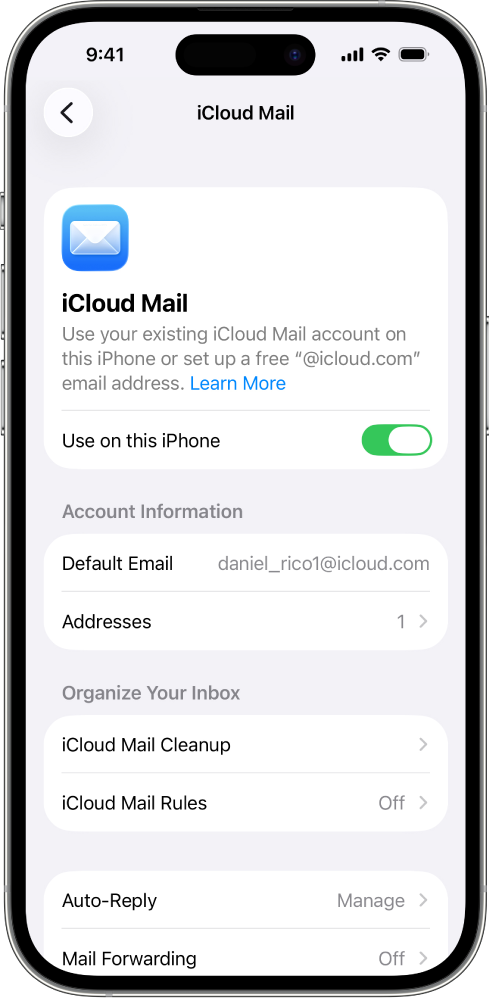
หากคุณต้องการให้การตั้งค่า "เมล" อัปเดตเป็นปัจจุบันอยู่เสมอในอุปกรณ์ทุกเครื่องของคุณ ให้เปิดใช้ "iCloud Drive" การตั้งค่าต่อไปนี้จะอัปเดตเป็นปัจจุบันอยู่เสมอ:
ลำดับกล่องจดหมายของคุณ (สำหรับอุปกรณ์ iOS และ iPadOS ทั้งหมด)
ข้อเสนอแนะสำหรับที่อยู่อีเมล (สำหรับอุปกรณ์ iOS, iPadOS และ macOS ทั้งหมด)
VIP (สำหรับอุปกรณ์ iOS, iPadOS และ macOS ทั้งหมด)
หากต้องการดูเมลบน iCloud ของคุณ ให้เปิดแอป "เมล" แตะที่กล่องจดหมายหรือโฟลเดอร์ในส่วน iCloud
สำหรับข้อมูลเพิ่มเติมเกี่ยวกับวิธีใช้เมลบน iPhone หรือ iPad ให้ดูที่แหล่งข้อมูลต่อไปนี้:
คู่มือผู้ใช้ iPhone: ส่งอีเมลใน "เมล" ใน iPhone และ จัดระเบียบอีเมลในกล่องเมลต่างๆ ใน iPhone
คู่มือผู้ใช้ iPad: ส่งอีเมลใน "เมล" ใน iPad และ จัดระเบียบอีเมลในกล่องเมลต่างๆ ใน iPad
ตั้งค่าเมลบน iCloud ใน Mac ของคุณ
ใน Mac ให้เลือก เมนู Apple
 > การตั้งค่าระบบ แล้วคลิกชื่อของคุณทางด้านบนสุดของแถบข้าง
ถ้าคุณไม่เห็นชื่อของคุณ ให้คลิก “ลงชื่อเข้า” แล้วป้อนที่อยู่อีเมลหรือเบอร์โทรศัพท์สำหรับบัญชี Apple ของคุณ จากนั้นป้อนรหัสผ่านของคุณ
คลิก iCloud คลิก "เมล" (หรือเมลบน iCloud) จากนั้นดำเนินการอย่างใดอย่างหนึ่งต่อไปนี้
macOS 13.3 หรือรุ่นใหม่กว่า: เปิด "ซิงค์ Mac เครื่องนี้"
macOS 13 ถึง 13.2: คลิก "เปิด"
หากคุณต้องการให้การตั้งค่า "เมล" อัปเดตเป็นปัจจุบันอยู่เสมอในอุปกรณ์ทุกเครื่องของคุณ ให้เลือกหรือเปิดใช้ "เมล" ใน iCloud Drive การตั้งค่าต่อไปนี้จะอัปเดตเป็นปัจจุบันอยู่เสมอ:
ผู้ส่งที่ถูกบล็อก (สำหรับอุปกรณ์ macOS ทั้งหมด)
ข้อเสนอแนะสำหรับที่อยู่อีเมล (สำหรับอุปกรณ์ iOS, iPadOS และ macOS ทั้งหมด)
ชื่อธง (สำหรับอุปกรณ์ macOS ทั้งหมด)
กฎเกณฑ์ของเมล (สำหรับอุปกรณ์ macOS ทั้งหมด)
ลายเซ็น (สำหรับอุปกรณ์ macOS ทั้งหมด)
กล่องเมลอัจฉริยะ (สำหรับอุปกรณ์ macOS ทั้งหมด)
VIP (สำหรับอุปกรณ์ iOS, iPadOS และ macOS ทั้งหมด)
หากต้องการดูเมลบน iCloud ของคุณ ให้เปิดแอป "เมล" คลิกที่กล่องเมลหรือโฟลเดอร์ในส่วน iCloud
โปรดดูที่คู่มือผู้ใช้เมลสำหรับ Mac สำหรับข้อมูลเพิ่มเติมเกี่ยวกับวิธีใช้เมลบน Mac ของคุณ
ตั้งค่าเมลบน iCloud ในอุปกรณ์ Windows
ให้ดูที่ตั้งค่าปฏิทิน iCloud และรายชื่อใน Outlook บนคอมพิวเตอร์ Windows ของคุณในคู่มือผู้ใช้ iCloud สำหรับ Windows
ใช้เมลบน iCloud ใน iCloud.com
คุณสามารถเข้าถึงเมลบน iCloud ของคุณได้จากเว็บเบราว์เซอร์ในโทรศัพท์ แท็บเล็ต หรือคอมพิวเตอร์
ไปที่ icloud.com/mail แล้วลงชื่อเข้าสู่บัญชี Apple
โปรดดูที่ใช้เมลบน iCloud.com สำหรับข้อมูลเพิ่มเติมเกี่ยวกับวิธีใช้เมลบน iCloud บน iCloud.com
ดูบทความบริการช่วยเหลือของ Apple การตั้งค่าเซิร์ฟเวอร์เมลบน iCloud สำหรับแอปไคลเอนต์อีเมลอื่น กรณีที่ต้องการตั้งค่าเมลบน iCloud ในแอปอีเมลอื่นๆ