
ตั้งค่า “รูปภาพบน iCloud” ในอุปกรณ์ทุกเครื่องของคุณ
คุณสามารถใช้ “รูปภาพบน iCloud” ได้บน iPhone, iPad, Mac, Apple TV 4K และอุปกรณ์ Windows ของคุณ รวมถึงบน iCloud.com สำหรับภาพรวมของสิ่งที่คุณสามารถทำได้ด้วย “รูปภาพบน iCloud” ให้ดูที่แชร์รูปภาพและวิดีโอและอัปเดตทั้งสองรายการอยู่เสมอด้วย iCloud
หมายเหตุ: ตรวจสอบให้แน่ใจว่าคุณลงชื่อเข้าบัญชี Apple เดียวกันบนแต่ละอุปกรณ์ ถ้าคุณไม่ได้ลงชื่อเข้าบัญชี Apple ของคุณบนอุปกรณ์ หรืออุปกรณ์ปิดใช้ "รูปภาพบน iCloud" อยู่ คุณจะไม่สามารถเข้าถึงรูปภาพและวิดีโอของคุณได้จากบนอุปกรณ์
ตั้งค่า “รูปภาพบน iCloud” ใน iPhone หรือ iPad
ใน iPhone หรือ iPad ของคุณ ให้ไปที่ "การตั้งค่า > [ชื่อของคุณ] > iCloud"
แตะ "รูปภาพ" จากนั้นเปิด "ซิงค์ [อุปกรณ์] เครื่องนี้"
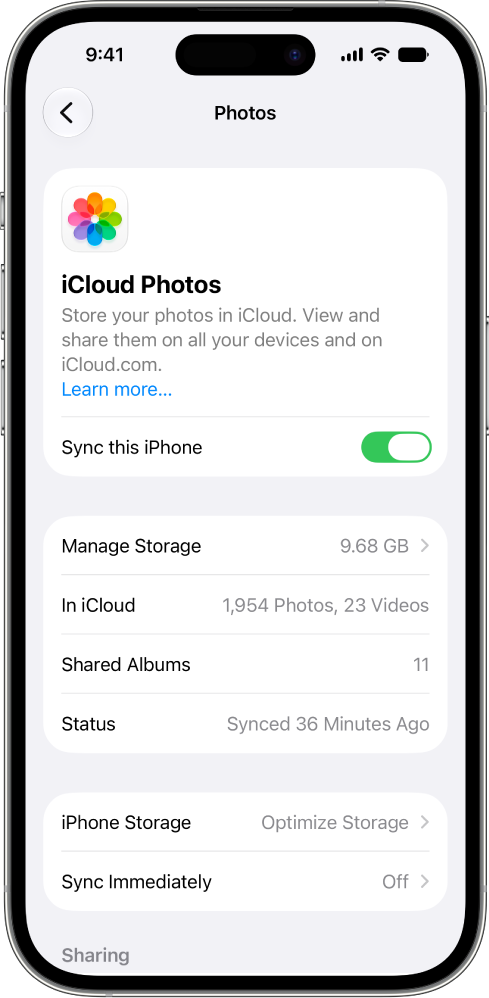
รูปภาพและวิดีโอทั้งหมดในแอปรูปภาพบนอุปกรณ์ของคุณจะถูกเพิ่มไปยัง iCloud นอกจากนี้ รูปภาพและวิดีโอทั้งหมดที่จัดเก็บอยู่ใน “รูปภาพบน iCloud” อยู่แล้วจะปรากฏในอุปกรณ์ของคุณด้วย
หากต้องการดูรูปภาพและวิดีโอที่จัดเก็บอยู่ใน “รูปภาพบน iCloud” ให้เปิดแอปรูปภาพ แล้วแตะที่ คลัง รูปภาพและวิดีโอทั้งหมดที่คุณเห็นจะถูกจัดเก็บอยู่ใน “รูปภาพบน iCloud”
เคล็ดลับ: ในการเชื่อมข้อมูลสถานะรูปภาพของคุณ ให้แตะ คอลเลกชั่น แล้วแตะโปรไฟล์บัญชีของคุณที่มุมขวาบนสุดของหน้าจอ สถานะจะแสดงขึ้นที่ด้านล่างชื่อของคุณ ให้ดูที่บทความบริการช่วยเหลือของ Apple หาก “รูปภาพบน iCloud” ของคุณไม่เชื่อมข้อมูลกับอุปกรณ์
สำหรับข้อมูลเพิ่มเติมเกี่ยวกับวิธีใช้งาน “รูปภาพบน iCloud” และวิธีปรับพื้นที่จัดเก็บรูปภาพให้เหมาะสมบน iPhone หรือ iPad ให้ดูที่แหล่งข้อมูลต่อไปนี้:
คู่มือผู้ใช้ iPhone: สำรองข้อมูลและซิงค์รูปภาพกับ iCloud
คู่มือผู้ใช้ iPad: สำรองข้อมูลและซิงค์รูปภาพกับ iCloud
ตั้งค่า “รูปภาพบน iCloud” ใน Mac ของคุณ
ในแอป "รูปภาพ" ใน Mac ของคุณ ให้เลือก "รูปภาพ > การตั้งค่า" จากนั้นคลิก "iCloud"
เลือก “รูปภาพบน iCloud”
รูปภาพและวิดีโอในแอปรูปภาพบน Mac ของคุณจะถูกเพิ่มไปยัง iCloud นอกจากนี้ รูปภาพและวิดีโอทั้งหมดที่จัดเก็บอยู่ใน “รูปภาพบน iCloud” จะมีบน Mac ของคุณด้วย
หมายเหตุ: หากคุณมีคลังรูปภาพหลายคลังใน Mac ของคุณ “รูปภาพบน iCloud” จะอัปเดตเฉพาะรูปภาพและวิดีโอในคลังรูปภาพระบบเท่านั้น
หากต้องการดูรูปภาพและวิดีโอที่จัดเก็บอยู่ใน “รูปภาพบน iCloud” ให้เปิดแอปรูปภาพ จากนั้นคลิก คลัง ในแถบด้านข้าง รูปภาพและวิดีโอทั้งหมดที่คุณเห็นจะถูกจัดเก็บอยู่ใน “รูปภาพบน iCloud”
เคล็ดลับ: เลื่อนไปด้านล่างของหน้าจอเพื่อดูสถานะการเชื่อมข้อมูลรูปภาพของคุณ ดูบทความบริการช่วยเหลือของ Apple กรณีที่ "iCloud รูปภาพ" ไม่ซิงค์กับอุปกรณ์
โปรดดูที่ใช้ “รูปภาพบน iCloud” บน Mac สำหรับข้อมูลเพิ่มเติมเกี่ยวกับวิธีใช้ “รูปภาพบน iCloud” บน Mac ของคุณ
ตั้งค่า “รูปภาพบน iCloud” บน Apple TV 4K ของคุณ
บน Apple TV 4K ของคุณ ให้เปิดแอปการตั้งค่า
เลือก "ผู้ใช้และบัญชี" จากนั้นเลือกบัญชีของคุณ
เลือก iCloud จากนั้นเปิดใช้ “รูปภาพบน iCloud”
หากต้องการดูรูปภาพและวิดีโอที่จัดเก็บอยู่ใน “รูปภาพบน iCloud” ให้เปิดแอปรูปภาพ แล้วไปที่หมวดหมู่รูปภาพในแถบเมนู รูปภาพและวิดีโอทั้งหมดที่คุณเห็นจะถูกจัดเก็บอยู่ใน “รูปภาพบน iCloud”
โปรดดูที่เชื่อมข้อมูล “รูปภาพบน iCloud” ของคุณบน Apple TV 4K ในคู่มือผู้ใช้ Apple TV 4K สำหรับข้อมูลเพิ่มเติมเกี่ยวกับวิธีใช้ “รูปภาพบน iCloud” บน Apple TV 4K ของคุณ
ตั้งค่า “รูปภาพบน iCloud” ในอุปกรณ์ Windows
หากคุณยังไม่มี ให้รับ "iCloud สำหรับ Windows" โปรดดูบทความบริการช่วยเหลือของ Apple ดาวน์โหลด iCloud สำหรับ Windows
ในอุปกรณ์ Windows ให้เปิด iCloud สำหรับ Windows
ทางด้านขวาของ “รูปภาพบน iCloud” ให้คลิก
 จากนั้นเปิดใช้ “รูปภาพบน iCloud”
คลิก "เสร็จสิ้น"
หากต้องการดูรูปภาพและวิดีโอที่จัดเก็บไว้ใน “รูปภาพบน iCloud” ให้เปิด File Explorer จากนั้นคลิก “รูปภาพบน iCloud” ในบานหน้าต่างนำทาง
หากคุณไม่เห็น "รูปภาพ iCloud" ให้คลิก "รูปภาพ" ในบานหน้าต่างนำทาง จากนั้นคลิกสองครั้งที่ "รูปภาพ iCloud"
โปรดดูที่ดาวน์โหลดและดู “รูปภาพบน iCloud” บนคอมพิวเตอร์ Windows และ เพิ่มรูปภาพและวิดีโอใน iCloud สำหรับคอมพิวเตอร์ Windows ในคู่มือผู้ใช้ iCloud สำหรับ Windows สำหรับข้อมูลเพิ่มเติมเกี่ยวกับวิธีใช้ “รูปภาพบน iCloud” บนอุปกรณ์ Windows ของคุณ
ใช้รูปภาพใน iCloud.com
คุณสามารถเข้าถึงรูปภาพและวิดีโอ iCloud ของคุณได้ทางเว็บเบราว์เซอร์ในโทรศัพท์ แท็บเล็ต หรือคอมพิวเตอร์
ไปที่ icloud.com/photos แล้วลงชื่อเข้าสู่บัญชี Apple
โปรดดูที่ใช้ "รูปภาพ" ใน iCloud.com สำหรับข้อมูลเพิ่มเติมเกี่ยวกับวิธีใช้ “รูปภาพบน iCloud” บน iCloud.com
เรียนรู้เกี่ยวกับคุณสมบัติอื่นๆ ของ iCloud ที่คุณสามารถใช้กับ "รูปภาพ" ได้: "คลังรูปภาพ iCloud ที่แชร์" และ "อัลบั้มที่แชร์"