Numbers Användarhandbok för iPad
- Välkommen
- Nyheter
-
- Kom igång med Numbers
- Introduktion till bilder, diagram och andra objekt
- Skapa ett kalkylblad
- Öppna kalkylblad
- Förhindra oavsiktlig redigering
- Skapa personliga mallar
- Använda blad
- Ångra eller göra om ändringar
- Spara ett kalkylblad
- Hitta ett kalkylblad
- Radera ett kalkylblad
- Skriva ut ett kalkylblad
- Ändra bladbakgrunden
- Kopiera text och objekt mellan appar
- Anpassa verktygsfältet
- Använda Apple Pencil med Numbers
- Ändra integritets- och analysinställningar i Numbers
- Copyright

Använd Magisk fyllning i Numbers på iPad
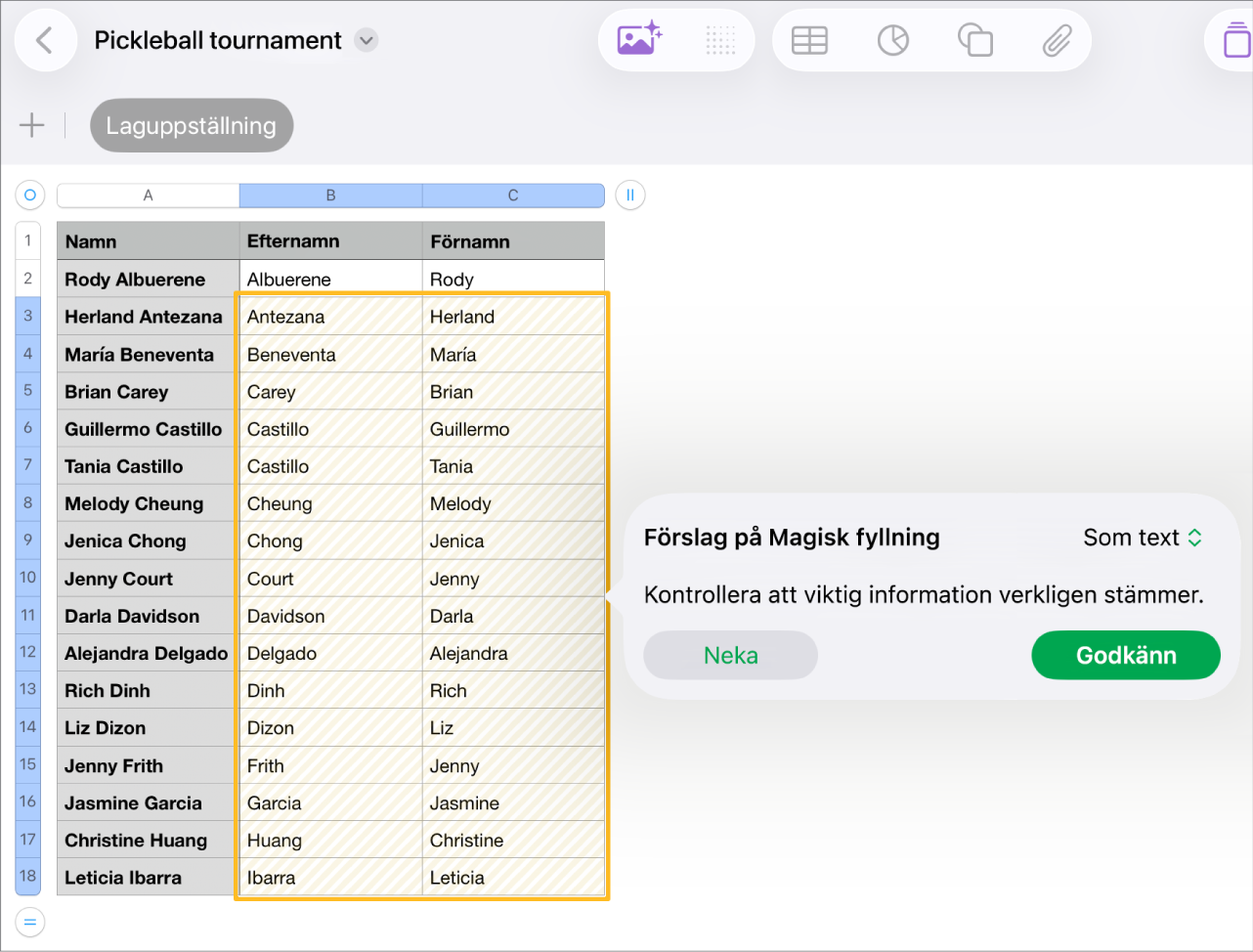
Om du abonnerar på Apple Creator Studio kan du använda Magisk fyllning till att känna igen mönster och fylla hela kolumner på direkten. När du exempelvis har fullständiga namn i en kolumn, men också vill ha förnamn och efternamn i separata kolumner, kan du börja lägga till namn i kolumnerna för för- och efternamn tills Numbers känner igen mönstret och sedan använda Magisk fyllning till att fylla i resten.
 | Tillgängligt med ett abonnemang: Den här funktionen kräver ett abonnemang på Apple Creator Studio. Du kan läsa mer på webbsidan för Apple Creator Studio och i Apple Support-artikeln Om Apple Creator Studio. | ||||||||||
Fyll celler med Magisk fyllning
Öppna appen Numbers
 på iPad.
Öppna ett kalkylblad med en tabell. Lägg till innehåll i minst två celler i kolumnen du vill fylla (tillräckligt för att upprätta ett igenkänningsbart mönster) och gör sedan något av följande för att visa Förslag på Magisk fyllning och fylla i ytterligare celler i kolumnen.
Cellmarkering: Markera celler med ett upprättat mönster tillsammans med cellerna du vill fylla, tryck på
 och tryck sedan på Magisk fyllning av celler.
Menyn Förslag på Magisk fyllning: Om Numbers känner igen ett mönster medan du matar in data visas menyn Förslag på Magisk fyllning. Tryck på Magisk fyllning av kolumn för att fylla kolumncellerna med de föreslagna träffarna.
Granska de ifyllda träffarna. Om du vill spara och gå vidare med förslagen väljer du antingen Som text eller Som formler i popupmenyn för cellinnehållets format och trycker sedan på Godkänn. Tryck på Neka om du vill ta bort förslagen.