
Управление доступом к метаданным о геопозиции в приложении «Фото»
Когда в приложении «Камера» включены Службы геолокации, приложение определяет геопозицию снятых фото и видео на основе сведений (называемых метаданными), полученных от сотовых сетей, Wi‑Fi, GPS и Bluetooth. Эти координаты, встроенные в каждое фото и видео, помогают Вам находить фото и видео в приложении «Фото» по месту съемки.
Когда Вы делитесь фото и видео с метаданными о геопозиции, пользователи, с которыми Вы поделились, могут просмотреть эти метаданные и узнать место съемки. Если Вы не хотите делиться метаданными о геопозиции своих фото и видео, Вы можете удалить имеющиеся метаданные и запретить их сбор в дальнейшем.
Узнайте, как это сделать. Чтобы просмотреть любую из инструкций ниже, выберите кнопку плюса  рядом с ее заголовком.
Просмотр фото с метаданными о геопозиции на iPhone и iPad
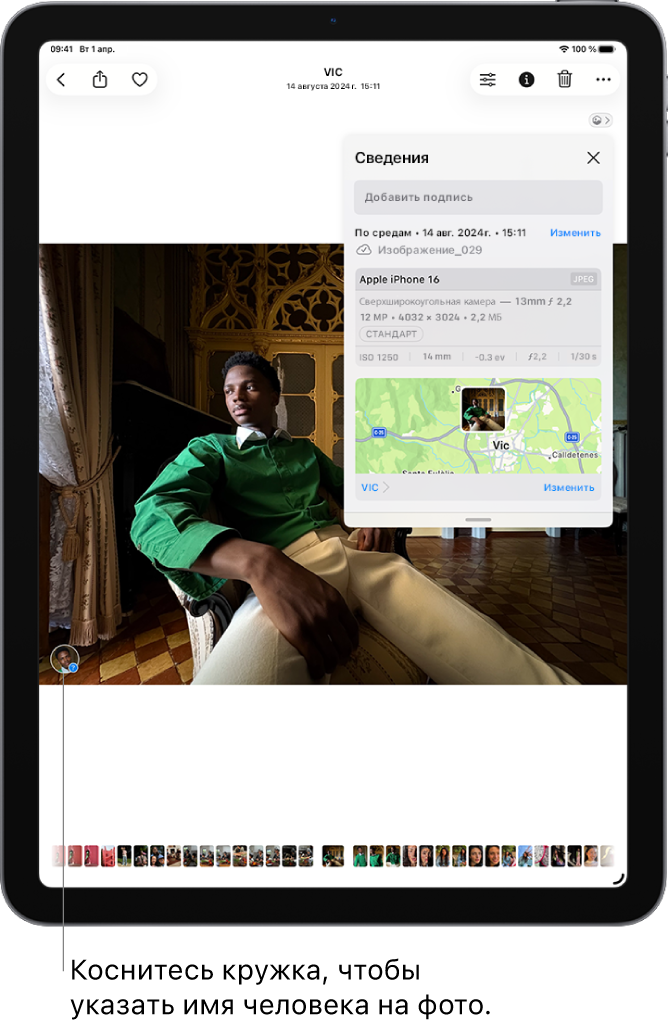
На iPhone или iPad откройте приложение «Фото»
 .
.Коснитесь фото или видео с метаданными, которые хотите просмотреть, затем смахните вверх или коснитесь
 .
.Просмотр фото за определенное время. Убедитесь, что в левом нижнем углу выбрана вкладка «Медиатека». Смахивайте вниз для просмотра фото, затем коснитесь «Годы» или «Месяцы», чтобы перейти к определенному моменту в медиатеке.
Просмотр фото по месту съемки. Коснитесь «Коллекции», затем в разделе «Карта» коснитесь коллекции «Закрепленные». В эту коллекцию включены только фото и видео со встроенной информацией о месте съемки (GPS‑данными).
Просмотр фото с метаданными о геопозиции на Mac
В альбоме «Места» в приложении «Фото» можно легко просматривать в Вашей медиатеке фотографии, в которые встроены метаданные геопозиций.
В приложении «Фото»
на Mac выберите фото для просмотра.Нажмите
и просмотрите информацию о месте съемки.
Удаление метаданных о геопозиции в приложении «Фото» на iPhone или iPad
Удаление метаданных о геопозиции определенного фото.
Откройте приложение «Фото»
, затем коснитесь «Альбомы».Откройте фото, для которого Вы хотите удалить метаданные о геопозиции, затем коснитесь
 .
.Коснитесь «Изменить геопозицию», затем коснитесь «Без геопозиции».
Удаление метаданных о геопозиции в приложении «Фото» на Mac
Чтобы удалить метаданные о геопозиции фото, выполните указанные действия.
В приложении «Фото»
на Mac выберите фото, которые Вы хотите изменить.Выберите меню «Изображение» > «Геопозиция», затем выберите «Скрыть геопозицию» или «Вернуть исходную геопозицию».
Прекращение сбора метаданных о геопозиции в приложении «Камера» на iPhone или iPad
Сбор метаданных геопозиций для фото и видео может выполняться только в том случае, если приложение «Камера» имеет доступ к Службам геолокации.
Откройте «Настройки»
 > «Конфиденциальность и безопасность» > «Службы геолокации» > «Камера», затем коснитесь «Никогда».
Скрытие метаданных о геопозиции при предоставлении доступа к фото в приложении «Фото» на iPhone или iPad
Можно делиться фото с другими пользователями, не предоставляя им информацию о месте съемки.
Выполните одно из перечисленных ниже действий.
Откройте приложение «Камера»
 , выберите фотопленку, затем выберите одно или несколько фото, которыми Вы хотите поделиться.
Откройте приложение «Фото»
, затем выберите одно или несколько фото, которыми Вы хотите поделиться.
Коснитесь
 , затем коснитесь «Параметры».
Выключите параметр «Геопозиция», затем коснитесь
 .
.Поделитесь фото любым из способов, предлагаемых на странице экспорта.