
Безопасное хранение данных в iCloud
iCloud безопасно хранит Ваши фото, видео, документы, музыку, приложения, резервные копии и многое другое и синхронизирует их на всех Ваших устройствах. Кроме того, iCloud позволяет делиться фотографиями, календарями, геопозицией и другими объектами с друзьями и близкими. Для входа в iCloud на устройстве или в интернете можно использовать Аккаунт Apple.
Обратитесь к Руководству пользователя iCloud за подробной информацией о том, что хранится в iCloud.
Функции безопасности iCloud
Apple предлагает два варианта шифрования и защиты данных, хранящихся в iCloud.
Стандартная защита данных (параметр по умолчанию). Ваши данные в iCloud защищены, ключи шифрования хранятся в дата-центрах Apple, и Apple может помочь Вам с восстановлением данных и учетной записи. Только 14 определенных категорий данных iCloud, включая данные Здоровья и пароли в Связке ключей iCloud, защищаются сквозным шифрованием.
Расширенная защита данных в iCloud. Дополнительный параметр, обеспечивающий высший уровень защиты облачных данных компанией Apple. Включение функции «Расширенная защита данных» предоставляет Вашим доверенным устройствам уникальный доступ к ключам шифрования для большинства данных iCloud, чтобы защитить их сквозным шифрованием. С использованием функции «Расширенная защита данных» количество категорий данных, использующих сквозное шифрование, повышается до 23 — в их числе функция «Резервное копирование iCloud», приложения «Фото», «Заметки» и многое другое.
Дополнительные сведения Вы можете получить в статьях службы поддержки Apple Как включить расширенную защиту данных в iCloud и Обзор системы защиты данных в iCloud, в разделе «Категории данных и шифрование».
Узнайте, как это сделать. Чтобы просмотреть любую из инструкций ниже, выберите кнопку плюса  рядом с ее заголовком.
Просмотр и изменение настроек iCloud
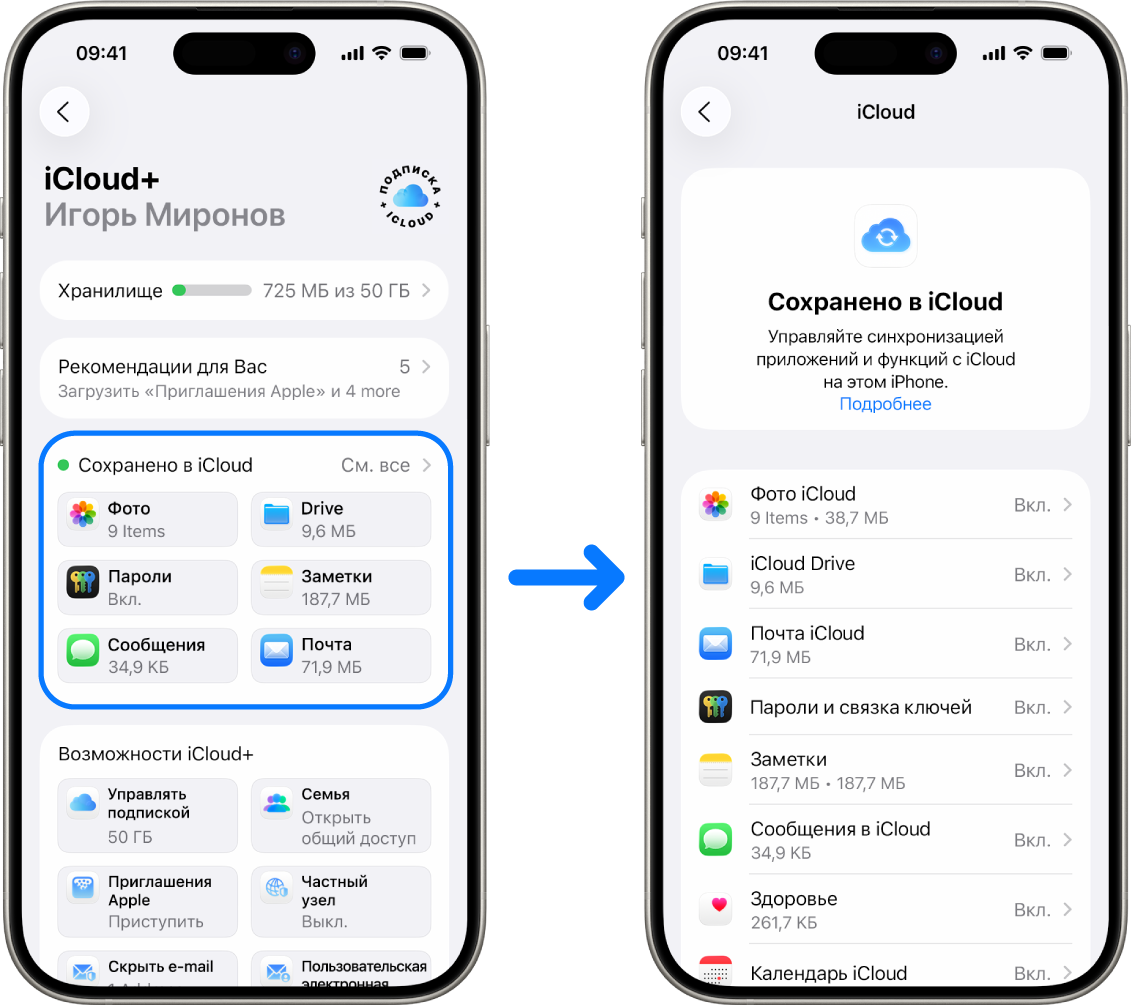
Вы можете просмотреть настройки iCloud на каждом устройстве и изменить их, в том числе указав, какие приложения (компании Apple и других разработчиков) могут использовать iCloud, резервные копии iCloud и многое другое.
На iPhone или iPad. Откройте «Настройки» >
 > [Ваше имя] > «iCloud».
После выключения этой функции Вы не сможете ею воспользоваться, если потерянное или украденное устройство выключено.
На Mac. Выберите меню Apple
 > «Системные настройки», нажмите свое имя вверху бокового меню, затем справа нажмите «iCloud».
Прекращение синхронизации журналов вызовов между устройствами
Если Вы вошли в свой Аккаунт Apple на нескольких устройствах, Вы можете настроить отображение только вызовов, совершенных с определенного устройства.
На iPhone. Откройте «Настройки» >
> [Ваше имя] > «iCloud». Коснитесь «Все» рядом с параметром «Сохранено в iCloud», затем выключите параметр «Телефон и FaceTime».На iPad. Откройте «Настройки» >
> [Ваше имя] > «iCloud». Коснитесь «Все» рядом с параметром «Сохранено в iCloud», затем выключите параметр «FaceTime».На Mac. Откройте «Настройки» >
> [Ваше имя] > «iCloud». Нажмите «Все» рядом с параметром «Сохранено в iCloud», затем выключите параметр «FaceTime».
 ВАЖНО. Вызовы, совершенные с других устройств до выключения синхронизации, остаются в истории вызовов.
Выход из iCloud
Кроме того, можно полностью выйти из iCloud на устройстве. Если выйти из iCloud, информация с устройства перестанет передаваться в резервную копию.
На iPhone или iPad. Откройте «Настройки»
> [Ваше имя], прокрутите вниз, затем коснитесь «Выйти».На Mac. Выберите меню Apple
> «Системные настройки», вверху бокового меню нажмите свое имя, прокрутите вниз, затем нажмите «Выйти».