Подключение внешних дисплеев к MacBook Pro
Порты HDMI и Thunderbolt на MacBook Pro поддерживают вывод видеосигнала, поэтому к компьютеру можно подключить внешние дисплеи, проектор или телевизор с высоким разрешением.
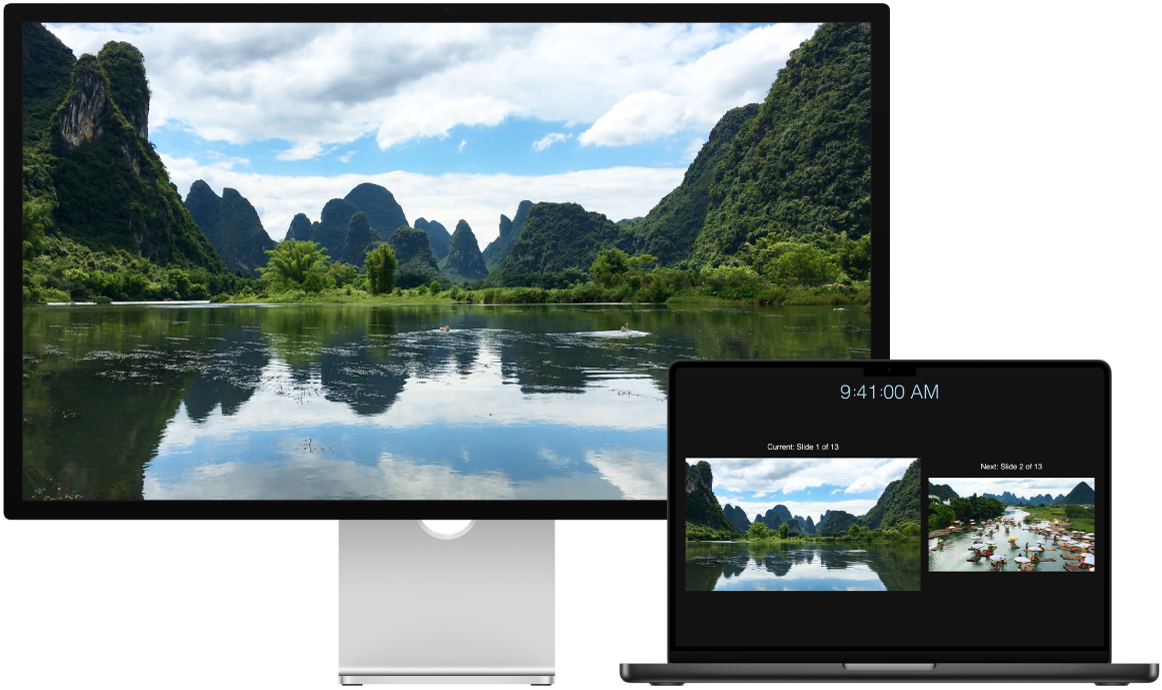
Прежде чем начать
Подключите дисплей к источнику питания, прежде чем подключать его к MacBook Pro.
Шаг 1. Определите видеопорты на Mac
Порты Thunderbolt  и HDMI
  на MacBook Pro поддерживают видео.
Подробную информацию о различных портах на Вашей модели MacBook Pro см. в разделе Обзор MacBook Pro.
Шаг 2. Выясните, сколько дисплеев поддерживает Mac
Количество дисплеев, поддерживаемых MacBook Pro, зависит от встроенного чипа.
 MacBook Pro с чипом M5 Можно подключить до двух внешних дисплеев с помощью портов Thunderbolt или HDMI, следуя приведенным ниже конфигурациям.
Компьютер поддерживает до двух внешних дисплеев, подключенных к одному порту Thunderbolt. |
 MacBook Pro с чипом M5 Pro Можно подключить до трех внешних дисплеев с помощью портов Thunderbolt или HDMI, следуя приведенным ниже конфигурациям.
Компьютер поддерживает до трех внешних дисплеев, подключенных к одному порту Thunderbolt. |
 MacBook Pro с чипом M5 Max Можно подключить до четырех внешних дисплеев с помощью портов Thunderbolt или HDMI, следуя приведенным ниже конфигурациям.
Компьютер поддерживает до четырех внешних дисплеев, подключенных к одному порту Thunderbolt. |
Подробнее об использовании дисплея с разрешением 8K с MacBook Pro см. в статье службы поддержки Apple Использование дисплея 8K с компьютером Mac.
Примечание. Включение в настройках внешнего дисплея масштабированного разрешения со значением выше нативного может повлиять на доступность некоторых режимов частоты обновления или режимов HDR.
Шаг 3. Убедитесь, что используются правильные кабели и адаптеры
Если у Вас есть кабели дисплея, подходящие к портам, которые Вы хотите использовать на MacBook Pro, перейдите к следующему шагу.
Если у Вас есть кабели для дисплеев, но их разъемы не подходят к портам на MacBook Pro, которые Вы планируете использовать, можно использовать адаптеры (продаются отдельно). Чтобы получить дополнительную информацию или узнать о наличии продуктов в продаже, см. раздел Адаптеры и кабели для MacBook Pro, сайт apple.com или посетите ближайший магазин Apple Store или магазин другого реселлера.
Во избежание ошибок при выборе продукта обратитесь к документации дисплея или проконсультируйтесь у его изготовителя.
См. статью службы поддержки Apple Адаптеры для порта Thunderbolt или USB‑C на компьютере Mac, чтобы определить тип необходимого адаптера и узнать, как он выглядит и для чего предназначен.
Если у Вас нет кабелей для дисплеев, приобретите необходимые кабели. При подключении дисплея стороннего производителя проверьте прилагаемую к нему документацию, чтобы получить подробную информацию о видеопортах и кабелях дисплея.
Шаг 4. Подключите дисплеи
Подключите дисплеи к MacBook Pro, используя необходимые видеопорты, кабели и адаптеры (при необходимости). При подключении нескольких дисплеев первым подключайте дисплей с более высоким разрешением.
Шаг 5. Настройте параметры дисплея
После подключения дисплеев, возможно, понадобится настроить их параметры. Откройте «Системные настройки», затем в боковом меню нажмите «Дисплеи», чтобы просмотреть настройки дисплеев, такие как разрешение, яркость и цветовой профиль. Можно настроить дисплей, чтобы расширить рабочий стол Mac или дублировать изображение на внешних дисплеях.
После подключения внешнего дисплея к MacBook Pro Вы сможете использовать дисплей и подключенные к нему аксессуары для работы с MacBook Pro даже при закрытой крышке.
Нужна дополнительная помощь?
Если внешний дисплей не работает, см. информацию об устранении неполадок в разделе Подключение одного или нескольких внешних дисплеев к Mac.
Если на дисплее отображается пустой или темный экран, не удается использовать максимальное разрешение или частоту обновления, это может быть связано с причинами, описанными в статье службы поддержки Apple Если на внешнем дисплее отображается темный экран или изображение с низким разрешением.
Если у Вас более старая модель и Вам нужна информация о количестве подключаемых дисплеев, см. статью службы поддержки Apple Сколько дисплеев можно подключить к MacBook Pro.
Сведения о портах компьютера Mac см. в разделе Обзор MacBook Pro или в статье службы поддержки Apple Порты на компьютере Mac.
MacBook Pro поддерживает следующие дисплеи: Apple Pro Display XDR, Apple Studio Display XDR и Apple Studio Display. О настройке можно узнать в руководстве по началу работы с дисплеем Apple или в статьях службы поддержки Apple Настройка и использование дисплея Apple Pro Display XDR и Настройка и использование Apple Studio Display.