Перенос данных на новый MacBook Pro
Можно перенести свои данные на новый MacBook Pro во время его первоначальной настройки или позже с помощью Ассистента миграции.
Перенос данных с помощью Ассистента настройки системы
При первой настройке Mac Ассистент настройки системы спрашивает, хотите ли Вы перенести свои данные на новый MacBook Pro.
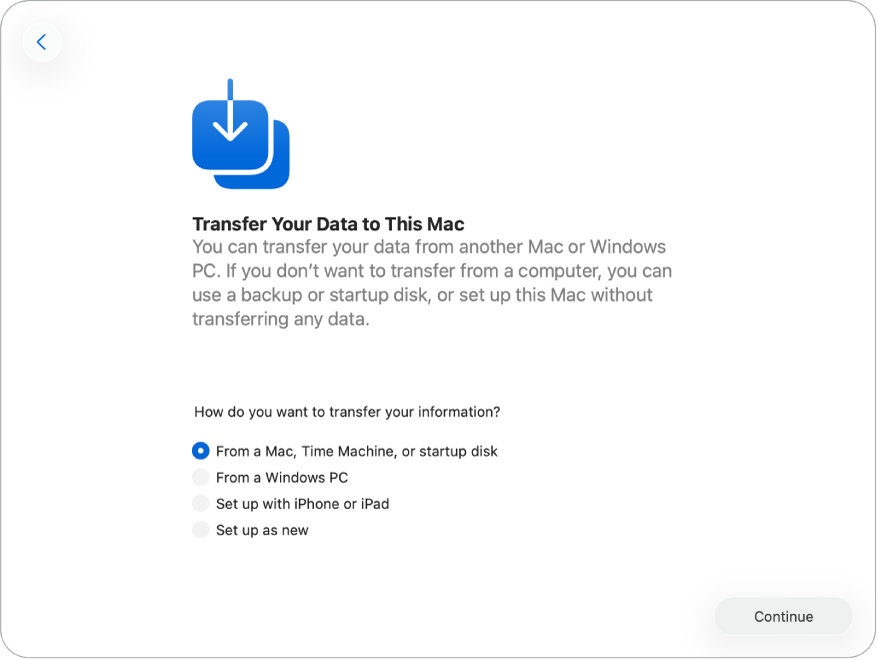
Данные можно перенести перечисленными ниже способами.
Перенос данных с другого Mac, из резервной копии Time Machine или с загрузочного диска. Выберите «С Mac, из резервной копии Time Machine или с загрузочного диска», затем следуйте инструкциям на экране.
Перенос данных с ПК под управлением Windows. Выберите «С ПК с Windows», затем следуйте инструкциям на экране.
Настройка с iPhone или iPad. Выберите «Настроить с iPhone или iPad», затем следуйте инструкциям на экране. Подробную информацию, в том числе минимальные требования к программному обеспечению, можно найти в статье службы поддержки Apple Настройка Mac с помощью iPhone или iPad.
Перенос данных после первоначальной настройки с помощью Ассистента миграции
Если во время первоначальной настройки Вы указали, что хотите настроить Mac как новое устройство, данные с других устройств не будут перенесены автоматически. Данные можно перенести позже с помощью Ассистента миграции.
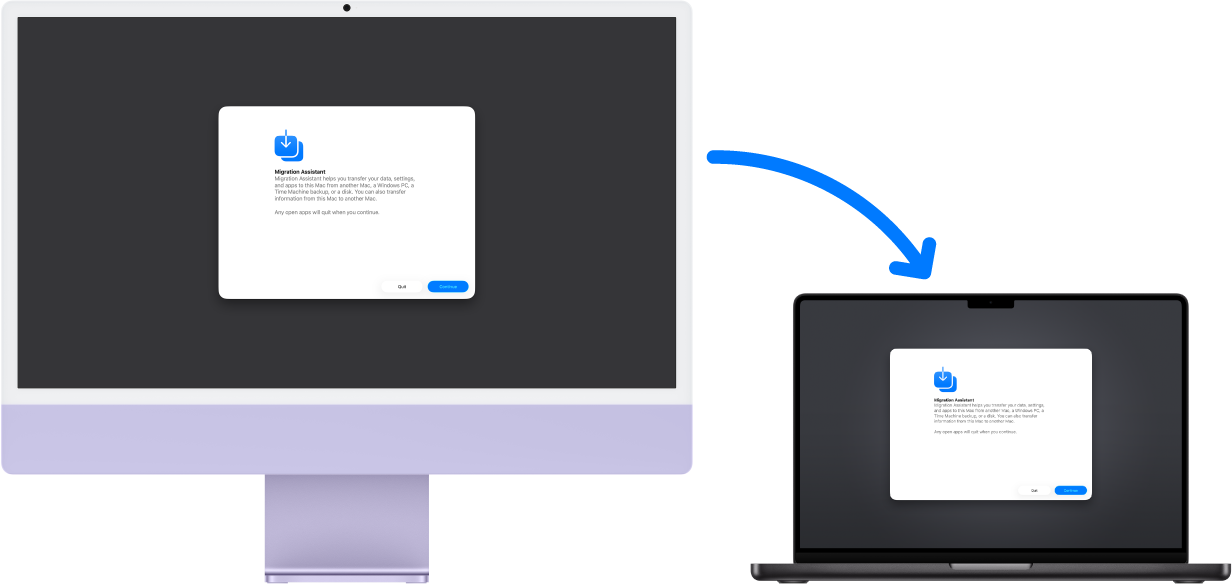
Прежде чем начать. Перед началом переноса данных с помощью Ассистента миграции убедитесь, что соблюдены указанные ниже требования.
На старом и новом компьютерах установлена новейшая версия операционной системы. Подробнее об обновлении Mac в зависимости от текущей версии операционной системы см. в разделе Своевременное обновление программного обеспечения компьютера Mac. Обязательно выберите версию Вашей текущей операционной системы в меню вверху страницы, чтобы получить точные инструкции по обновлению.
Оба компьютера подключены к одной сети (если Вы хотите выполнить перенос данных по беспроводному соединению).
На обоих компьютерах открыт Ассистент миграции. Чтобы открыть Ассистент миграции, нажмите сочетание клавиш Command‑пробел, введите «Ассистент миграции», затем нажмите клавишу Return.
В Ассистенте миграции можно переносить данные перечисленными ниже способами.
Перенос данных с другого Mac. В Ассистенте миграции на новом Mac выберите «С Mac, из резервной копии Time Machine или с загрузочного диска». На экране настройки выберите Mac, с которого переносятся данные, затем следуйте инструкциям на экране. Дополнительную информацию см. в статье службы поддержки Apple Перенос данных на новый компьютер Mac с помощью Ассистента миграции.
Совет. Данные можно переносить по беспроводной сети, если оба компьютера подключены к одной сети Wi‑Fi. Однако перенос можно выполнить быстрее, напрямую подключив MacBook Pro к своему старому Mac с помощью кабеля Thunderbolt или Ethernet.
Перенос данных с ПК под управлением Windows. Для переноса данных по проводной или беспроводной сети используйте приложение «Ассистент миграции» для Windows. В Ассистенте миграции на новом Mac выберите «С ПК с Windows», затем следуйте инструкциям на экране. Дополнительные сведения, а также информация о версии приложения «Ассистент миграции», подходящей для Вашего ПК с Windows, приведены в статье службы поддержки Apple Перенос с компьютера с Windows на компьютер Mac с помощью приложения «Ассистент миграции».
Перенос данных из резервной копии Time Machine, с загрузочного диска или другого устройства хранения. Можно перенести данные из резервной копии Time Machine, с загрузочного диска или другого устройства хранения. Если Вы создали резервную копию своего старого компьютера, Вы можете восстановить файлы даже при повреждении жесткого диска.
В Ассистенте миграции на новом Mac выберите «С Mac, из резервной копии Time Machine или с загрузочного диска», затем следуйте инструкциям на экране. Подробную информацию см. в разделе Перенос информации на Mac с другого компьютера или устройства или в статье службы поддержки Apple Восстановление данных на компьютере Mac из резервной копии.