Настройка MacBook Pro
Приступить к настройке MacBook Pro легко — просто достаньте компьютер из коробки.
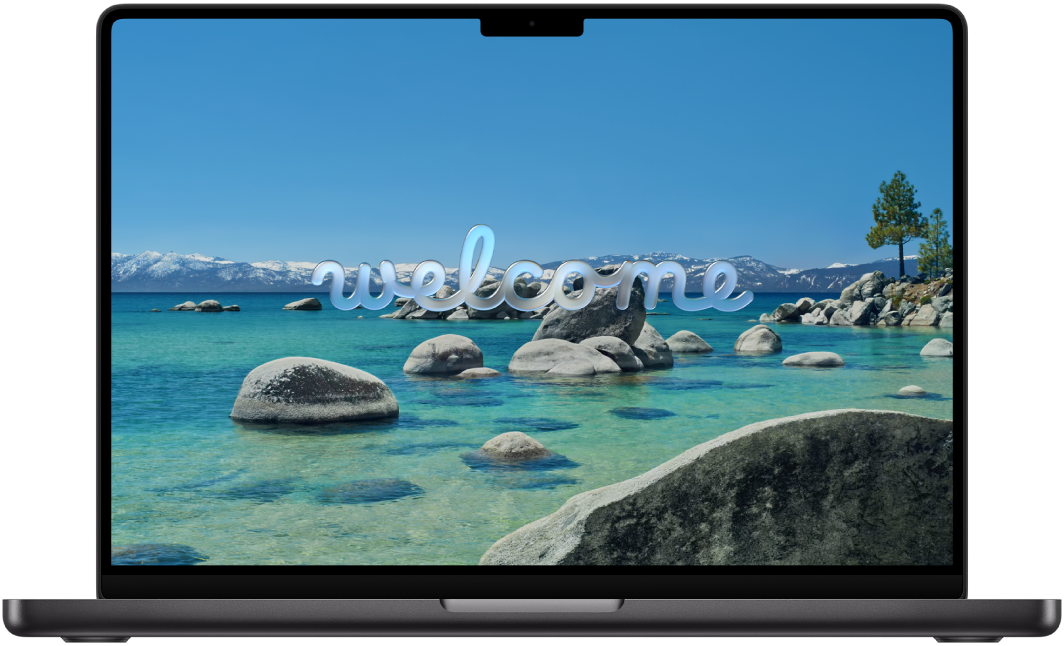
Шаг 1. Включение Mac
Откройте крышку и приступите к настройке MacBook Pro.
Шаг 2. Подключение Mac к сети питания
MacBook Pro поставляется с полностью заряженным аккумулятором, поэтому Вы можете сразу начать использовать новый Mac. Чтобы полностью зарядить аккумулятор или передать данные на новый Mac, подключите его к источнику питания с помощью адаптера питания и кабеля, входящего в комплект поставки.
Когда аккумулятор заряжается, в строке меню отображается  . Дополнительную информацию о зарядке аккумулятора см. в разделе Зарядка аккумулятора MacBook Pro.
Шаг 3. Выполнение инструкций Ассистента настройки системы
Ассистент настройки системы поможет Вам легко и быстро выполнить первоначальную настройку MacBook Pro и подготовить его к работе, например подключиться к сети Wi-Fi, выполнить перенос данных, настроить функции универсального доступа и создать учетную запись пользователя.
Примечание. Для завершения некоторых шагов Ассистента настройки системы требуется подключение к интернету. Также может потребоваться обновить Mac в рамках первоначальной настройки. Для успешной настройки Mac, прежде чем начать, убедитесь, что у Вас есть подключение к интернету.
Чтобы начать, прокрутите вниз и выберите язык, затем перейдите к следующему шагу. Если Вы не знаете, как выполнять прокрутку на Mac, просто проведите по трекпаду двумя пальцами вверх или вниз. Дополнительная информация о каждом шаге Ассистента настройки системы указана ниже.
Совет. Можно узнать подробнее о различных шагах Ассистента настройки системы — для этого при нажатой клавише Command нажимайте ссылки ниже, чтобы открыть их в новой вкладке в Safari.
 Выбор способа настройки Mac Mac можно настроить с помощью iPhone или iPad, перенести данные с другого Mac, из резервной копии Time Machine или с загрузочного диска, перенести данные с ПК с Windows или настроить Mac как новое устройство. См. раздел Перенос данных на новый Mac. |  Включение функций Универсального доступа Выберите функции Универсального доступа для людей с нарушениями зрения, слуха, моторики, речи и когнитивных способностей либо нажмите «Не сейчас», чтобы пропустить этот шаг и выполнить настройку позже. См. раздел Начало работы с функциями универсального доступа. |
 Подключение к сети Wi-Fi Выберите сеть Wi-Fi и при необходимости введите пароль. Если Вы используете Ethernet, можно нажать «Другие параметры сети» и следовать инструкциям на экране. См. раздел Подключение Mac к интернету. |  Создание учетной записи компьютера и пароля Укажите имя пользователя и пароль, которые будут использоваться для разблокировки Mac и подтверждения других действий. Чтобы создать новую учетную запись, введите свое имя, затем создайте пароль. Если Вы хотите, чтобы на Mac использовалось несколько учетных записей, можно добавить дополнительных пользователей и группы позже. См. раздел Добавление пользователя или группы. |
 Вход в Аккаунт Apple Если у Вас есть другое устройство Apple, скорее всего, у Вас уже есть Аккаунт Apple — введите адрес электронной почты или номер телефона и пароль, чтобы войти в Аккаунт. Если у Вас еще нет Аккаунта Apple, Вы можете создать его. См. раздел Настройка Аккаунта Apple. |  Завершение настройки Mac Завершив настройку учетных записей, следуйте инструкциям на экране, чтобы настроить такие параметры, как Службы геолокации, Экранное время, Apple Intelligence, Siri, Touch ID и многое другое. |
Дальнейшие действия
После завершения работы Ассистента настройки системы отобразится приветственное сообщение о том, что Ваш новый MacBook Pro готов к работе. Просмотрите ссылки, указанные ниже, чтобы узнать, какие дальнейшие действия можно выполнить.
Чтобы узнать о различных портах и аппаратных элементах MacBook Pro, см. раздел Обзор MacBook Pro.
Чтобы продолжить настройку и персонализацию Mac, см. разделы Настройка учетных записей и Персонализация внешнего вида Mac.
Если Вы впервые пользуетесь Mac и не знаете, с чего начать, см. разделы Это Ваш первый Mac? и Переходите с Windows на Mac?.