Это Ваш первый Mac?
Если Вы раньше не пользовались компьютерами Mac, посмотрите информацию в этом разделе. Она поможет Вам освоиться с новым устройством — особенно если Вы переходите с системы Windows.
Строка меню расположена вдоль верхней части экрана на Mac и содержит меню, значки статуса и элементы управления, которые позволяют быстро выполнять задачи. Панель Dock расположена внизу экрана и содержит приложения, которые Вы используете чаще всего. Рабочий стол — это пространство между строкой меню и панелью Dock, где Вы производите большинство действий. Фон рабочего стола называется обоями.
Использование Dock и строки меню
Меню и значки в строке меню используются для открытия меню Apple или Пункта управления, выполнения поиска с помощью Spotlight, активации Siri, просмотра статуса камеры и микрофона и других действий. Приложения можно открывать нажатием их значков в панели Dock.

 Открыть меню Apple Нажмите меню Apple |  Быстрый доступ к настройкам в Пункте управления Чтобы открыть Пункт управления, нажмите |
 Поиск с помощью Spotlight Spotlight — удобный способ поиска любых материалов на Mac, например приложений, файлов, действий и даже содержимого буфера обмена. Нажмите |  Спросить Siri Siri — интеллектуальный помощник, встроенный в операционную систему Mac, который помогает выполнять повседневные задачи. Нажмите |
 Просмотр статуса камеры и микрофона Если рядом с Пунктом управления в строке меню горит зеленый или оранжевый индикатор, это означает, что используются камера |  Открытие приложений из панели Dock Чтобы открыть приложение, нажмите его в панели Dock или нажмите |


 (или
(или 
 или
или 
 в Dock, затем в списке приложений нажмите приложение, которое хотите открыть. Значки открытых приложений отмечены черной точкой в панели Dock.
Просмотр окон и управление ими
У Вас на компьютере может быть одновременно открыто несколько окон одного приложения. Кнопки в левом верхнем углу окна позволяют изменить его размеры и закрыть окно.
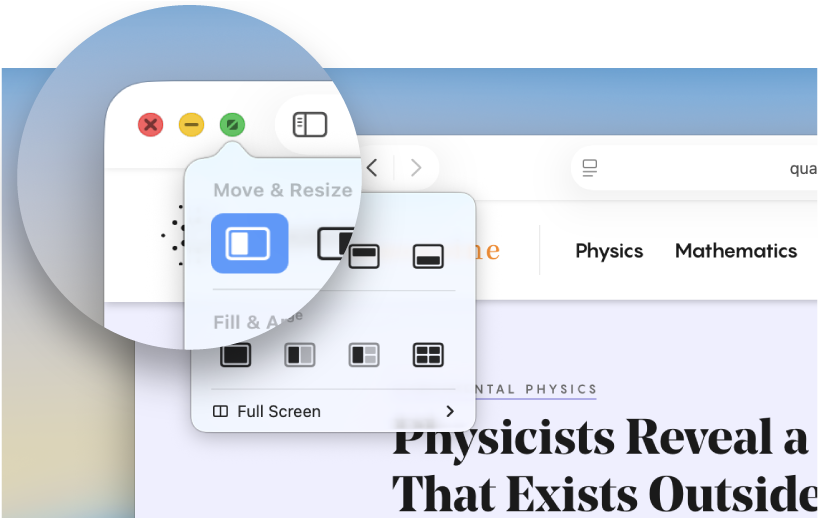
 Закрытие окна Чтобы закрыть окно, нажмите |  Убрать окно в Dock Нажмите |
 Изменение размера окна Чтобы перейти в полноэкранный режим или выйти из него, нажмите |  Упорядочивание окон Наведите указатель на кнопку |
 Просмотр всех открытых окон Нажмите |  Завершение приложения Если закрыть окно приложения, само приложение продолжает работать в фоновом режиме. Чтобы закрыть все окна приложения и остановить его работу в фоновом режиме, нажмите значок приложения в Dock, удерживая клавишу Control, затем выберите «Завершить». |


Поиск и организация файлов
С помощью приложения Finder можно находить и упорядочивать практически все объекты на компьютере Mac, включая документы, изображения, фильмы и любые другие файлы.
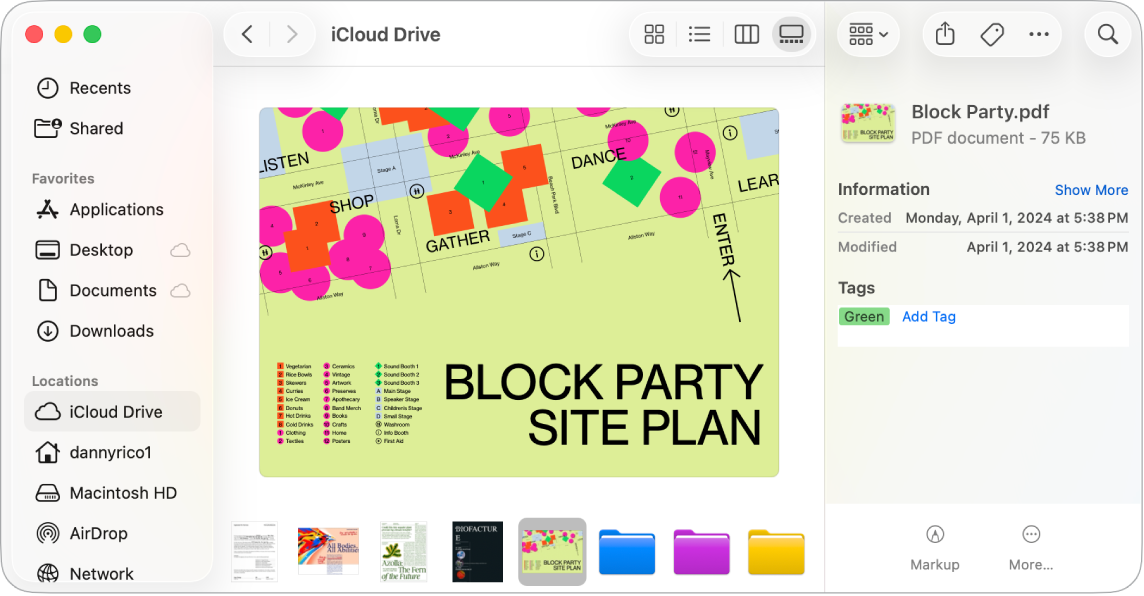
 Открытие Finder Нажмите |  Изменение вида отображения объектов Чтобы отобразить объекты в виде значков |
 Быстрый просмотр объекта Выберите файл в Finder, затем нажмите клавишу пробела, чтобы просмотреть содержимое файла, не открывая его. |  Быстрый поворот, маркировка и обрезка файла В режиме «Колонки» |


 ,
, Хотите узнать больше?
Чтобы получить дополнительные сведения о клавиатуре и трекпаде, включая информацию о клавишах Command и Function, популярных сочетаниях клавиш и жестах, см. разделы Клавиатура Magic Keyboard для MacBook Pro и Трекпад MacBook Pro.
Подробная информация о перемещении и расположении окон приложений на рабочем столе приведена в разделах Перемещение и расположение окон приложений на Mac, Использование приложений в режиме Split View и Окна-плитки.
Способы управления всеми открытыми окнами описаны в разделах Просмотр открытых окон и пространств в Mission Control, Работа с несколькими областями Spaces и Организация Рабочего стола Mac с помощью функции «Постановщик».
Подробнее о Пункте управления и Центре уведомлений см. в разделах Использование Пункта управления на Mac и Использование Центра уведомлений на Mac.
Если ранее Вы пользовались Windows, см. раздел Переходите с Windows на Mac?
Если у Вас есть iPhone, ознакомьтесь с разделом Использование Непрерывности для работы с несколькими устройствами Apple, чтобы узнать, как можно использовать iPhone с новым Mac.