Основные приложения на MacBook Pro
На MacBook Pro уже установлено множество различных приложений, а другие доступны для загрузки. Ниже приведена информация о некоторых приложениях для начала работы.
Чтобы открыть приложение, нажмите его значок в панели Dock. Если приложение отсутствует в Dock, нажмите 
Просмотр всех приложений, установленных на Mac
Нажмите 
Совет. У каждого приложения, уже установленного на Mac, есть встроенная справка. Чтобы узнать, как использовать приложение, откройте приложение, затем нажмите «Справка» в строке меню.

Safari
Работайте в интернете с молниеносной скоростью и мощными встроенными технологиями защиты конфиденциальности. Safari синхронизируется на всех устройствах Apple, на которых используется один и тот же Аккаунт Apple, поэтому Вы пользуетесь одним и тем же браузером на всех своих устройствах. Чтобы начать просмотр веб‑страниц, нажмите Safari  в панели Dock.

Сообщения
Отправляйте сообщения, зашифрованные сквозным шифрованием, и выражайте свои эмоции с помощью текстовых эффектов, эмодзи, быстрых ответов Tapback и других действий. Нажмите «Сообщения»  в панели Dock, затем войдите со своим Аккаунтом Apple, чтобы начать работу.

Xcode
Узнайте, как разрабатывать, тестировать и распространять приложения для платформ Apple, используя в том числе прогнозирующее кодирование, генеративный интеллект, продвинутые инструменты профилирования и отладки, а также симуляторы устройств Apple. Чтобы начать, загрузите Xcode из App Store.
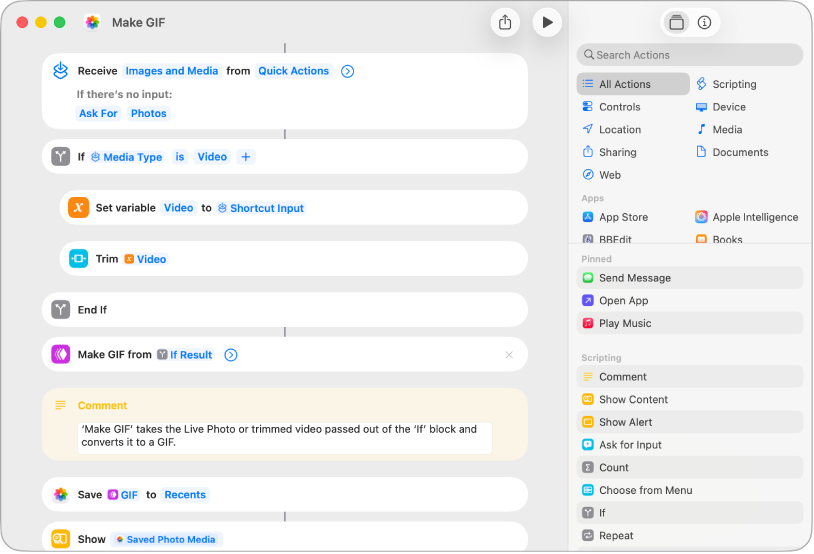
Быстрые команды
Создавайте собственные автоматизации или выбирайте из сотен готовых действий в избранных приложениях, чтобы выполнять повседневные задачи. Откройте приложение «Быстрые команды»  и просмотрите галерею готовых команд или создайте собственную быструю команду с нуля.
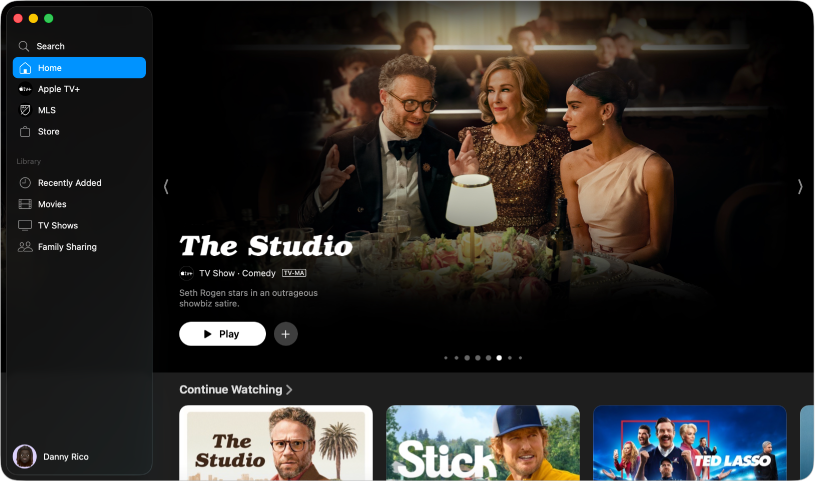
Приложение Apple TV
Смотрите трансляции спортивных событий в прямом эфире и оформляйте подписку на премиальные каналы, стриминговые сервисы, кабельное телевидение, Apple TV и другой контент. Нажмите «Apple TV»  в панели Dock, войдите в свой Аккаунт Apple, затем оформите подписку, чтобы начать просмотр.
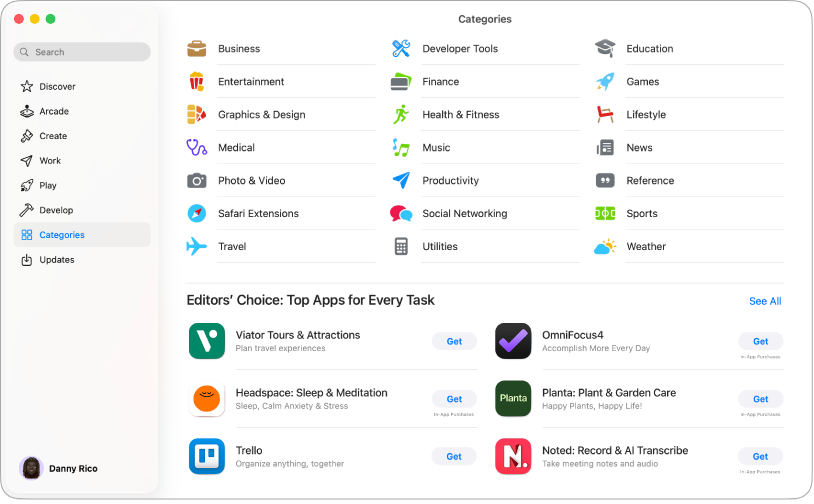
App Store
В App Store можно находить, покупать и загружать новые приложения для MacBook Pro. Кроме того, здесь можно загружать последние обновления, просматривать подписки и управлять ими, а также выполнять многие другие действия. Нажмите «App Store»  в панели Dock, затем найдите нужное приложение или нажмите в боковом меню вкладку, например, «Творчество», «Работа» или «Игры», и просмотрите результаты поиска.
Creator Studio
Apple Creator Studio — это набор приложений для творчества, включающий Final Cut Pro, Logic Pro, Motion и другие. Сюда также входят интеллектуальные функции и премиальный контент для повышения производительности работы с приложениями iWork. Эти приложения не предустановлены на Mac, но Вы можете загрузить их из App Store.
 Final Cut Pro Создавайте и редактируйте видео высокого качества, используйте мощные инструменты организации медиафайлов, добавляйте титры, переходы и эффекты. |  Motion Превратите статичные изображения в потрясающие анимации. Создавайте потрясающие кинематографичные титры, плавные переходы и реалистичные эффекты. См. Руководство пользователя приложения Motion (на английском языке). |  Compressor Используйте собственные параметры экспорта и широкий набор функций подготовки фильма с поддержкой форматов HDR, HEVC, MXF и Видео 360°. См. Руководство пользователя Compressor (на английском языке). |
 Logic Pro Создавайте музыку и совершенствуйте аудио с помощью передовых инструментов для создания ритмов, написания текстов и ремиксов. См. Руководство пользователя Logic Pro (на английском языке). |  MainStage Превратите Mac в сцену и улучшите качество живых выступлений, используя огромную коллекцию плагинов и звуков для клавишных, гитары или вокала. См. Руководство пользователя MainStage (на английском языке). |  Pixelmator Pro Создавайте векторную графику, редактируйте изображения с помощью передовых инструментов и используйте профессиональные шаблоны. |
Хотите узнать больше?
На MacBook Pro доступны и другие встроенные приложения.
Узнайте, как использовать приложения FaceTime, «Телефон» и «Почта», чтобы оставаться на связи с семьей, друзьями и коллегами, где бы Вы ни находились.
Хотите упорядочить медиатеку и повысить свою продуктивность? Узнайте, как это сделать с помощью приложений «Календарь», «Заметки» и «Быстрые команды».
Узнайте, как использовать приложения «Музыка», «Подкасты» и «Игры» для развлечений.
Ищете аналог Microsoft Office для macOS? Приложения Pages, Numbers и Keynote входят в комплект программ iWork и доступны для загрузки в App Store.
Полный список всех установленных на Mac приложений можно найти в разделе Приложения на Вашем компьютере Mac.