Персонализация внешнего вида Mac
Можно персонализировать свой MacBook Pro, меняя внешний вид и интерфейс macOS, настраивая рабочий стол, панель Dock и строку меню, а также изменяя размер текста и указателя. Узнайте, как настроить Mac для своих целей.
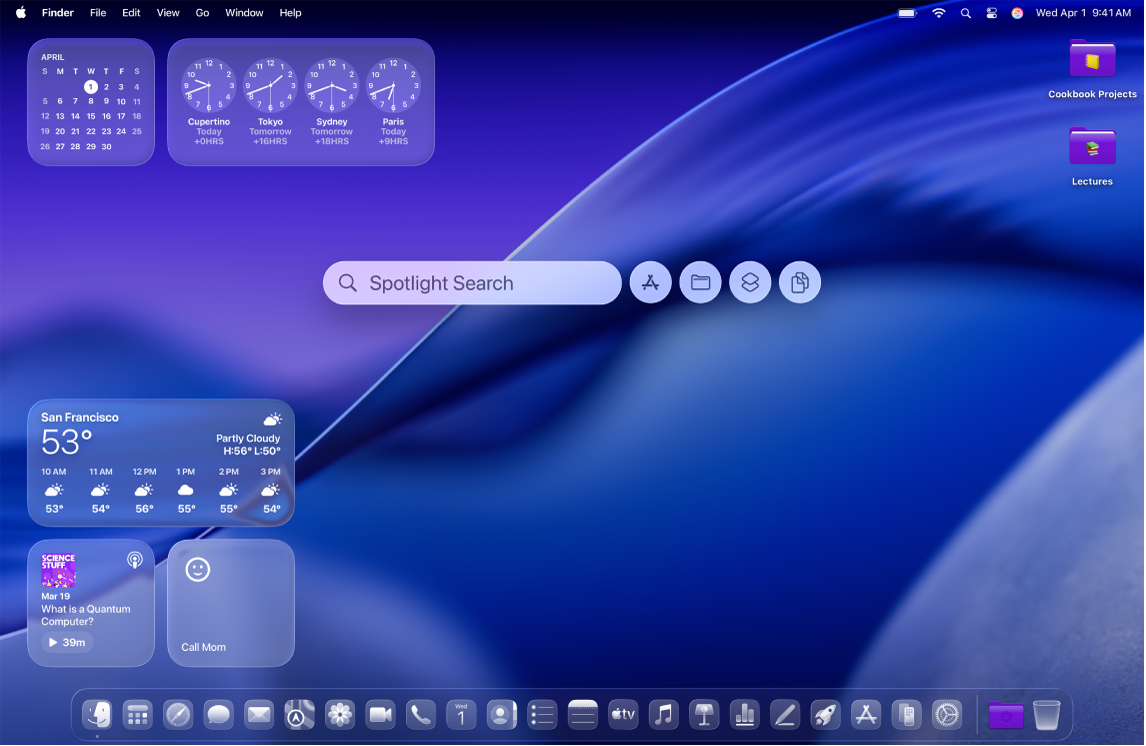
Настройка внешнего вида и интерфейса macOS
Внешний вид macOS можно изменить. Например, включите Темный режим, измените стиль значков и виджетов, настройте цвет папок по умолчанию и другие параметры.
 Использование светлого или темного оформления Откройте «Системные настройки», нажмите «Оформление» |  Изменение цветовой темы Выберите цвет для кнопок, всплывающих меню и других элементов интерфейса. Откройте «Системные настройки», нажмите «Оформление» |
 Изменение внешнего вида значков и виджетов Откройте «Системные настройки», нажмите «Оформление» |  Настройка цвета папок по умолчанию Откройте «Системные настройки», нажмите «Оформление» |
 ,
, Персонализация рабочего стола
Настройте рабочий стол, как Вам нравится, изменив обои, выбрав заставку или добавив папки. Также можно добавлять виджеты, которые позволяют быстро просматривать важную информацию, например, календарь или напоминания.
 Изменение обоев Откройте «Системные настройки», нажмите «Обои» |  Настройка заставки Откройте «Системные настройки», нажмите «Обои» |
 Добавление и редактирование виджетов Чтобы добавить виджет, нажмите в свободном месте рабочего стола, удерживая клавишу Control, затем выберите «Изменить виджеты». Используйте боковое меню, чтобы просмотреть доступные виджеты. Новые виджеты можно перетягивать на рабочий стол или в Центр уведомлений. Чтобы изменить виджет, нажмите его, удерживая нажатой клавишу Control, затем выберите один из доступных вариантов, например «Маленький», «Средний» или «Большой». |  Добавление настроенных папок Удерживая клавишу Control, нажмите на рабочем столе, затем выберите «Новая папка». Затем можно настроить папку, изменив ее цвет и добавив значок или эмодзи. Для этого нажмите папку, удерживая нажатой клавишу Control, выберите «Настроить папку» и попробуйте различные варианты, пока Вас не устроит внешний вид папки. |
 ,
, Настройка панели Dock и строки меню
Можно увеличивать или уменьшать панель Dock, перемещать ее в левую или правую часть экрана, скрывать панель, когда она не используется, и менять другие настройки. Также можно добавлять или удалять объекты из строки меню и Пункта управления.
 Изменение внешнего вида панели Dock Откройте «Системные настройки», нажмите «Рабочий стол и Dock» |  Добавление и удаление объектов в Dock Чтобы добавить объект в Dock, откройте окно Finder, затем перетяните объект, который хотите добавить, в панель Dock. Чтобы удалить объект, перетягивайте его на значок Корзины в Dock до появления надписи «Удалить из Dock». |
 Добавление часто используемых элементов в строку меню Добавьте меню статуса в правую часть строки меню, чтобы быстро просматривать и изменять настройки, например, Wi‑Fi или режима «Не беспокоить». Откройте «Системные настройки», нажмите «Строка меню» |  Настройка Пункта управления Нажмите |
 ,
,  ,
, 
 в левом верхнем углу, чтобы добавить элемент в Пункт управления.
Изменение размера текста и указателя
Можно изменить размер текста во множестве приложений и на рабочем столе, а также увеличить размер указателя, чтобы он был лучше виден.
 Увеличение размера текста Откройте «Системные настройки», нажмите «Универсальный доступ» |  Увеличение размера указателя Откройте «Системные настройки», нажмите «Универсальный доступ» |
 Увеличение размера текста и значков в боковых меню Откройте «Системные настройки», нажмите «Оформление» |
 ,
, Хотите узнать больше?
О настройке строки меню, панели Dock и Пункта управления см. в разделах Настройка строки меню, Использование панели Dock и Использование Пункта управления.
Информация о различных функциях универсального доступа, включая функции для помощи людям с нарушениями зрения, слуха, подвижности, речи и когнитивных навыков, представлена в разделе Начало работы с функциями универсального доступа.
Как использовать сочетания клавиш и жесты трекпада, см. в разделах Сочетания клавиш, Основные жесты, выполняемые с помощью трекпада.
В окнах многих приложений есть панель инструментов с кнопками, которые обеспечивают доступ к часто используемым функциям, инструментам и действиям. Информацию о настройке панелей инструментов см. в разделе Настройка панелей инструментов на Mac.
Информацию о том, как изменить уведомления, которые Вы получаете, см. в разделе Изменение настроек уведомлений. Также можно настроить режим фокусирования, чтобы приостановить и заглушить все или некоторые уведомления, что позволит сосредоточиться на деле.