Ligar monitores externos ao MacBook Pro
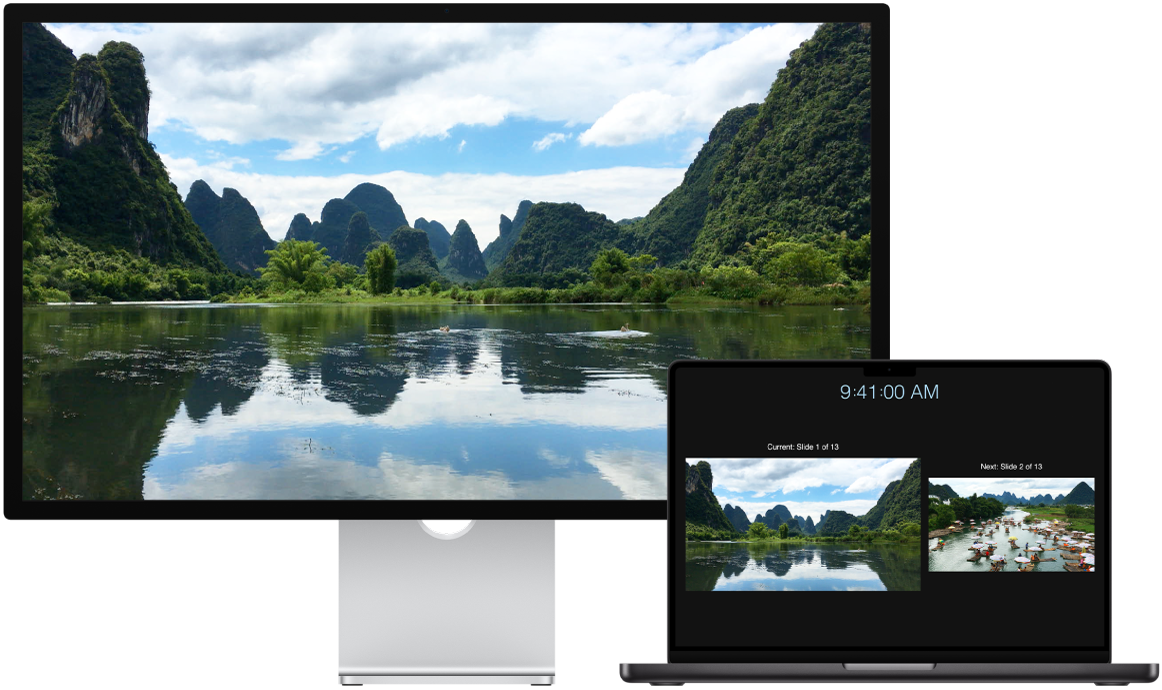
As portas Thunderbolt e HDMI no MacBook Pro suportam saída de vídeo, por isso pode ligar monitores externos, um projetor ou um televisor de alta resolução.
Antes de começar
Ligue o monitor à corrente antes de o ligar ao MacBook Pro.
Passo 1: Identificar as portas de vídeo no Mac
Os conectores Thunderbolt  e HDMI
  do MacBook Pro suportam vídeo.
Encontrará informação adicional acerca dos diferentes tipos de portas disponíveis no MacBook Pro em Fazer uma visita guiada pelo MacBook Pro.
Passo 2: Ver o número de monitores que o Mac suporta
O número de monitores suportados pelo MacBook Pro depende do chip do MacBook Pro.
 MacBook Pro com M5 Ligue até dois monitores externos nas seguintes configurações com as portas Thunderbolt ou HDMI:
Suporta até dois monitores externos através de uma única porta Thunderbolt. |
 MacBook Pro com M5 Pro Ligue até três monitores externos nas seguintes configurações com as portas Thunderbolt ou HDMI:
Suporta até três monitores através de uma única porta Thunderbolt. |
 MacBook Pro com M5 Max Ligue até quatro monitores externos nas seguintes configurações com as portas Thunderbolt ou HDMI:
Suporta até quatro monitores através de uma única porta Thunderbolt. |
Encontrará mais informação acerca da utilização de um monitor 8K com o MacBook Pro no artigo do Suporte Apple Usar um monitor 8K com o Mac.
Nota: a ativação de resoluções proporcionais superiores à resolução nativa do monitor externo pode ter impacto na disponibilidade de alguns modos de taxa de atualização ou de modos HDR nas preferências de Monitores
Passo 3: Certifique‑se de que possui os cabos e adaptadores corretos
Se tiver cabos que correspondam às portas que pretende usar no MacBook Pro, continue para o próximo passo.
Se tiver os cabos mas os conectores não corresponderem às portas que pretende usar no MacBook Pro, poderá ser necessário usar um adaptador (vendido separadamente). Consulte Adaptadores e cabos para o MacBook Pro e visite apple.com, a Apple Store local ou outros revendedores para obter mais informações e consultar a disponibilidade.
Analise a documentação do monitor ou contacte o fabricante do monitor, para ter a certeza de que seleciona o produto certo.
Consulte o artigo do Suporte Apple Adaptadores para a porta Thunderbolt ou USB‑C no Mac para identificar o tipo de adaptador necessário, ver o aspeto dele e saber que utilizações pode ter.
Se não tiver cabos de monitor, obtenha os cabos necessários. Se tiver um monitor de terceiros, consulte a documentação incluída com o monitor para obter mais informações sobre as portas de vídeo e os cabos do monitor.
Passo 4: Ligar os monitores
Ligue os monitores ao MacBook Pro com as portas de vídeo, os cabos e os adaptadores identificados (se necessário). Ao ligar vários monitores, ligue primeiro o monitor com maior resolução.
Passo 5: ajustar as definições do monitor
Depois de os monitores estarem ligados, pode querer ajustar as respetivas definições. Abra Definições do Sistema e, depois, clique em “Monitores” na barra lateral para ver as definições dos monitores, incluindo resolução, brilho e perfil de cor. Pode definir o monitor para ampliar ou projetar a secretária do Mac nos monitores externos.
Depois de ligar um monitor externo ao MacBook Pro, pode usar o monitor e os acessórios mesmo quando a tampa do MacBook Pro está fechada.
Precisa de mais ajuda?
Para obter mais informações acerca da resolução de problemas, consulte “Se o monitor externo não estiver a funcionar” em Ligar um ou mais monitores externos com o Mac.
Se o ecrã estiver branco ou preto ou se não lhe for possível usar as resoluções ou taxas de atualização mais altas, consulte o artigo do Suporte Apple Se o monitor externo estiver escuro ou apresentar uma baixa resolução.
Se tiver um modelo mais antigo e quiser informações sobre o número de monitores que suporta, consulte o artigo do Suporte Apple Quantos monitores podem ser ligados ao MacBook Pro.
Encontrará informação sobre as portas do Mac em Fazer uma visita guiada pelo MacBook Pro ou no artigo do Suporte Apple Identificar as portas do Mac.
O MacBook Pro é compatível com o Apple Pro Display XDR, o Apple Studio Display XDR e o Apple Studio Display. Para configurar, consulte o Guia de Introdução do monitor Apple ou os artigos do Suporte Apple Configurar e utilizar o Apple Pro Display XDR e Configurar e utilizar o Apple Studio Display.