O Mac é novidade para si?
Se este é o seu primeiro computador Mac, a seguir encontrará informação útil para ajudar a começar a usar o macOS.
A barra de menus está situada ao longo da parte superior do ecrã do Mac e contém menus, ícones de estado e controlos para poder realizar tarefas rapidamente. A Dock está na parte inferior do ecrã e contém as aplicações que usa com mais frequência. A secretária é a área entre a barra de menus e a Dock, e é a área onde fará a maior parte do seu trabalho. A imagem de fundo na secretária é denominada papel de parede.
Usar a Dock e a barra de menus
Use os menus e ícones na barra de menus para abrir o menu Apple ou a central de controlo, pesquisar com o Spotlight, ativar Siri, ver o estado da câmara e do microfone e muito mais. Pode abrir aplicações com um clique diretamente na Dock.

 Abrir o menu Apple Clique no menu Apple |  Aceder rapidamente às definições na central de controlo Clique em |
 Pesquisar com Spotlight O Spotlight é uma forma simples de procurar qualquer coisa no Mac, incluindo aplicações, ficheiros, ações e até elementos no clipboard. Clique em |  Pedir a Siri Siri é o assistente inteligente que está integrado no Mac para ajudar a realizar tarefas. Clique em |
 Ver o estado da câmara e do microfone Quando uma luz verde ou laranja aparece junto à central de controlo na barra de menus, significa que a câmara |  Usar a Dock para abrir aplicações Clique numa aplicação na Dock para a abrir ou clique em |


 (ou em


 na Dock e, depois, clique na aplicação que pretende abrir na lista de aplicações que aparece. As aplicações abertas têm um ponto preto por baixo na Dock.
Ver e gerir janelas
Pode ter várias janelas de uma aplicação abertas em simultâneo. Use os botões no canto superior esquerdo de uma janela para redimensionar e fechar as janelas.
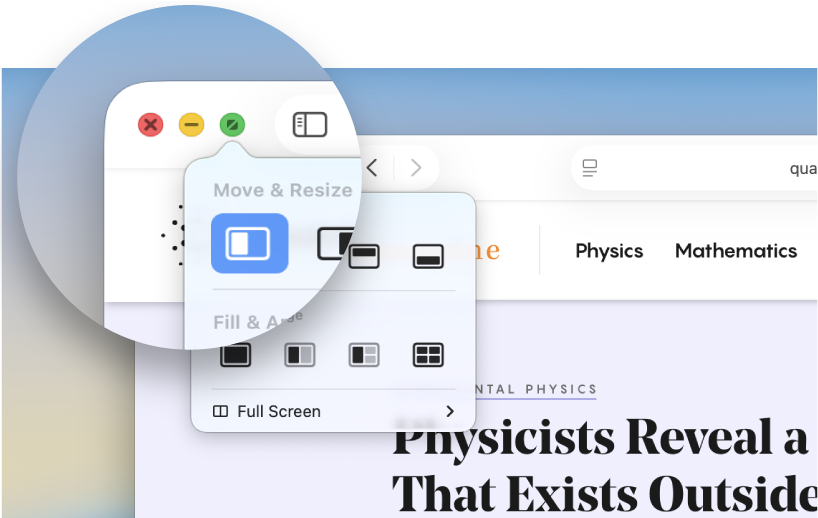
 Fechar uma janela Clique em |  Minimizar uma janela Clique em |
 Alterar o tamanho de uma janela Clique em |  Organizar janelas Mova o cursor sobre |
 Ver todas as janelas abertas Prima |  Sair de uma aplicação Quando fecha a janela de uma aplicação, esta continua a ser executada em segundo plano. Para fechar todas as janelas da aplicação e impedir que esta continue a ser executada em segundo plano, prima Controlo enquanto clica no ícone da aplicação na Dock e, depois, selecione “Sair”. |


Procurar e organizar ficheiros
Use o Finder para procurar e organizar quase tudo no seu Mac, incluindo documento, imagens, filmes e quaisquer outros ficheiros que possua.
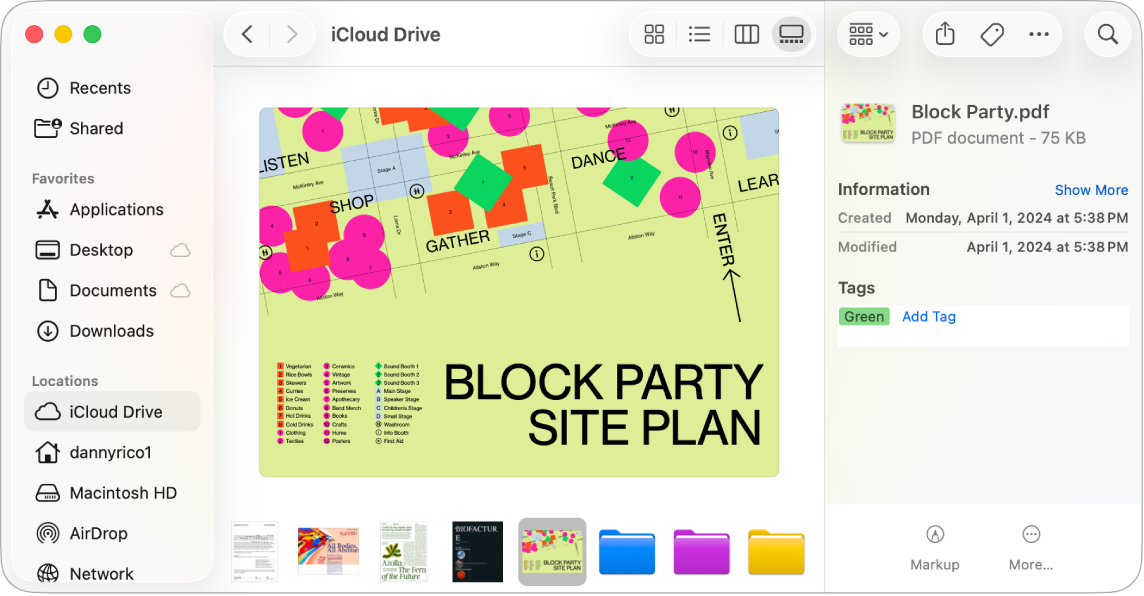
 Abrir o Finder Clique em |  Alterar a forma como vê os elementos Clique num dos botões de visualização na parte superior da janela do Finder para mostrar os elementos na vista em ícones |
 Vista rápida de um elemento Selecione um ficheiro no Finder e prima a barra de espaço para ver o elemento sem abrir o ficheiro. |  Rodar, marcar e recortar rapidamente um ficheiro Na vista em colunas |


 à direita para ver ações rápidas, como rodar, marcar ou criar um PDF, dependendo do tipo de mosaico que selecionou.
Quer saber mais?
Para saber mais sobre o teclado e o trackpad, incluindo informações sobre as teclas Comando e de função, atalhos de teclado populares e gestos comuns, consulte Magic Keyboard para o MacBook Pro e trackpad do MacBook Pro.
Para saber mais sobre como mover e organizar janelas de aplicações na secretária, consulte Mover e organizar janelas de aplicações no Mac, Usar aplicações em Split View e Dispor janelas em mosaico.
Para conhecer outras formas de gerir todas as janelas abertas, consulte Ver janelas abertas e espaços no Mission Control, Trabalhar em espaços múltiplos e Organizar a secretária do Mac com o Stage Manager.
Para saber mais sobre a central de controlo e a central de notificações, consulte Usar a central de controlo no Mac e Utilizar a central de notificações no Mac.
Se estiver a mudar do Windows, consulte Mudou do Windows para o Mac?
Se tiver um iPhone, consulte Utilizar as funcionalidades de Continuidade para trabalhar com vários dispositivos Apple para saber como pode usar o iPhone com o novo Mac.