Migrar os dados para o novo MacBook Pro
Pode transferir os dados quando configurar o novo MacBook Pro ou mais tarde com o Assistente de Migração.
Transferir dados durante o Assistente de Configuração
Quando configura o Mac pela primeira vez, o Assistente de Configuração pergunta se pretende transferir os dados para o novo MacBook Pro.
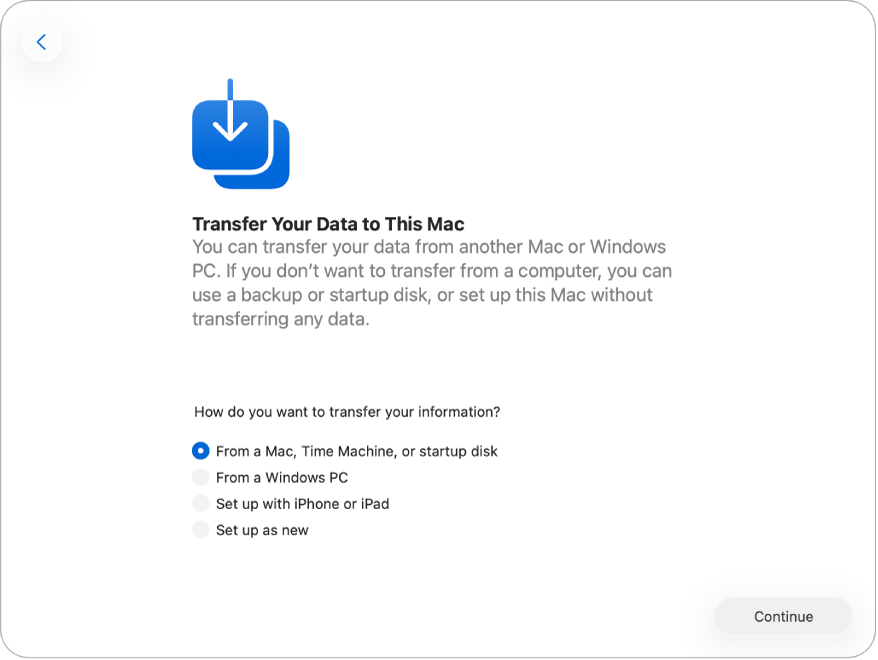
Pode transferir os dados de uma das seguintes formas:
Migrar de outro Mac, Time Machine ou disco de arranque. Selecione “De outro Mac, Time Machine ou disco de arranque” e, depois, siga as instruções apresentadas no ecrã.
Fazer a migração a partir de um computador com Windows. Selecione “De um computador com Windows” e, depois, siga as instruções apresentadas no ecrã.
Configurar com o iPhone ou iPad. Selecione “Configurar com o iPhone ou iPad” e, depois, siga as instruções apresentadas no ecrã. Consulte o artigo do suporte Apple Configurar o Mac com o iPhone ou iPad para obter mais informações, incluindo os requisitos mínimos de software.
Transferir dados após a configuração inicial com o Assistente de Migração
Ao configurar o Mac como novo durante a configuração inicial, não transfere automaticamente os dados de outros dispositivos. Pode transferir os dados mais tarde com o Assistente de Migração.
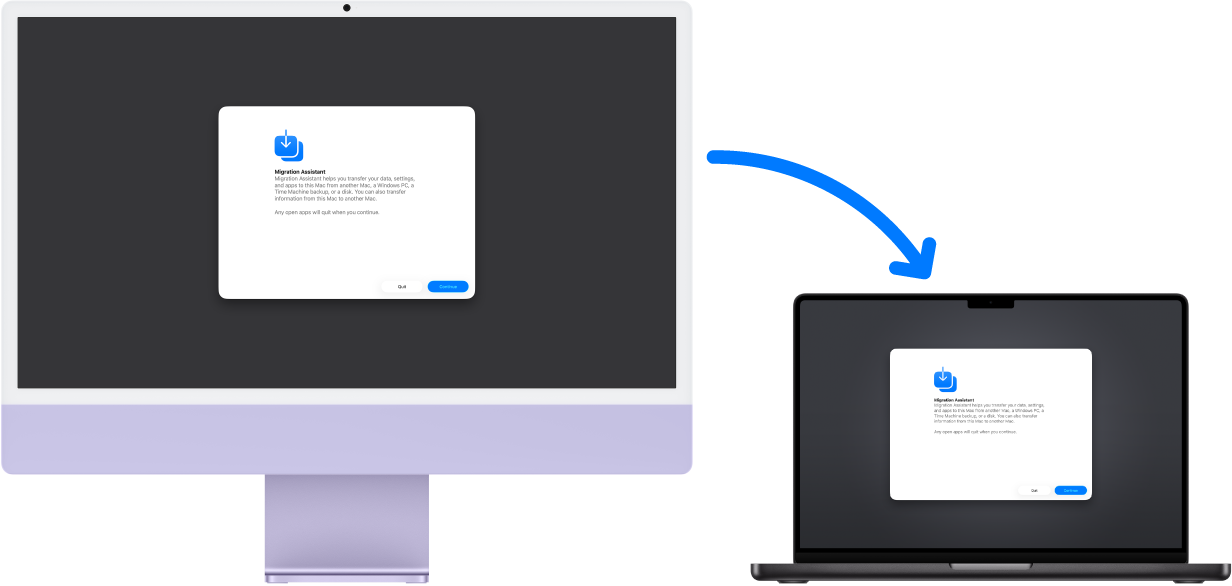
Antes de começar. Antes de iniciar a transferência de dados com o Assistente de Migração, verifique o seguinte:
É necessário que o computador antigo e o computador novo tenham a versão mais recente do sistema operativo. Encontrará informação adicional sobre a atualização do Mac com base no sistema operativo atual em Manter o Mac atualizado. Use o menu na parte superior da página para selecionar o sistema operativo atual e, assim, obter instruções precisas.
Ambos os computadores têm de estar ligados à mesma rede se quiser transferir sem fios.
O Assistente de Migração está aberto em ambos os computadores. Para abrir o Assistente de Migração, prima Comando + barra de espaço, digite Assistente de Migração e, depois, prima a tecla Return.
No Assistente de Migração, pode transferir os dados de uma das seguintes formas:
Migrar a partir de outro Mac. No Assistente de Migração no novo Mac, selecione “De um Mac, Time Machine ou disco de arranque”. Clique no Mac do qual está a transferir os dados no ecrã de configuração e, depois, siga as instruções apresentadas no ecrã. Consulte o artigo do Suporte Apple Transferir para um novo Mac com o Assistente de Migração para obter mais informações.
Dica: Embora possa transferir dados sem fios ligando ambos os computadores à mesma rede Wi‑Fi, é frequentemente mais rápido transferir dados ligando diretamente o MacBook Pro ao Mac anterior com um cabo Thunderbolt ou Ethernet.
Fazer a migração a partir de um computador com Windows. Use o Assistente de Migração do Windows para transferir os seus dados através de uma rede com ou sem fios. No Assistente de Migração no novo Mac, escolha “De um computador com Windows” e, depois, siga as instruções apresentadas no ecrã. Consulte o artigo do Suporte Apple Transferir do PC para o Mac com o Assistente de Migração para obter mais informações, incluindo a versão correta do Assistente de Migração para o seu computador com Windows.
Migrar de uma cópia de segurança do Time Machine, disco de arranque ou outro dispositivo de armazenamento. Pode transferir informação de uma cópia de segurança do Time Machine, de um disco de arranque ou de outro dispositivo de armazenamento. Se fez uma cópia de segurança do computador anterior, pode recuperar ficheiros mesmo que o disco rígido esteja danificado.
No Assistente de Migração no novo Mac, selecione “De um Mac, Time Machine ou disco de arranque” e, depois, siga as instruções apresentadas no ecrã. Encontrará informação adicional em Transferir informação do Mac a partir de outro computador ou dispositivo ou o artigo do Suporte Apple Restaurar o Mac a partir de uma cópia de segurança.