Personalizar o aspeto do Mac
Pode personalizar o MacBook Pro de várias maneiras, como alterar o aspeto do macOS, personalizar a secretária, a barra de menus e a Dock, e ajustar o tamanho do texto e do cursor. Descubra como pode tirar o máximo partido do Mac.
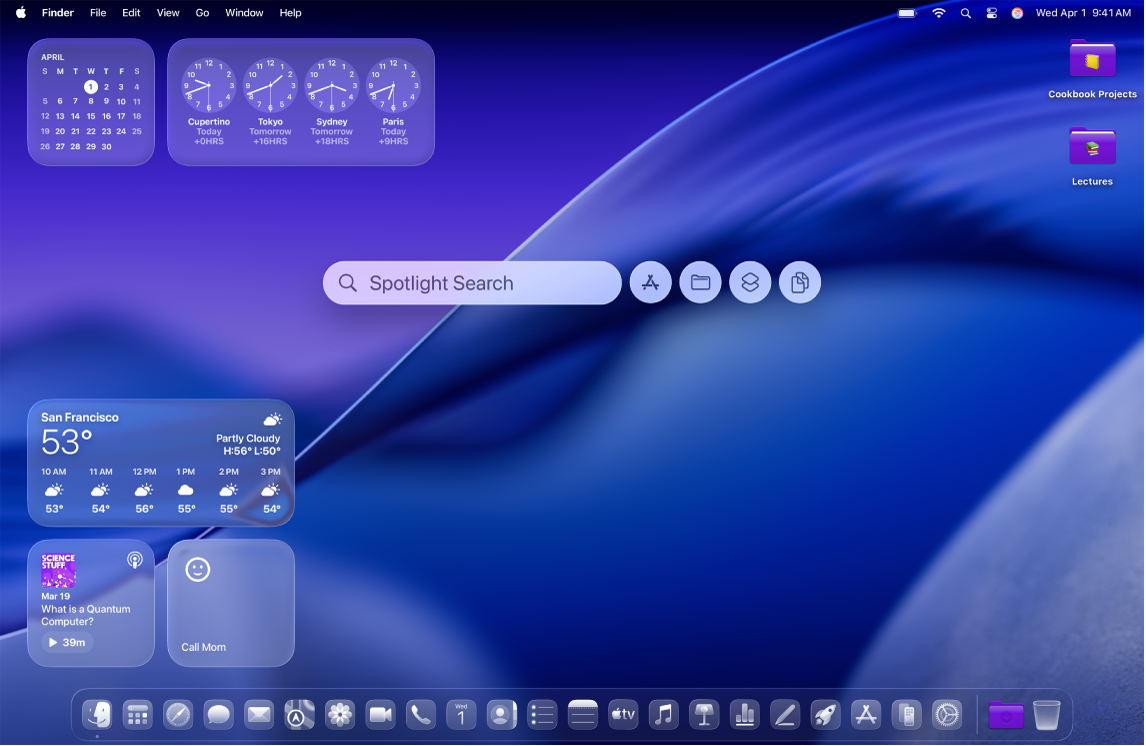
Ajustar o aspeto do macOS
Pode alterar o aspeto do macOS. Por exemplo, ative o modo escuro, altere o estilo dos ícones e widgets, personalize a cor predefinida das pastas e muito mais.
 Usar um modo de apresentação claro ou escuro Vá a Definições do Sistema, clique em “Apresentação” |  Alterar o tema de cores Escolha a cor pretendida para os botões, menus pop-up e outros controlos de IU. Vá a Definições do Sistema, clique em “Apresentação” |
 Altere o aspeto dos ícones e widgets. Vá a Definições do Sistema, clique em “Apresentação” |  Personalizar a cor predefinida das pastas Vá a Definições do Sistema, clique em “Apresentação” |
 e, depois, selecione “Automática”, “Tons claros” ou “Tons escuros”. Quando seleciona “Automático”, a apresentação muda de claro para escuro com base no horário de Night Shift que definir.
Personalizar a secretária
Personalize a secretária, alterando o papel de parede, personalizando a proteção de ecrã ou adicionando pastas. Também pode adicionar widgets, que ajudam a consultar informação rapidamente, como o calendário ou os lembretes.
 Alterar o papel de parede Vá a Definições do Sistema, clique em “Papel de parede” |  Personalizar a proteção de ecrã Vá a Definições do Sistema, clique em “Papel de parede” |
 Adicionar ou editar widgets Para adicionar um widget, prima Controlo enquanto clica na secretária e, depois, selecione “Editar widgets”. Use a barra lateral para explorar os diferentes widgets. Arraste widgets novos para qualquer parte da secretária ou para a central de notificações. Para editar, prima Controlo enquanto clica no widget e, depois, selecione entre as opções disponíveis, como “Pequeno”, “Médio” ou “Grande”. |  Adicionar pastas personalizadas Prima Controlo enquanto clica na secretária e, depois, selecione “Nova pasta”. Depois, pode personalizar a pasta, alterando a cor e adicionando um ícone ou emoji; prima Controlo enquanto clica na pasta, selecione “Personalizar pasta” e experimente até ficar satisfeito com o aspeto da pasta. |
 ,
, Personalizar a Dock e a barra de menus
É possível aumentar ou reduzir a Dock, movê‑la para o lado esquerdo ou direito do ecrã, defini‑la para ficar oculta quando não está a ser usada, etc. Também pode adicionar ou remover elementos da barra de menus e da central de controlo.
 Alterar o aspeto da Dock Vá a Definições do Sistema, clique em “Secretária e Dock” |  Adicionar ou remover elementos na Dock Para adicionar um elemento à Dock, abra uma janela do Finder e, depois, arraste o elemento que pretende adicionar para a Dock. Remova um elemento arrastando‑o até ao ícone do Lixo na Dock, até a opção “Remover da Dock” ficar visível. |
 Adicionar elementos de uso frequente à barra de menus Adicione menus de estado à direita da barra de menus para poder ver e ajustar rapidamente definições, como “Wi‑Fi” ou “Não incomodar”. Vá a Definições do Sistema, clique em “Barra de menus” |  Personalizar a central de controlo Clique em |
 e experimente as diferentes opções, como aumentar o tamanho das aplicações ou alterar a localização do Dock.
 e, depois, selecione os elementos sob “Controlos da barra de menus”.
 no canto superior esquerdo para o adicionar à central de controlo.
Alterar o tamanho do texto e do cursor
Altere o tamanho do texto em várias aplicações e na secretária e aumente o tamanho do cursor para facilitar a sua visualização.
 Aumentar o tamanho do texto Vá a Definições do Sistema, clique em “Acessibilidade” |  Aumentar o tamanho do cursor Vá a Definições do Sistema, clique em “Acessibilidade” |
 Aumentar o tamanho do texto e dos ícones nas barras laterais Vá a Definições do Sistema, clique em “Apresentação” |
 e, depois, clique em “Monitor”. Junto a “Tamanho do texto”, clique em “Predefinido” e, depois, ajuste o nivelador para o tamanho de texto pretendido.
Quer saber mais?
Para personalizar a barra de menus, a Dock e a central de controlo, consulte Personalizar a barra de menus, Usar a Dock e Usar a central de controlo.
Para obter informações sobre diferentes funcionalidades de acessibilidade, incluindo funcionalidades para visão, audição, mobilidade, fala e cognição, consulte Introdução às funcionalidades de acessibilidade.
Para saber como usar atalhos de teclado e gestos do trackpad, consulte Atalhos de teclado e Gestos comuns no trackpad.
Muitas janelas de aplicação contêm uma barra de ferramentas com botões que disponibilizam acesso a funcionalidades, ferramentas ou ações frequentemente utilizadas. Para saber como personalizar as barras de ferramentas, consulte Personalizar barras de ferramentas no Mac.
Para saber como alterar as notificações que recebe, consulte Alterar definições de notificações no Mac. Também pode configurar um modo de concentração para pausar e silenciar todas ou certas notificações para minimizar as distrações e poder concentrar‑se nas tarefas.