
Criar uma apresentação no Keynote no Mac
Para criar uma nova apresentação, primeiro tem de escolher um tema para usar como ponto de partida. Os temas usam tipos de letra e cores coordenadas para um aspeto unificado e frequentemente incluem marcadores de posição que pode substituir pelo seu próprio conteúdo. Se tiver uma assinatura do Apple Creator Studio, também pode usar uma descrição de texto simples para gerar automaticamente uma nova apresentação ou adicionar diapositivos a uma apresentação existente.
 | Disponível com assinatura: algumas funcionalidades requerem uma assinatura do Apple Creator Studio. Encontrará informação adicional na página web do Apple Creator Studio e no artigo do Suporte Apple Acerca do Apple Creator Studio. | ||||||||||
Criar uma apresentação a partir de um tema
Aceda à aplicação Keynote
no Mac.Para abrir o Keynote, clique na aplicação Keynote
na Dock ou na pasta Aplicações.Se a lista de temas (apresentada abaixo) não estiver visível, clique em “Novo documento” no canto inferior esquerdo da caixa de diálogo. Pode igualmente selecionar Ficheiro > Novo (no menu “Ficheiro” que se encontra na parte superior do ecrã).
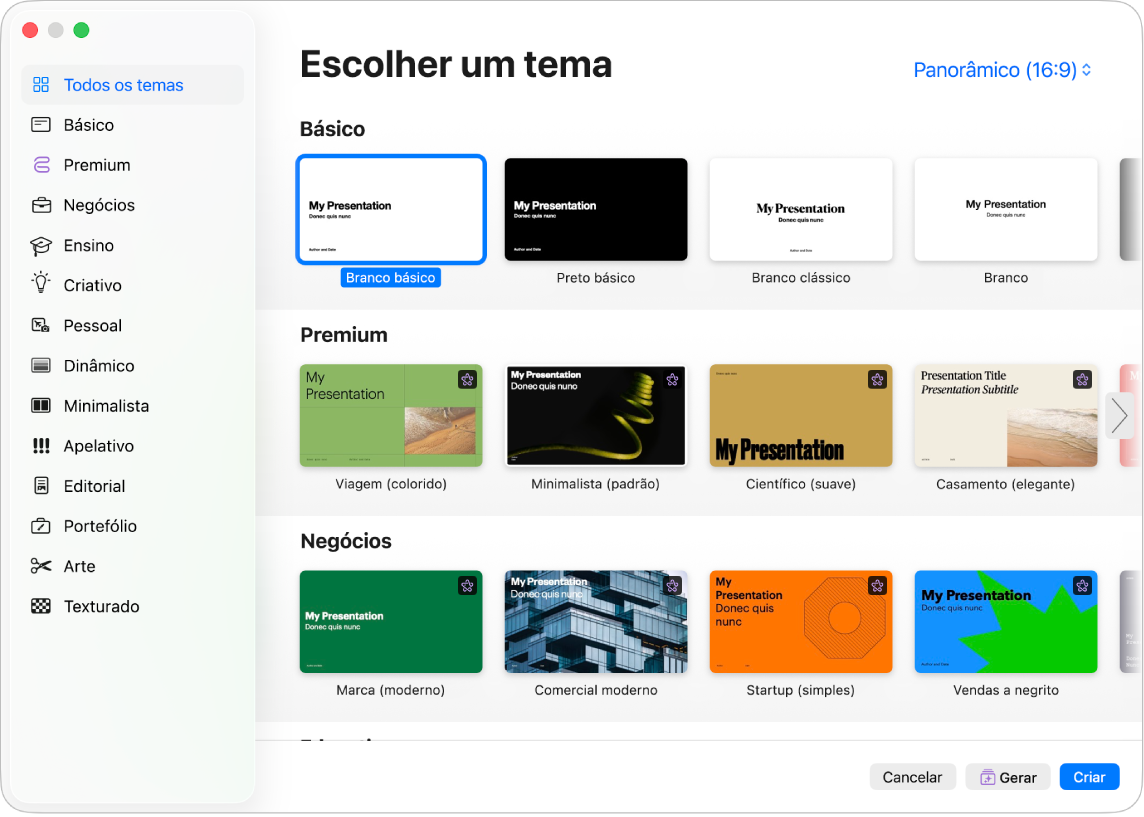
Nota: se pretender a capacidade para formatar dados de tabelas e gráficos usando as convenções de outro idioma, selecione o idioma no canto inferior esquerdo antes de escolher um tema. Consulte Formatar uma apresentação para outro idioma.
Na lista de temas, explore os temas por categoria e, em seguida, faça duplo clique no tema cujo aspeto seja o mais parecido com o que pretende criar. Para limitar as escolhas, clique numa categoria na barra lateral à esquerda.
alguns temas só são descarregados para o seu computador quando os selecionar ou abrir uma apresentação que use um desses modelos. Se a sua ligação estiver lenta ou se estiver offline quando isto acontecer, as imagens-exemplo e os fundos dos diapositivos da apresentação podem ser apresentadas com uma resolução inferior até voltar a estar online ou até a descarga do tema estar concluída.
Para usar outra disposição do diapositivo no primeiro diapositivo, clique no botão “Disposição do diapositivo” na barra lateral “Formatação”
 à direita e, em seguida, selecione outra disposição.
Cada disposição do diapositivo fornece diferentes organizações de texto e imagens que usa como ponto de partida para o seu conteúdo.
Para adicionar o seu próprio conteúdo à apresentação, proceda de uma das seguintes formas:
Adicionar um diapositivo: clique em
 na barra de ferramentas e, em seguida, selecione uma disposição.
Adicionar texto: faça duplo clique no texto marcador de posição e digite o seu próprio texto.
Adicionar uma imagem: arraste uma imagem do Mac ou de uma página web para um marcador de posição de imagem ou qualquer outro ponto do diapositivo, ou clique em
 no canto inferior direito do marcador de posição de imagem para o substituir pela sua própria imagem.
Selecione Ficheiro > Guardar, digite um nome, escolha uma localização e, em seguida, clique em “Guardar”.
O Keynote guarda automaticamente as alterações à medida que trabalha, por isso não tem de se preocupar em guardar manualmente a apresentação. No entanto, convém alterar o nome da apresentação para poder encontrá-la facilmente da próxima vez que pretender continuar a trabalhar nela. Em qualquer momento, pode alterar o nome da apresentação ou alterar onde é guardada.
Se iCloud Drive estiver configurado no Mac, o Keynote guarda a apresentação em iCloud Drive por predefinição.
Para reproduzir a apresentação, clique em
 na barra de ferramentas e, depois, prima as teclas de seta para percorrer os diapositivos.
Para terminar a apresentação, prima a tecla Esc (Escape). Para ver outras formas de mostrar uma apresentação, consulte Reproduzir uma apresentação no Mac.
Para fechar a apresentação, clique no botão de fechar vermelho no canto superior esquerdo da janela.
Selecione um tema predefinido para apresentações novas
É possível definir o Keynote para abrir sempre uma nova apresentação com um tema específico, em vez de a partir da lista de temas.
Aceda à aplicação Keynote
no Mac.Selecione Keynote > Definições (o menu “Keynote” encontra-se na parte superior do ecrã).
Clique em “Geral” na parte superior da janela e, em seguida, selecione o botão “Usar o tema” nos controlos de “Para apresentações novas”.
O nome que aparece após “Usar tema” é o tema atualmente selecionado.
Clique no botão “Alterar tema”, selecione um tema e, em seguida, clique em “Escolher”.
Para fechar a janela, clique no botão de fechar vermelho no canto superior esquerdo.
Após alterar esta definição, pode ainda abrir uma nova apresentação com um tema diferente. Prima a tecla Opção e, em seguida, selecione Ficheiro > Novo da lista de temas (no menu "Ficheiro” que se encontra na parte superior do ecrã).
Criar automaticamente uma apresentação a partir de um esboço
Se tiver uma assinatura do Apple Creator Studio, pode usar um texto de esboço para gerar uma apresentação com títulos, marcas e um tema consistente.
Nota: Esta funcionalidade requer o macOS 26 ou posterior.
Aceda à aplicação Keynote
no Mac.Se a lista de temas não estiver visível, clique em “Novo documento” no canto inferior esquerdo da caixa de diálogo. Pode igualmente selecionar Ficheiro > Novo (no menu “Ficheiro” que se encontra na parte superior do ecrã).
Na lista de temas, explore os temas por categoria e, depois, clique no tema que pretende usar.
Clique em "Gerar” na parte inferior da janela.
Na caixa de diálogo “Gerar apresentação”, digite um esboço da apresentação no campo “Visão geral”. Isso pode incluir o tom pretendido para a apresentação, o público pretendido e outros detalhes.
No campo “Pontos principais”, digite os detalhes importantes que gostaria de incluir nos diapositivos. Pode ser uma lista ou parágrafos curtos e pode copiar e colar texto de outra aplicação.
Proceda de uma das seguintes formas:
Deixar a opção assinalável “Gerar imagens” ativada: o Keynote escolhe disposições do diapositivo que incluam imagens e gera imagens para cada uma.
Desativar a opção assinalável “Gerar imagens”: o Keynote ainda adiciona um marcador de posição de imagem aos diapositivos que incluam uma imagem, mas deixa-os vazios para que os possa preencher.
Nota: se tiver menos de 13 anos, a opção “Gerar imagens” não está disponível. Ainda poderá criar uma apresentação, mas não lhe será possível incluir imagens geradas.
Clique em “Gerar”.
O Keynote cria uma apresentação básica com o tema que selecionou e a informação que introduziu na caixa de diálogo “Gerar apresentação”.
Se a opção “Gerar imagens” estiver ativada, o Keynote adiciona os diapositivos e gera primeiro o texto e, depois, preenche os marcadores de posição de imagem com imagens geradas, um diapositivo de cada vez.
Criar automaticamente um diapositivo a partir de um esboço
Se for assinante do Apple Creator Studio, pode gerar novos diapositivos, com ou sem imagens, para adicionar a uma apresentação que já esteja aberta.
Abra a apresentação e, depois, clique no diapositivo no navegador de diapositivos a que pretende que os novos diapositivos se sigam.
Clique em
 na barra de ferramentas.
Na caixa de diálogo “Gerar novos diapositivos”, digite um esboço no campo “Visão geral”.
No campo “Pontos principais”, digite os detalhes importantes que pretende incluir nos novos diapositivos.
Proceda de uma das seguintes formas:
Deixar a opção assinalável “Gerar imagens” ativada: o Keynote escolhe disposições do diapositivo que incluam imagens e gera imagens para cada uma.
Desativar a opção assinalável “Gerar imagens”: o Keynote ainda adiciona um marcador de posição de imagem aos diapositivos que incluam uma imagem, mas deixa-os vazios para que os possa preencher.
Nota: se tiver menos de 13 anos, a opção “Gerar imagens” não está disponível. Ainda poderá criar uma apresentação, mas não lhe será possível incluir imagens geradas.
Clique em “Gerar”.
Os novos diapositivos aparecem por baixo do diapositivo que está selecionado no navegador de diapositivos.