
Configurar iCloud Drive em todos os dispositivos
Pode utilizar iCloud Drive no iPhone, iPad, Mac e dispositivo Windows e, também, em iCloud.com. Para obter uma descrição geral do que pode efetuar com iCloud Drive, consulte Partilhar e manter os ficheiros atualizados com iCloud Drive.
Nota: Certifique‑se de que iniciou sessão na mesma conta Apple em cada dispositivo. Se não tiver sessão iniciada num dispositivo com a sua conta Apple, ou o dispositivo tiver o iCloud Drive desativado, não poderá aceder aos ficheiros no dispositivo.
Configurar o iCloud Drive no iPhone ou iPad
No iPhone ou no iPad, aceda a Definições > [o seu nome] > iCloud.
Toque em Drive (ou iCloud Drive) e, em seguida, ative a opção Sincronizar este [dispositivo].
É apresentada uma lista de apps por baixo de iCloud Drive. Quando ativa uma app, essa app pode armazenar dados em iCloud.
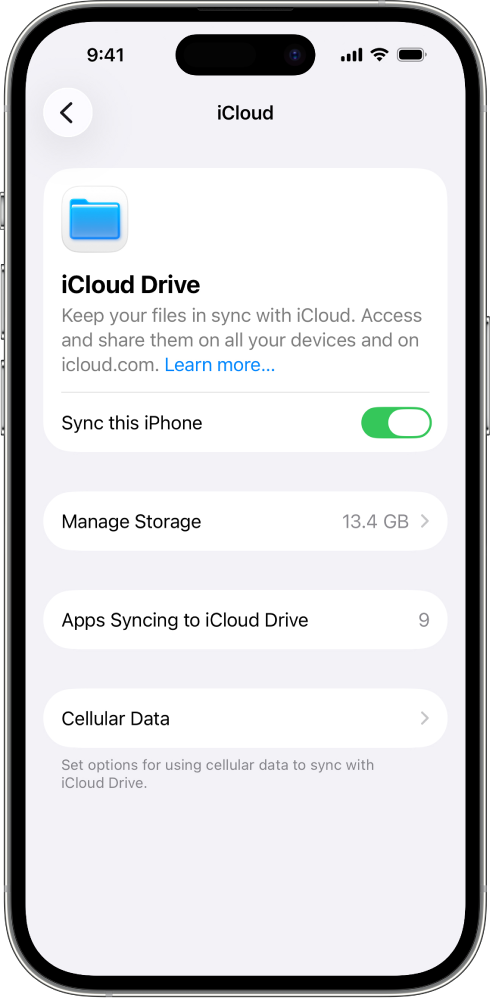
Para visualizar os ficheiros e as pastas de iCloud Drive, abra a app Ficheiros e aceda à secção iCloud Drive.
Para obter mais informações acerca de como utilizar o iCloud Drive no iPhone ou iPad, consulte um dos seguintes artigos:
Manual de utilização do iPhone: Partilhar ficheiros e pastas em iCloud Drive no iPhone
Manual de utilização do iPad: Partilhar ficheiros e pastas em iCloud Drive no iPad
Configurar o iCloud Drive no Mac
No Mac, selecione o menu Apple
 > Definições do Sistema e, em seguida, clique no seu nome na parte superior da barra lateral.
Caso o seu nome não seja apresentado, clique em Iniciar sessão, introduza o endereço de e‑mail ou número de telefone da conta Apple e, em seguida, introduza a palavra‑passe.
Clique em iCloud, clique em Drive (ou iCloud Drive) e, em seguida, proceda de uma das seguintes formas:
macOS 13.3 ou posterior: ative a opção Sincronizar este Mac.
macOS 13 a 13.2: clique em Ativar e, em seguida, clique em Opções.
Selecione ou ative uma das seguintes opções:
Pastas Secretária e Documentos: quando seleciona ou ativa esta opção, pode aceder aos ficheiros na secretária e na pasta Documentos em qualquer dispositivo que tenha a funcionalidade iCloud Drive ativada. Consulte o artigo do Suporte Apple Adicionar ficheiros da Secretária e de Documentos ao iCloud Drive.
Uma aplicação: quando seleciona ou ativa uma aplicação, essa aplicação pode armazenar dados em iCloud. (Se não forem apresentadas aplicações, clique em Aplicações a sincronizar com iCloud Drive.)
Para visualizar os ficheiros e as pastas de iCloud Drive, abra o Finder e, em seguida, clique em iCloud Drive na barra lateral.
Nota: Se a pasta Casa não estiver localizada no disco interno ou se não for um volume APFS, tem de mover a pasta Casa para um disco interno antes de poder configurar o iCloud Drive.
Encontrará informação adicional sobre como utilizar iCloud Drive no Mac e como reparar as permissões de ficheiros que não estão a ser sincronizados em Trabalhar com pastas e ficheiros em iCloud Drive e Alterar permissões para ficheiros, pastas ou discos no Mac no Manual de Utilização do Mac.
Configurar o iCloud Drive no Apple Vision Pro
No Apple Vision Pro, vá a Definições > [o seu nome] > iCloud.
Toque em iCloud Drive e, depois, ative Sincronizar este Apple Vision Pro.
É apresentada uma lista de apps por baixo de iCloud Drive. Quando ativa uma app, essa app pode armazenar dados em iCloud.
Para visualizar os ficheiros e as pastas em iCloud Drive, abra o Finder e, depois, clique em iCloud Drive na barra lateral.
Encontrará informação adicional sobre como utilizar iCloud Drive no Apple Vision Pro, consulte Ver, modificar e organizar ficheiros e pastas na aplicação Ficheiros no Manual de Utilização do Apple Vision Pro.
Configurar o iCloud Drive no dispositivo Windows
Caso ainda não tenha, obtenha o serviço iCloud para Windows. Consulte o artigo do Suporte Apple Descarregar o iCloud para Windows.
No dispositivo Windows, abra o iCloud para Windows.
No iCloud Drive, à direita, clique no
 e, em seguida, ative o iCloud Drive.
Clique em Concluído.
Para ver os ficheiros e as pastas do iCloud Drive, abra o Explorador de Ficheiros e, em seguida, clique em iCloud Drive no Painel de navegação.
Para obter mais informações acerca de como utilizar o iCloud Drive no dispositivo Windows, consulte Ver, adicionar ou remover ficheiros do iCloud Drive no iCloud para Windows e Partilhar ficheiros e pastas do iCloud Drive no iCloud para Windows no Manual de utilização do iCloud para Windows.
Utilizar o iCloud Drive em iCloud.com
Pode aceder aos ficheiros de iCloud Drive através de um navegador da web num telefone, tablet ou computador.
Aceda a icloud.com/iclouddrive e inicie sessão na sua Conta Apple.
Para obter mais informações sobre como utilizar o iCloud Drive em iCloud.com, consulte Utilizar o iCloud Drive em iCloud.com.
Também pode configurar e utilizar as apps Pages, Numbers e Keynote com o serviço iCloud.