
Gerir o acesso a iCloud.com
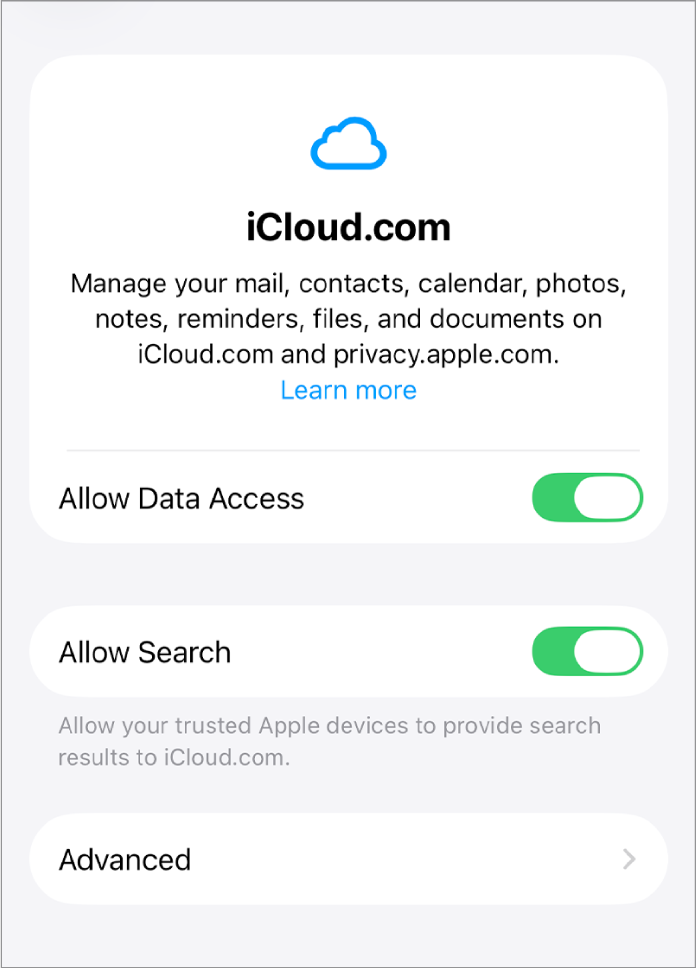
Pode controlar o acesso aos dados em iCloud na web nas definições de iCloud no iPhone, iPad ou Mac. Quando permite o acesso aos dados em iCloud na web, pode gerir o e‑mail, os contactos, os calendários, as fotografias, os lembretes, os ficheiros e os documentos em iCloud.com e em privacy.apple.com. Também pode permitir que os seus dispositivos fidedignos forneçam resultados de pesquisa local a Fotografias em iCloud e a iCloud Drive em iCloud.com.
Proteção dos dados avançada
Por predefinição, iCloud mantém os seus dados seguros cifrando‑os durante a transmissão e armazenando‑os num formato cifrado. As suas chaves de cifragem são protegidas nos centros de dados da Apple, para que a Apple possa ajudar a recuperar os seus dados caso perca o acesso à conta. A cifragem ponto a ponto é usada em 15 categorias de dados, como os dados da aplicação Saúde e a aplicação Palavras‑passe no Porta‑chaves em iCloud.
A proteção de dados avançada é uma definição opcional que oferece o mais alto nível de segurança de dados na nuvem da Apple. Com a proteção de dados avançada, os seus dados protegidos só podem ser decifrados nos seus dispositivos fidedignos onde tenha sessão iniciada na sua conta Apple. A sua informação permanece segura, mesmo em caso de violação de dados na nuvem, e nem mesmo a Apple pode aceder aos seus dados cifrados. A proteção de dados avançada também usa cifragem ponto a ponto em 10 categorias de dados adicionais, incluindo cópias de segurança em iCloud, Fotografias, Notas e muito mais.
Nota: Quando ativa a proteção de dados avançada, o acesso aos seus dados em iCloud na web em iCloud.com é desativado para garantir que os dados só estão disponíveis em dispositivos fidedignos. Pode reativar o acesso à web e usar um dos dispositivos fidedignos para permitir o acesso temporário aos seus dados na web.
Encontrará informação detalhada sobre a proteção de dados avançada no artigo do Suporte Apple Como ativar a proteção de dados avançada para iCloud.
Permitir o acesso aos dados e à pesquisa em iCloud.com
Proceda de uma das seguintes formas:
No iPhone ou iPad: vá à aplicação Definições
 e, depois, toque no seu nome. Se o seu nome não estiver visível, toque em Conta Apple e, depois, inicie sessão na conta Apple. Toque em iCloud e, depois, toque em iCloud.com.
No Mac: selecione o menu Apple
 > Definições do sistema e, depois, clique no seu nome na parte superior da barra lateral. Se o seu nome não estiver visível, clique em Iniciar sessão e, depois, inicie sessão na sua conta Apple. Clique em iCloud e, depois, em Acesso aos dados em iCloud.com.
Efetue qualquer uma das seguintes ações:
Ative Permitir acesso a dados.
Ative Permitir pesquisa.
Descarregar e apagar o relatório de pesquisa em iCloud.com
Quando usa um dispositivo fidedigno para fornecer resultados de pesquisa de iCloud Drive e Fotografias em iCloud em iCloud.com, o dispositivo guarda um relatório de pesquisa com consultas de pesquisa dos últimos 28 dias. Pode exportar ou apagar o relatório de pesquisa nas definições de iCloud.
Nota: Esta funcionalidade está disponível no iOS 26.4, iPadOS 26.4, macOS 26.4 ou posterior.
Proceda de uma das seguintes formas:
No iPhone ou iPad: vá à aplicação Definições
e, depois, toque no seu nome. Se o seu nome não estiver visível, toque em Conta Apple e, depois, inicie sessão na conta Apple. Toque em iCloud e, depois, toque em iCloud.com.No Mac: selecione o menu Apple
> Definições do sistema e, depois, clique no seu nome na parte superior da barra lateral. Se o seu nome não estiver visível, clique em Iniciar sessão e, depois, inicie sessão na sua conta Apple. Clique em iCloud e, depois, em Acesso aos dados em iCloud.com.
Selecione Avançadas e proceda de qualquer uma das seguintes formas:
Exportar um ficheiro CSV de consultas de pesquisa recentes: selecione Exportar pesquisas recentes e, depois, escolha como pretende exportar o ficheiro.
Limpar as pesquisas recentes fornecidas pelo dispositivo para iCloud.com: selecione Limpar pesquisas recentes e, depois, selecione Limpar.