
Limpar automaticamente a caixa Recebido do Mail do iCloud em iCloud.com
O Mail pode ajudar a manter a sua caixa Recebido automaticamente limpa e libertar espaço de armazenamento ao apagar promoções antigas, ao cancelar a assinatura de listas de e-mail em massa e muito mais. Quando configura as recomendações de Limpeza do Mail em iCloud, estas funcionam em qualquer dispositivo que tenha o Mail do iCloud ativado.
Nota: A Limpeza do Mail em iCloud pode não estar disponível em todos os idiomas.
Ativar a Limpeza do Mail em iCloud
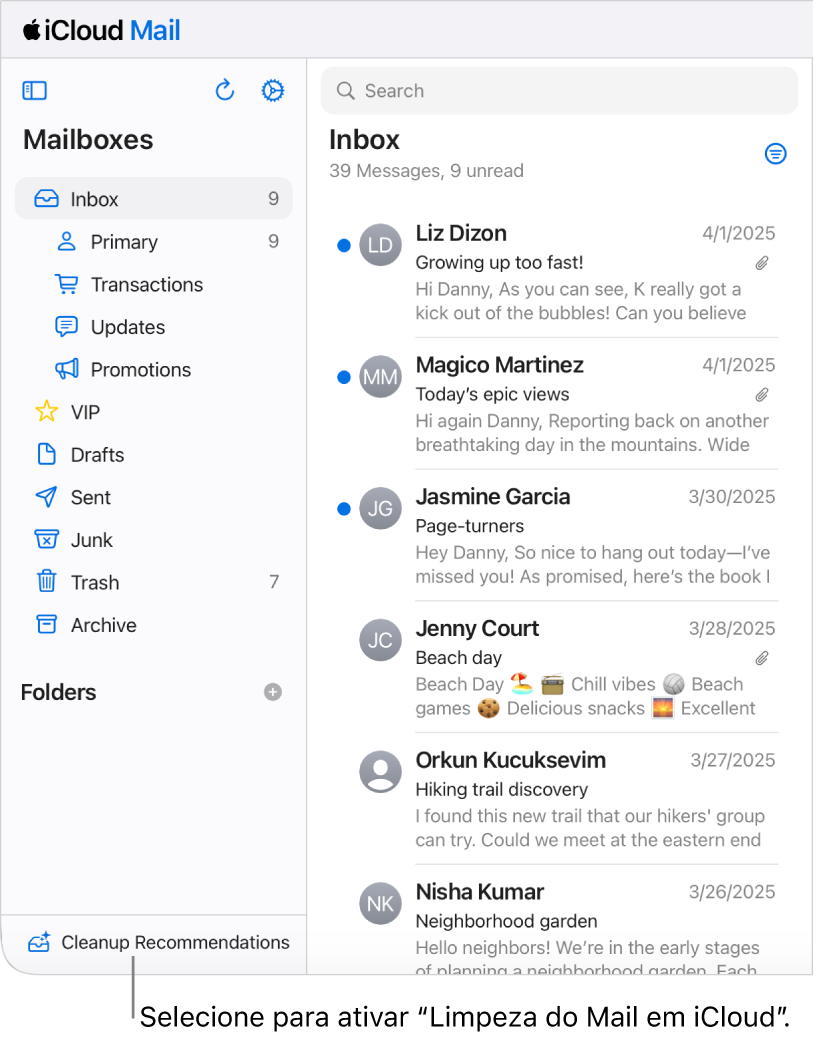
Aceda a icloud.com/mail e, em seguida, inicie sessão na sua Conta Apple (se necessário).
Selecione Recomendações de Limpeza na parte inferior da lista Caixas de correio..
Selecione Obter recomendações e, em seguida, selecione Terminado.
A sua caixa Recebido não será afetada até que ative uma recomendação de limpeza. Consulte Ativar uma recomendação de limpeza.
Também pode ativar a Limpeza do Mail em iCloud no seu iPhone ou iPad. Consulte Limpar automaticamente a sua caixa Recebido do Mail do iCloud no iPhone ou Limpar automaticamente a sua caixa Recebido do Mail do iCloud no iPad.
Ativar uma recomendação de limpeza
Aceda a icloud.com/mail e, em seguida, inicie sessão na sua Conta Apple (se necessário).
Selecione Limpeza do Mail em iCloud na parte inferior da lista Caixas de correio e, em seguida, selecione
 .
.Nota: Também poderá ver recomendações de cancelamento de assinatura depois de receber mensagens suficientes nas categorias Promoções e Atualizações.
Selecione uma das recomendações. Por exemplo, pode escolher Limpar promoções antigas ou Arquivar transações antigas.
Se necessário, selecione o menu pop-up de uma regra e, em seguida, escolha outra opção.
Ação: o que acontece ao e-mail.
Estado: se a ação se aplica a e-mails não lidos, e-mails lidos ou a todos os e-mails.
Idade: quão antigos os e-mails precisam de ser para que a ação seja aplicada.
Dica: Pode editar as regras a qualquer momento ao selecionar a recomendação, ao fazer as alterações e, em seguida, ao selecionar Guardar.
Selecione Ativar.
Apagar uma recomendação de limpeza
Aceda a icloud.com/mail e, em seguida, inicie sessão na sua Conta Apple (se necessário).
Selecione Limpeza do Mail em iCloud na parte inferior da lista Caixas de correio e, em seguida, selecione
.Selecione a recomendação que pretende desativar, selecione Apagar regra e, em seguida, Apagar.
Cancelar a assinatura de um remetente em Atualizações e Promoções
Utilize a Limpeza do Mail em iCloud para cancelar a assinatura de um remetente nas categorias Atualizações e Promoções e para mover automaticamente as mensagens futuras para o Lixo.
Aceda a icloud.com/mail e, em seguida, inicie sessão na sua Conta Apple (se necessário).
Selecione um e-mail das categorias Atualizações ou Promoções.
Selecione
 no canto inferior direito do e-mail e, em seguida, selecione Cancelar assinatura.
Selecione Cancelar assinatura novamente.
Utilizar as Recomendações de Limpeza do Mail em iCloud para cancelar assinaturas
A Limpeza do Mail em iCloud pode recomendar remetentes nas categorias Atualizações e Promoções para cancelar a subscrição em massa e mover automaticamente as mensagens futuras para o Lixo.
Aceda a icloud.com/mail e, em seguida, inicie sessão na sua Conta Apple (se necessário).
Selecione Limpeza do Mail em iCloud na parte inferior da lista Caixas de correio e, em seguida, selecione
.Selecione Assinatura cancelada e, em seguida, selecione Cancele a assinatura de recomendações.
Selecione cada remetente do qual pretende cancelar a assinatura e, em seguida, selecione Cancelar assinatura de [X] remetentes.
Nota: Se não for apresentada nenhuma recomendação, a Limpeza do Mail em iCloud não tem nenhuma recomendação para si neste momento.
Remover um remetente da lista Assinatura cancelada
Se mudar de ideias e quiser receber e-mails de um remetente do qual cancelou a assinatura, pode removê-lo da lista Assinatura cancelada.
Aceda a icloud.com/mail e, em seguida, inicie sessão na sua Conta Apple (se necessário).
Selecione Limpeza do Mail em iCloud na parte inferior da lista Caixas de correio e, em seguida, selecione
.Selecione Assinatura cancelada e, em seguida, selecione Editar junto a Remetentes.
Selecione
 junto a cada remetente que pretende remover da lista Assinatura cancelada e, em seguida, selecione Terminado.
Para voltar a receber e-mails de um remetente do qual cancelou a assinatura, pode inscrever-se para receber atualizações e promoções através do respetivo site novamente. Após voltar a assinar, as mensagens futuras desse remetente serão enviadas para a sua caixa Recebido.
Desativar a Limpeza do Mail em iCloud
Quando desativa a Limpeza do Mail em iCloud, o Mail do iCloud deixa de gerir mensagens antigas. Também apaga a lista de remetentes dos quais cancelou a assinatura e deixa de apagar as respetivas mensagens.
Aceda a icloud.com/mail e, em seguida, inicie sessão na sua Conta Apple (se necessário).
Selecione Limpeza do Mail em iCloud na parte inferior da lista Caixas de correio e, em seguida, selecione
.Selecione Desativar a Limpeza do Mail em iCloud e, em seguida, selecione Desativar a Limpeza do Mail em iCloud novamente.
Se pretender criar as suas próprias regras para gerir a sua caixa Recebido, consulte Configurar regras para filtrar e-mails.