
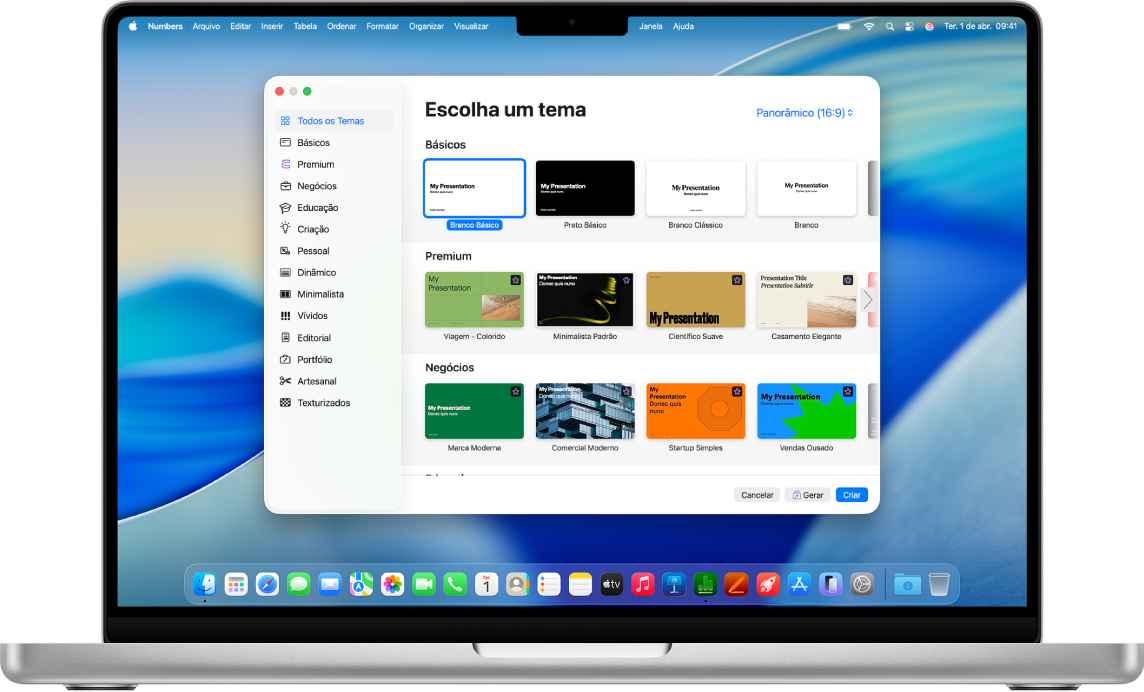
Comece com um modelo
Toda planilha começa com um modelo — uma base que você pode usar como ponto de partida. Substitua os gráficos e dados do modelo com seu próprio conteúdo e adicione novas tabelas, fórmulas e mais.
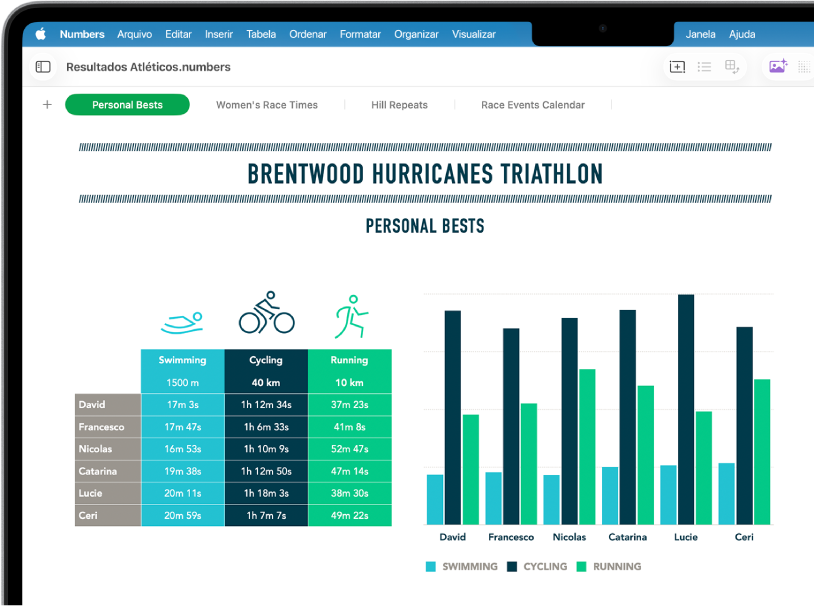
Adicione dados a uma tabela
Digite seus próprios dados ou importe dados de outro arquivo. Você também pode adicionar uma grande variedade de fórmulas, como soma ou média, em qualquer célula. Para organizar os dados e identificar tendências, adicione filtros, agrupe dados em categorias, crie tabelas dinâmicas e muito mais.
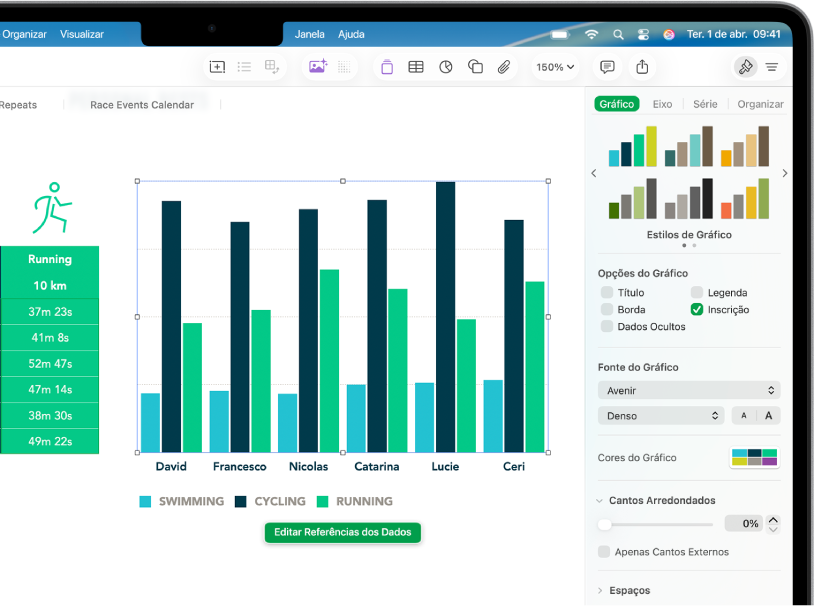
Crie um gráfico
Ilustre os dados com um gráfico 2D, 3D ou interativo. Ao alterar os dados da tabela, o gráfico é atualizado automaticamente.
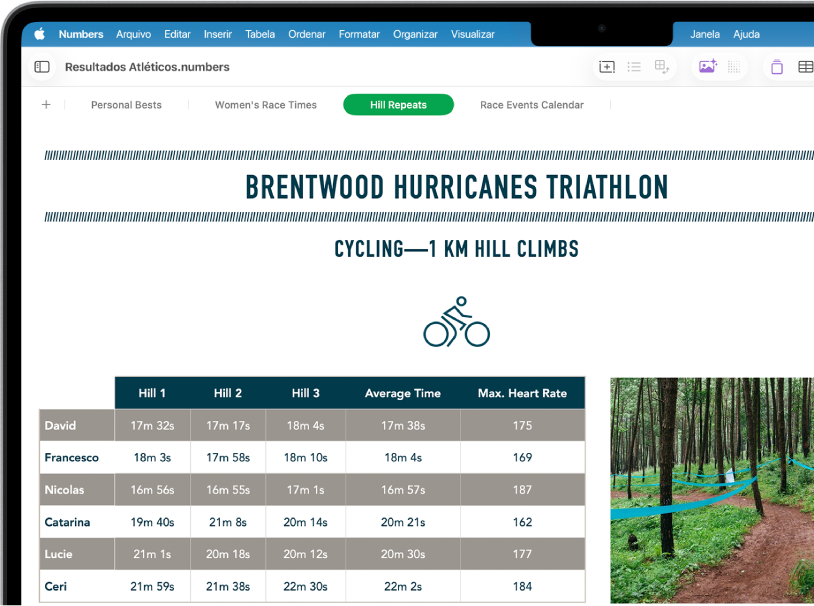
Organize-se com folhas
Organize a planilha com folhas diferentes para cada tipo de informação que deseje controlar, como rendimentos, despesas, etc. Depois, basta clicar em uma aba na parte superior da planilha para alternar para a folha que deseja ver.
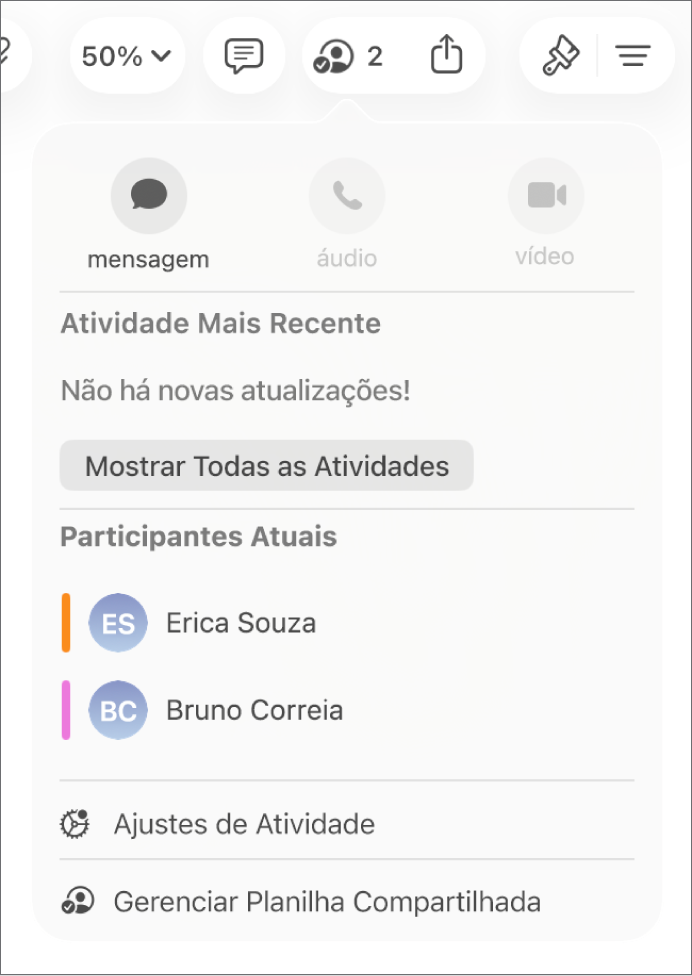
Colabore em tempo real
Convide outras pessoas para trabalhar na planilha. Todas as pessoas convidadas podem ver alterações conforme são feitas, mas você controla quem edita ou apenas visualiza a planilha.
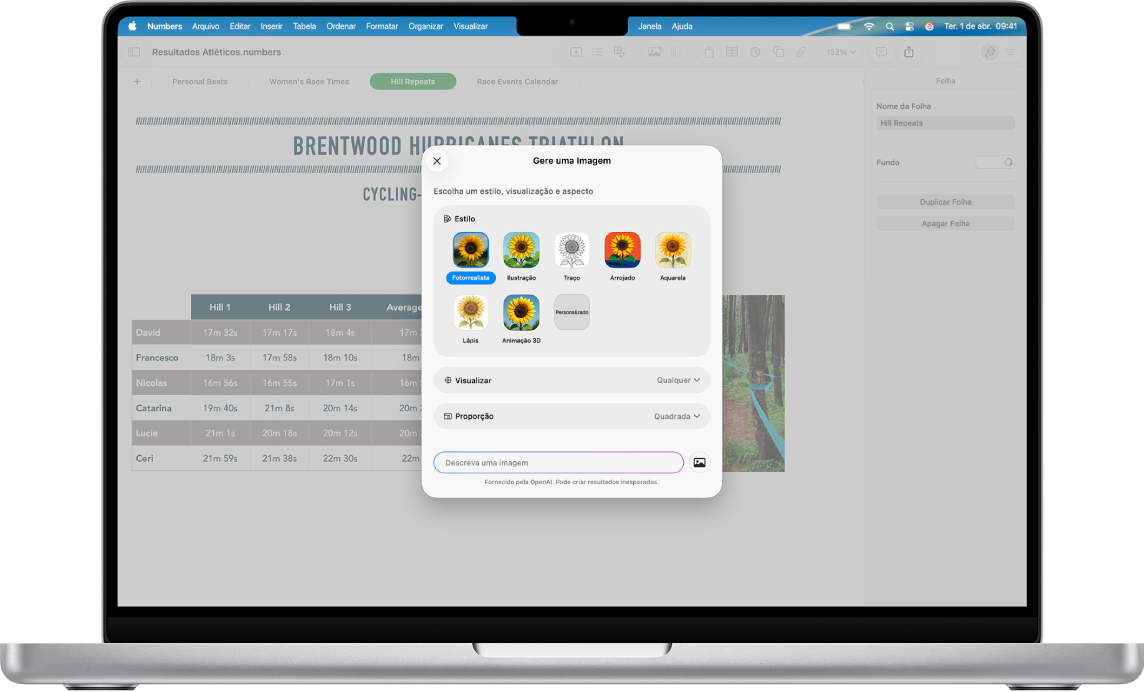
Tudo o que você precisa em um só lugar
Assine o Apple Creator Studio para acessar uma vasta biblioteca de conteúdo premium, além de recursos com inteligência artificial, como o Preenchimento Mágico e a geração de imagens fotorrealistas.
Este manual ajuda você a começar a usar o Numbers 15.1 no Mac. (Para ver qual é sua versão do Numbers, clique em Numbers na barra de menus e escolha Sobre o Numbers.) Para explorar o Manual de Uso do Numbers, clique em Índice próximo à parte superior da página ou digite uma palavra ou frase no campo de busca.
Se precisar de mais ajuda, acesse o site de suporte do Numbers.
Manual de Uso do Numbers para Mac
- Conheça o app Numbers
- Novidades
-
- Comece a usar o Numbers
- Introdução a imagens, gráficos e outros objetos
- Crie uma planilha
- Abra ou feche planilhas
- Personalize modelos
- Use folhas
- Desfaça ou refaça alterações
- Salve uma planilha
- Localize uma planilha
- Apague uma planilha
- Imprimir uma planilha
- Altere o fundo da planilha
- Touch Bar do Numbers
- Altere os ajustes de privacidade e análise do Numbers
-
- Envie uma planilha
- Introdução à colaboração
- Convide outras pessoas para colaborar
- Colabore em uma planilha compartilhada
- Veja a atividade mais recente em uma planilha compartilhada
- Altere os ajustes de uma planilha compartilhada
- Pare de compartilhar uma planilha
- Pastas compartilhadas e colaboração
- Use o Box para colaborar
-
- Use o iCloud com o Numbers
- Importe um arquivo do Excel ou de texto
- Exporte uma planilha para Excel ou outro formato
- Reduza o tamanho de arquivo da planilha
- Salve uma planilha grande como um arquivo de pacote
- Restaure uma versão anterior de uma planilha
- Mova uma planilha
- Bloqueie uma planilha
- Proteja uma planilha com senha
- Crie e gerencie modelos personalizados
- Copyright