Manual de Uso do Numbers para Mac
- Conheça o app Numbers
- Novidades
-
- Comece a usar o Numbers
- Introdução a imagens, gráficos e outros objetos
- Crie uma planilha
- Abra ou feche planilhas
- Personalize modelos
- Use folhas
- Desfaça ou refaça alterações
- Salve uma planilha
- Localize uma planilha
- Apague uma planilha
- Imprimir uma planilha
- Altere o fundo da planilha
- Altere os ajustes de privacidade e análise do Numbers
-
- Envie uma planilha
- Introdução à colaboração
- Convide outras pessoas para colaborar
- Colabore em uma planilha compartilhada
- Veja a atividade mais recente em uma planilha compartilhada
- Altere os ajustes de uma planilha compartilhada
- Pare de compartilhar uma planilha
- Pastas compartilhadas e colaboração
- Use o Box para colaborar
-
- Use o iCloud com o Numbers
- Importe um arquivo do Excel ou de texto
- Exporte uma planilha para Excel ou outro formato
- Reduza o tamanho de arquivo da planilha
- Salve uma planilha grande como um arquivo de pacote
- Restaure uma versão anterior de uma planilha
- Mova uma planilha
- Bloqueie uma planilha
- Proteja uma planilha com senha
- Crie e gerencie modelos personalizados
- Copyright

Use o Preenchimento Mágico no Numbers do Mac
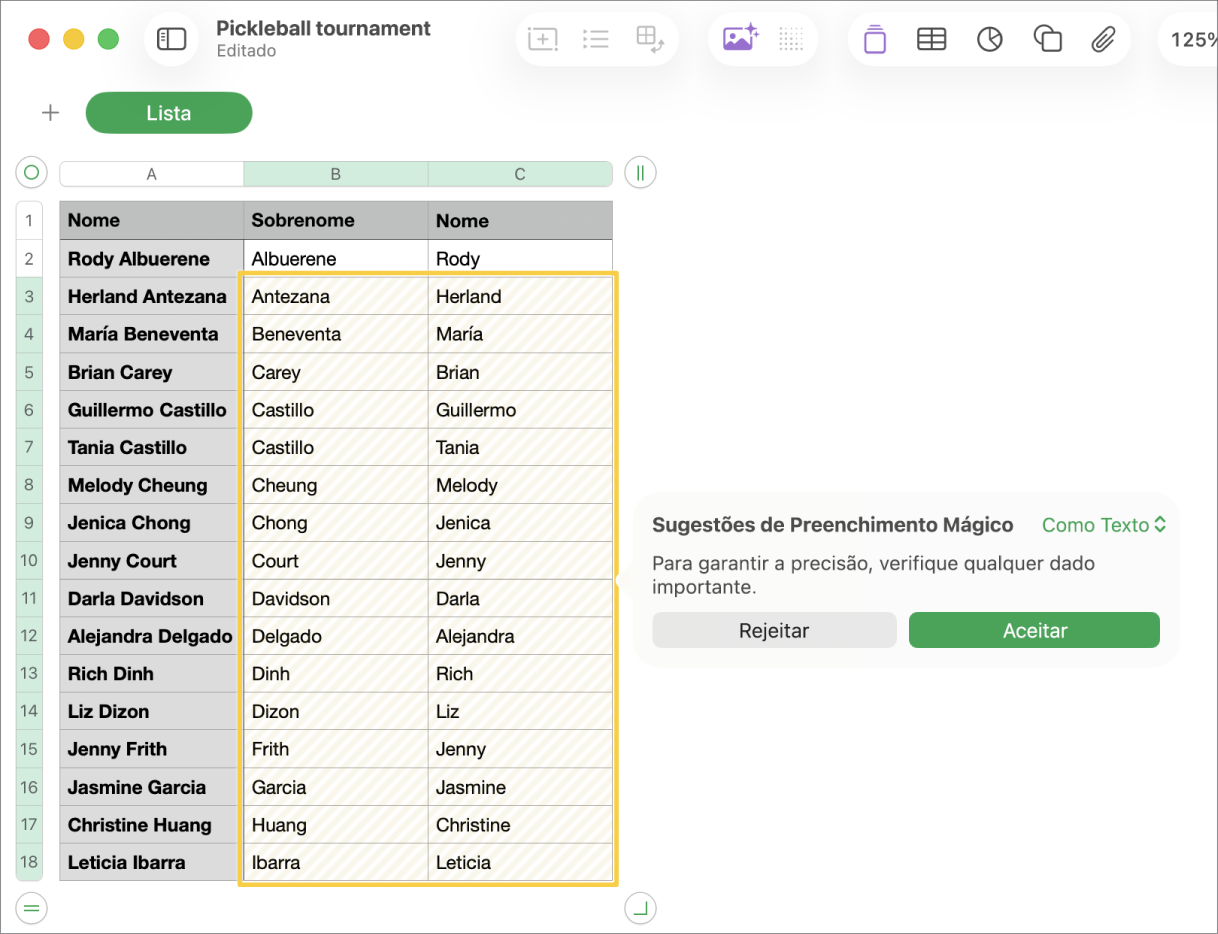
Se você tiver uma assinatura do Apple Creator Studio, poderá usar o Preenchimento Mágico para reconhecer padrões e preencher colunas inteiras instantaneamente. Por exemplo, se uma coluna tiver nomes completos, mas você também quiser nomes e sobrenomes em colunas separadas, comece a inserir nomes a essas colunas até que o Numbers reconheça o padrão e use o Preenchimento Mágico para preenchê-las.
 | Disponível com assinatura: Este recurso exige uma assinatura do Apple Creator Studio. Para obter mais informações, consulte a página do Apple Creator Studio e o artigo de suporte da Apple Sobre o Apple Creator Studio. | ||||||||||
Use o Preenchimento Mágico para preencher células
Acesse o app Numbers
no Mac.Abra uma planilha com uma tabela, adicione conteúdo a pelo menos duas células na coluna que deseja preencher (o suficiente para estabelecer um padrão reconhecível) e execute uma das ações a seguir para visualizar as Sugestões de Preenchimento Mágico e preencher células adicionais na coluna.
Seleção de células: selecione células com um padrão estabelecido e as células que deseja preencher, clique em Tabela na barra de menus e escolha Preenchimento Mágico das Células.
Menu de Sugestões de Preenchimento Mágico: se o Numbers reconhecer um padrão quando você estiver inserindo dados, aparece um menu de Sugestões de Preenchimento Mágico abaixo da célula ativa. Clique em Preenchimento Mágico da Coluna para preencher a coluna com os resultados sugeridos.
Analise os resultados preenchidos. Para salvar e continuar com as sugestões, escolha Como Texto ou Como Fórmulas no menu pop-up para o formato do conteúdo da célula e clique em Aceitar. Para remover as sugestões, clique em Rejeitar.
Importante: caso não veja as opções de Preenchimento Mágico, talvez você precise ativar as sugestões. Acesse Numbers > Ajustes > Geral e ative “Mostrar sugestões ao editar células de tabelas”.