Podręcznik użytkownika Maca
- Witamy
- Nowości w systemie macOS Tahoe
-
- Aplikacje w Twoim Macu
- Otwieranie aplikacji
- Praca z oknami aplikacji
- Dokowanie okien aplikacji
- Używanie aplikacji na pełnym ekranie
- Używanie aplikacji w widoku Split View
- Używanie funkcji Stage Manager
- Pobieranie aplikacji z App Store
- Instalowanie oraz ponowne instalowanie aplikacji z App Store
- Instalowanie i odinstalowywanie innych aplikacji
-
- Zmienianie ustawień systemowych
- Wybieranie obrazka biurka
- Dodawanie i dostosowywanie widżetów
- Używanie wygaszacza ekranu
- Dodawanie użytkownika lub grupy
- Dodawanie konta email oraz innych kont
- Automatyzowanie zadań przy użyciu Skrótów
- Tworzenie Memoji
- Zmienianie obrazka logowania
- Zmienianie języka systemu
-
- Wprowadzenie do Apple Intelligence
- Tłumaczenie wiadomości i połączeń
- Tworzenie oryginalnych obrazków przy użyciu funkcji Image Playground
- Tworzenie własnych emoji dzięki Genmoji
- Używanie Apple Intelligence z Siri
- Znajdowanie właściwych słów przy użyciu Narzędzi pisania
- Streszczanie powiadomień i redukowanie rozproszenia uwagi
-
- Używanie Apple Intelligence w Poczcie
- Używanie Apple Intelligence w Wiadomościach
- Używanie Apple Intelligence w Notatkach
- Używanie Apple Intelligence w Telefonie
- Używanie Apple Intelligence w Zdjęciach
- Używanie Apple Intelligence w Przypomnieniach
- Używanie Apple Intelligence w Safari
- Używanie Apple Intelligence w Skrótach
- Używanie ChatGPT z Apple Intelligence
- Apple Intelligence i prywatność
- Blokowanie dostępu do funkcji Apple Intelligence
-
- Konfigurowanie trybu skupienia w celu koncentracji na zadaniu
- Blokowanie okien wyskakujących w Safari
- Używanie funkcji dyktowania
- Wykonywanie szybkich czynności przy użyciu aktywnych narożników
- Wysyłanie wiadomości email
- Wysyłanie wiadomości tekstowych
- Wykonywanie połączenia FaceTime
- Edycja zdjęć i wideo
- Używanie funkcji Tekst na żywo do interakcji z tekstem na zdjęciu
- Rozpoczynanie szybkiej notatki
- Uzyskiwanie trasy
-
- Wprowadzenie do funkcji Continuity
- Używanie funkcji AirDrop do wysyłania rzeczy na pobliskie urządzenia
- Przekazywanie zadań między urządzeniami
- Sterowanie iPhone’em z Maca
- Kopiowanie i wklejanie między urządzeniami
- Odtwarzanie strumieniowe wideo i dźwięku przez AirPlay
- Wykonywanie i odbieranie połączeń i wiadomości tekstowych na Macu
- Używanie połączenia z Internetem z iPhone’a na Macu
- Udostępnianie hasła sieci Wi‑Fi innemu urządzeniu
- Używanie iPhone’a jako kamery internetowej
- Wstawianie szkiców, zdjęć i skanów z iPhone’a lub iPada
- Odblokowywanie Maca z Apple Watch
- Używanie iPada jako drugiego wyświetlacza
- Używanie jednej klawiatury i myszy do sterowania Makiem i iPadem
- Synchronizowanie muzyki, książek i innych materiałów między urządzeniami
-
- Konfigurowanie funkcji Chmura rodzinna
- Wyświetlanie sugestii polecanych dla rodziny
- Dodawanie członków rodziny do grupy rodzinnej
- Usuwanie członków rodziny z chmury rodzinnej
- Zarządzanie ustawieniami udostępniania i nadzoru rodzicielskiego
- Udostępnianie biblioteki zdjęć
- Wspólna praca nad projektami
- Znajdowanie zawartości udostępnionej Tobie
- Znajdowanie znajomych i członków rodziny
-
- Podłączanie wyświetlacza zewnętrznego
- Korzystanie z kamery
- Łączenie z akcesoriami bezprzewodowymi
- Podłączanie drukarki do Maca
- Łączenie słuchawek AirPods z Makiem
- Optymalizowanie czasu pracy Maca na baterii
- Optymalizacja przestrzeni dyskowej
- Nagrywanie płyt CD i DVD
- Sterowanie akcesoriami w domu
- Uruchamianie systemu Windows na Macu
-
- Pierwsze kroki
-
- Funkcje dostępności związane ze wzrokiem
- Pierwsze kroki z VoiceOver
- Powiększanie otoczenia
- Powiększanie zawartości ekranu na Macu
- Zwiększanie wielkości czcionki i ikon
- Korygowanie kolorów na wyświetlaczu
- Powiększanie tekstu i kolorów po zatrzymaniu wskaźnika
- Słuchanie tekstu lub zmienianie jego wyglądu w aplikacjach
- Dostosowywanie ruchu na ekranie
- Powiększanie rzeczy widocznych na ekranie
- Zwiększanie czytelności wskaźnika
- Czytanie przez Maca tekstu widocznego na ekranie
-
- Funkcje dostępności związane ze słuchem
- Wyświetlanie napisów do dźwięku mówionego i dźwięku z komputera
- Używanie napisów oraz napisów dla niesłyszących
- Konfigurowanie i używanie połączenia RTT
- Otrzymywanie powiadomienia, gdy ktoś mówi Twoje imię
- Używanie aparatów słuchowych na Macu
- Odtwarzanie dźwięków tła
-
- Kontrolowanie udostępniania
- Konfigurowanie Maca w celu zapewnienia mu bezpieczeństwa
- Pozwalanie aplikacjom na sprawdzanie położenia Maca
- Używanie funkcji Przeglądanie prywatne
- Bezpieczeństwo danych
- Informacje o hasłach
- Zmienianie słabych lub zagrożonych haseł
- Ochrona prywatności wiadomości email w Poczcie
- Korzystanie z funkcji Zaloguj się, używając konta Apple w aplikacjach i witrynach
- Znajdowanie zgubionego urządzenia
- Zasoby związane z Twoim Makiem
- Zasoby dotyczące urządzeń Apple
- Prawa autorskie i znaki towarowe

Poznaj MacBooka Neo
Twój nowy MacBook Neo wita serdecznie.
Kliknij w niebieski tekst poniżej, aby uzyskać więcej informacji o danej funkcji.
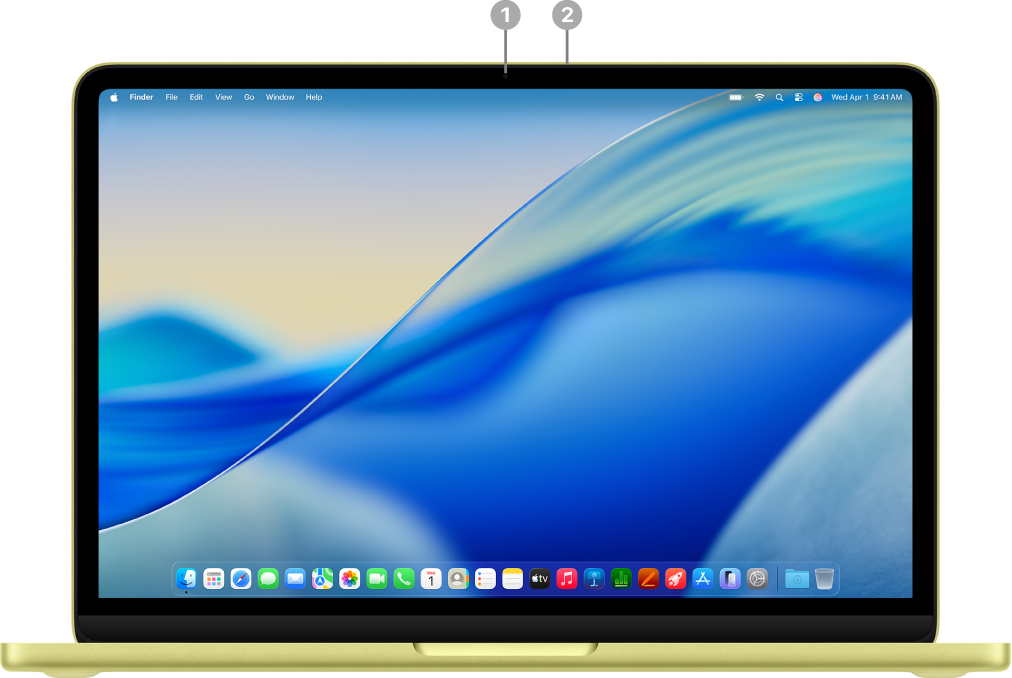 | Kliknij w funkcję, aby uzyskać więcej informacji. | ||||||||||
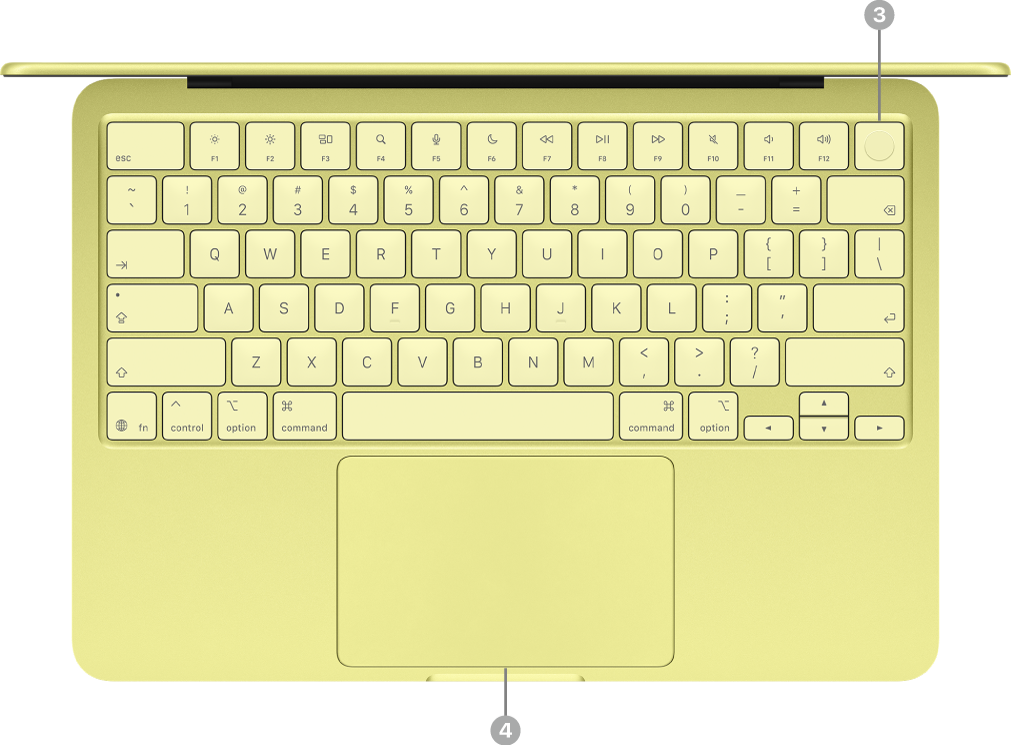 | |||||||||||
 | |||||||||||


Poznaj gniazda USB‑C
Twój MacBook Neo ma dwa gniazda USB‑C.

Gniazda USB 3 i USB 2 Twój MacBook Neo ma dwa gniazda USB‑C. Lewe gniazdo obsługuje jeden wyświetlacz zewnętrzny i przesyła dane z szybkością USB 3 (do 10 GB/s). Prawe gniazdo przesyła dane z szybkością USB 2 (do 480 MB/s). Możesz ładować MacBooka Neo oraz podłączać do niego akcesoria przy użyciu dowolnego z tych gniazd.
Ładowanie MacBooka Neo Do ładowania komputera można używać obu gniazd oraz przewodu ładującego USB‑C i zgodnego zasilacza. Zobacz: Ładowanie baterii MacBooka Neo.
Podłączanie akcesoriów do MacBooka Neo Oba gniazda umożliwiają podłączanie akcesoriów i ładowanie urządzeń, np. iPhone’a. Używaj lewego gniazda (USB 3), aby przesyłać dane z większą szybkością. Zobacz: Łączenie akcesoriów z MacBookiem Neo.
Podłączanie wyświetlacza zewnętrznego do MacBooka Neo Do lewego gniazda (USB 3) możesz podłączyć wyświetlacz zewnętrzny, a także projektor lub telewizor HD. Zobacz: Podłączanie wyświetlacza zewnętrznego do MacBooka Neo.
Porada: Najlepiej ładować MacBooka Neo przez prawe gniazdo (USB 2) — wtedy lewe gniazdo (USB 3) pozostaje dostępne dla wyświetlacza lub akcesoriów, które mogą wykorzystywać większą szybkość transferu.
Jeśli podłączenie urządzenia wymaga przejściówki Jeśli urządzenie ma złącze, które nie pasuje do gniazda w MacBooku Neo, możesz użyć przejściówki. Zapoznaj się z artykułem Wsparcia Apple Przejściówki do portu Thunderbolt lub USB‑C komputera Mac.
Uwaga: Urządzenia używające wyłącznie Thunderbolt nie są zgodne z MacBookiem Neo. Jeśli urządzenie Thunderbolt używa również innego standardu, np. USB 2 lub USB 3, jest ono zgodne z MacBookiem Neo. Jeśli podłączysz urządzenie używające wyłącznie Thunderbolt, pojawi się powiadomienie.
Co dalej?
Teraz, gdy znasz już swojego nowego MacBooka Neo, zajrzyj do rozdziału Konfigurowanie Maca, aby szybko rozpocząć pracę dzięki Asystentowi ustawień.
Jeśli to nie jest Twój pierwszy Mac, zapoznaj się z rozdziałem Konfigurowanie kont lub Personalizowanie wyglądu Maca.
Jeśli przechodzisz na Maca z komputera PC z systemem Windows, zobacz rozdział Przechodzisz z systemu Windows na Maca, gdzie opisano najważniejsze różnice i porównano aplikacje dostępne w systemach Windows i macOS. Następnie zapoznaj się z rozdziałem To Twój pierwszy Mac, aby poznać ważne funkcje systemu macOS.