Poznaj MacBooka Neo
Twój nowy MacBook Neo wita serdecznie.
Kliknij w niebieski tekst poniżej, aby dowiedzieć się więcej o danej funkcji.
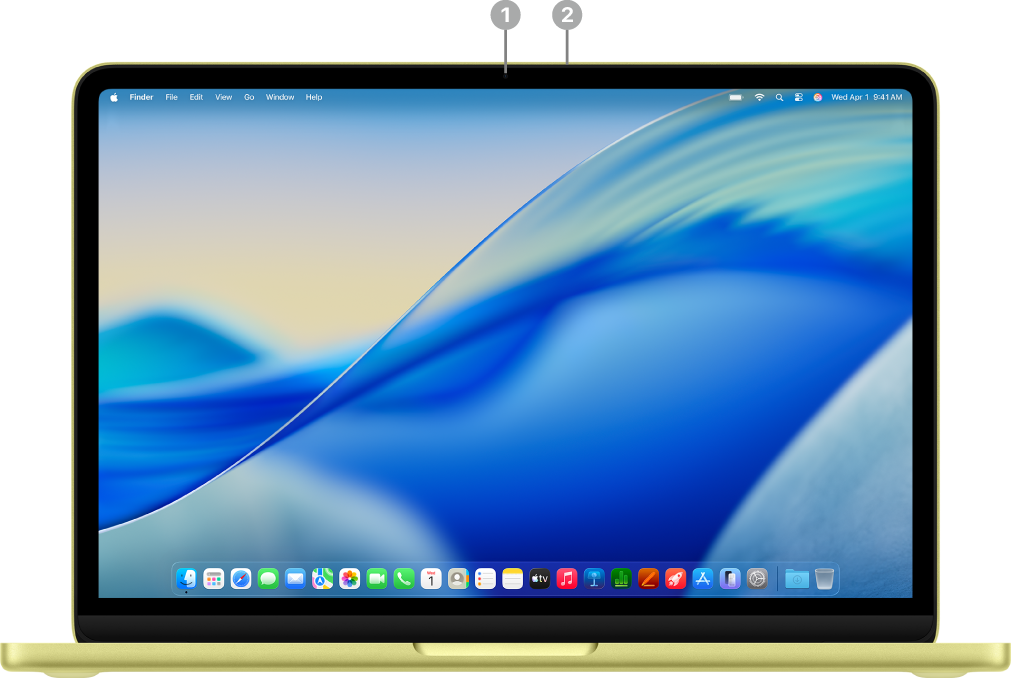 | Kliknij w funkcję, aby uzyskać więcej informacji. | ||||||||||
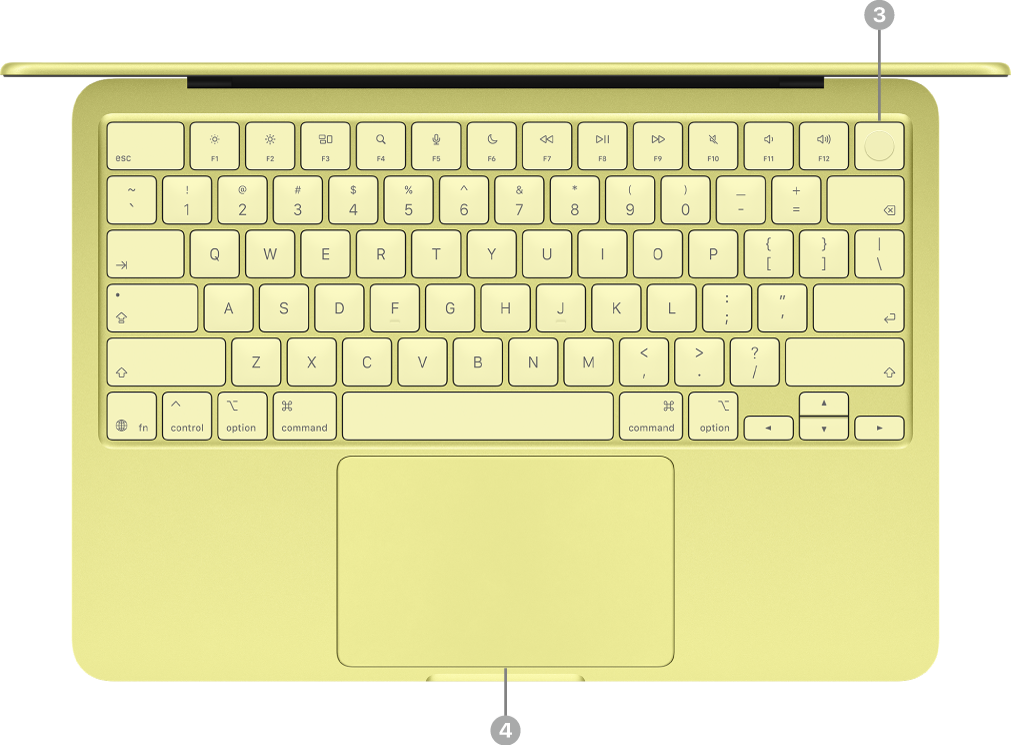 | |||||||||||
 | |||||||||||


Poznaj porty USB‑C
Twój MacBook Neo ma dwa porty USB‑C.

Porty USB 3 i USB 2. Twój MacBook Neo ma dwa porty USB‑C. Lewy port obsługuje jeden wyświetlacz zewnętrzny i przesyła dane z szybkością USB 3 (do 10 GB/s). Prawy port przesyła dane z szybkością USB 2 (do 480 MB/s). Przez dowolny z tych portów możesz ładować MacBooka Neo oraz podłączać do niego akcesoria.
Ładowanie MacBooka Neo. Oba porty umożliwiają ładowanie komputera za pomocą kabla USB‑C do ładowania i zgodnego zasilacza. Zobacz: Ładowanie baterii MacBooka Neo.
Podłączanie akcesoriów do MacBooka Neo. Oba porty umożliwiają podłączanie akcesoriów i ładowanie urządzeń, takich jak iPhone. Używaj lewego portu (USB 3), aby przesyłać dane z większą szybkością. Zobacz: Łączenie akcesoriów z MacBookiem Neo.
Podłączanie wyświetlacza zewnętrznego do MacBooka Neo. Do lewego portu (USB 3) możesz podłączyć wyświetlacz zewnętrzny, a także projektor lub telewizor HD. Zobacz: Podłączanie wyświetlacza zewnętrznego do MacBooka Neo.
Porada: Najlepiej ładować MacBooka Neo przez prawy port (USB 2) — wtedy lewy port (USB 3) pozostaje dostępny dla wyświetlacza lub akcesoriów, które mogą wykorzystywać większą szybkość transferu.
Jeśli potrzebujesz przejściówki do podłączenia urządzenia. Jeśli urządzenie ma złącze, które nie pasuje do portu MacBooka Neo, możesz użyć przejściówki. Zapoznaj się z artykułem Wsparcia Apple Przejściówki do portu Thunderbolt lub USB‑C komputera Mac.
Uwaga: Urządzenia używające wyłącznie Thunderbolt nie są zgodne z MacBookiem Neo. Jeśli urządzenie Thunderbolt używa również innego standardu, np. USB 2 lub USB 3, jest ono zgodne z MacBookiem Neo. Jeśli podłączysz urządzenie używające wyłącznie Thunderbolt, pojawi się powiadomienie.
Co dalej?
Teraz, gdy znasz już swojego nowego MacBooka Neo, zobacz Konfigurowanie Maca, aby szybko rozpocząć pracę z Asystentem ustawień.
Jeśli masz już doświadczenie z Makiem, zobacz Konfigurowanie kont lub Personalizowanie wyglądu Maca.
Jeśli przesiadasz się z PC z systemem Windows, przejdź do sekcji Zmieniasz komputer Windows na Maca?, gdzie opisano najważniejsze różnice i porównano aplikacje dostępne w systemach Windows i macOS. Następnie zajrzyj do sekcji To Twój pierwszy Mac?, aby poznać ważne funkcje systemu macOS.