Ładowanie baterii MacBooka Neo
Bateria jest ładowana zawsze, gdy MacBook Neo jest podłączony do źródła zasilania.
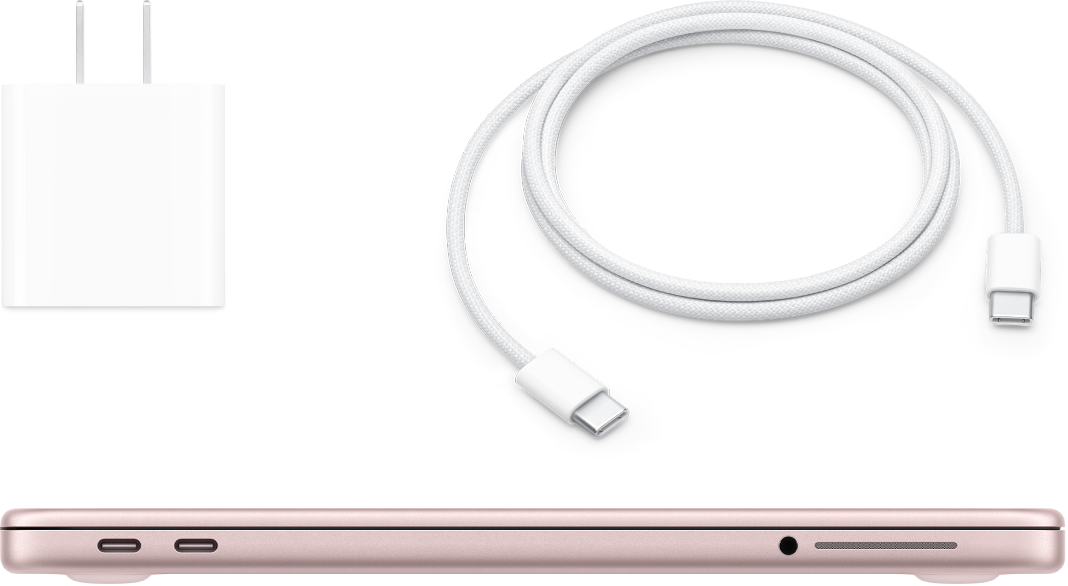
Podłączanie zasilacza i kabla
Aby naładować baterię MacBooka Neo, podłącz dołączony kabel USB‑C do ładowania do dowolnego z portów USB‑C. Podłącz kabel do zasilacza o mocy 20 W lub innego zgodnego zasilacza, a następnie podłącz zasilacz do gniazdka elektrycznego.
Aby dowiedzieć się więcej, zobacz: Zasilacz i kabel do MacBooka Neo.
Monitorowanie stanu baterii i wyświetlanie jej użycia
 Dodawanie ikony baterii do paska menu Szybko sprawdzaj informacje dotyczące baterii, takie jak jej aktualny procent naładowania lub stan ładowania. Przejdź do Ustawień systemowych, kliknij w Pasek menu na pasku bocznym (może być konieczne przewinięcie w dół), a następnie wybierz Bateria. |  Wyświetlanie użycia baterii Aby sprawdzić użycie baterii w ciągu ostatnich 24 godzin lub ostatnich 10 dni, przejdź do ustawień baterii. Aby otworzyć ustawienia baterii, przejdź do Ustawień systemowych, a następnie kliknij w Bateria na pasku bocznym (może być konieczne przewinięcie w dół). |
Optymalizacja ładowania, zmniejszenie zużycia energii i jej oszczędzanie
Gdy korzystasz z funkcji Optymalizuj ładowanie, MacBook Neo zapamiętuje Twoje codzienne nawyki związane z ładowaniem, co zmniejsza zużycie baterii i wydłuża jej żywotność. Możesz również oszczędzać energię baterii na kilka różnych sposobów, np. korzystając z trybu niskiego zużycia energii lub zmniejszając jasność wyświetlacza.
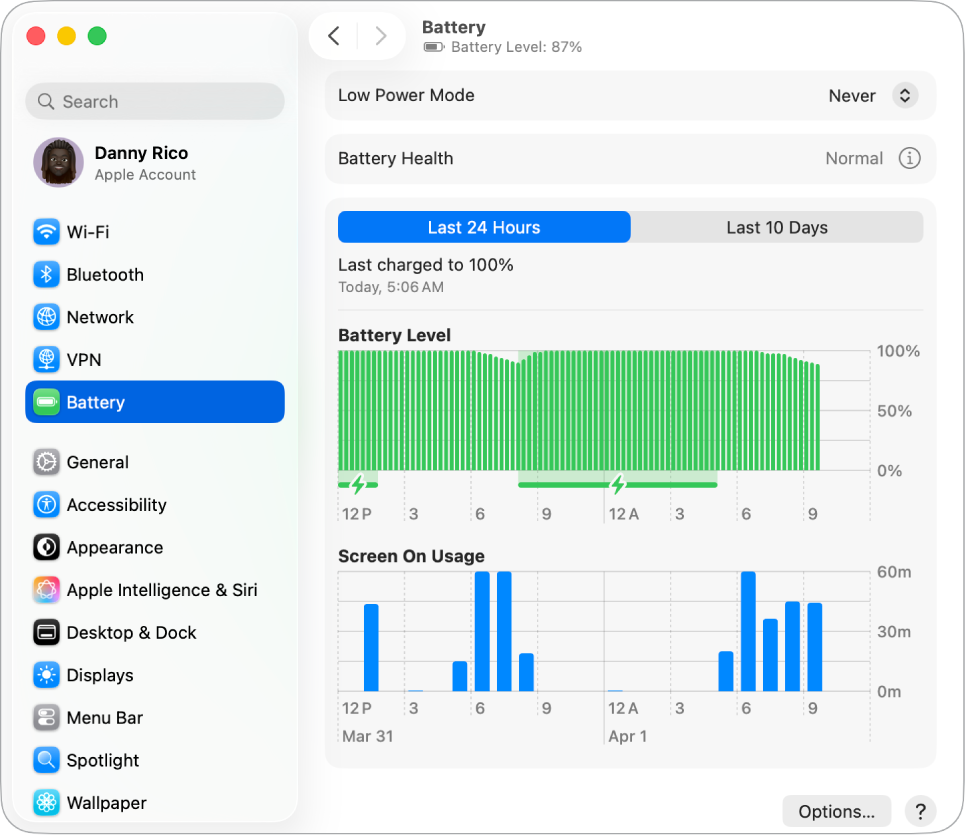
 Zoptymalizowane ładowanie baterii Funkcja ta wstrzymuje ładowanie baterii powyżej 80%, gdy przewiduje, że zasilanie będzie podłączone przez dłuższy czas, a następnie kontynuuje ładowanie przed jego odłączeniem. W ustawieniach baterii kliknij w |  Użycie trybu niskiego zużycia energii Ta opcja jest szczególnie przydatna podczas podróży lub gdy przez dłuższy czas przebywasz z dala od źródła zasilania. W Ustawieniach baterii wybierz żądaną opcję w menu podręcznym Tryb Niskie zużycie energii. |
 Dostosowywanie ustawień zaawansowanych Przygaszaj wyświetlacz, gdy MacBook Neo jest zasilany z baterii, zapobiegaj automatycznemu przechodzeniu w tryb uśpienia i budź komputer, gdy chcesz uzyskać dostęp przez sieć. W ustawieniach baterii kliknij w Opcje, a następnie wybierz opcje, które chcesz włączyć. |  Inne sposoby na zmniejszenie zużycia energii Aby oszczędzać energię baterii, wykonuj proste czynności, takie jak zmniejszenie jasności wyświetlacza, zamknięcie aplikacji i odłączenie urządzeń peryferyjnych, których nie używasz. |

Zasilacz i kabel do MacBooka Neo
Aby naładować MacBooka Neo, potrzebujesz dwóch akcesoriów: kabla i zasilacza.
Akcesorium | Opis | ||||||||||
|---|---|---|---|---|---|---|---|---|---|---|---|
 | Zasilacz USB‑C 20 W | ||||||||||
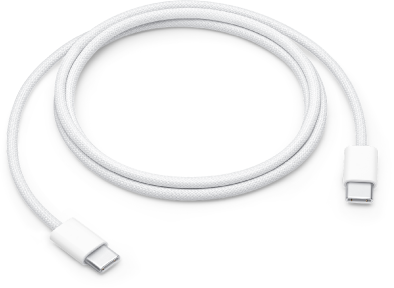 | Kabel ładowania USB‑C Podłącz jeden koniec kabla USB‑C do ładowania do jednego z portów USB‑C w MacBooku Neo, a drugi koniec do zasilacza. | ||||||||||
Chcesz dowiedzieć się więcej?
Aby monitorować baterię Maca lub sprawdzić jej kondycję, zobacz: Kontrolowanie baterii notebooka Mac oraz Sprawdzanie kondycji baterii notebooka Mac.
Jeśli w oknie Kondycja baterii wyświetlany jest komunikat Zalecany serwis, zapoznaj się z artykułem Wsparcia Apple Jeśli na Macu jest wyświetlany komunikat Zalecany serwis.
W przypadku problemów z ładowaniem przy użyciu ładowarki zapoznaj się z artykułami Wsparcia Apple Co zrobić, jeśli zasilacz USB-C nie ładuje laptopa Mac lub Jeśli status baterii Maca to „Ładowanie nie odbywa się”.
Aby uzyskać więcej informacji na temat wbudowanej ładowalnej baterii w MacBooku Neo oraz porady dotyczące wydajności i oszczędzania energii, zobacz: Baterie litowo-jonowe Apple.