Pierwsze kroki z podstawowymi aplikacjami na MacBooku Neo
Do Twojego MacBooka Neo dołączonych jest wiele różnych aplikacji, a znacznie więcej aplikacji można pobrać. Poniżej znajdziesz kilka aplikacji, które pomogą Ci zacząć.
Aby otworzyć aplikację, kliknij w nią w Docku. Jeśli aplikacja nie znajduje się w Docku, kliknij w 
Wyświetlanie wszystkich aplikacji na Macu
Kliknij w 
Porada: Każda dołączona do Maca aplikacja zawiera wbudowaną pomoc. Aby dowiedzieć się, jak używać danej aplikacji, otwórz ją, a następnie kliknij w Pomoc na pasku menu.

Safari
Ciesz się błyskawiczną szybkością Internetu i wbudowaną, zaawansowaną ochroną prywatności. Safari synchronizuje się na wszystkich urządzeniach Apple, na których korzystasz z tego samego konta Apple. Dzięki temu masz do dyspozycji tę samą przeglądarkę Safari, gdziekolwiek przeglądasz strony. Aby rozpocząć przeglądanie sieci, otwórz Safari  , a następnie wpisz adres witryny lub to, czego szukasz, w polu wyszukiwania na górze okna.

Zdjęcia
Wyświetlaj i edytuj zdjęcia i wideo. Skorzystaj z inteligentnych, spersonalizowanych funkcji, które pomogą Ci znaleźć, cieszyć się i udostępniać najlepsze zdjęcia i wspomnienia. Synchronizuj swoje zdjęcia na wszystkich urządzeniach Apple za pośrednictwem iCloud lub importuj je z urządzenia lub aparatu. Aby rozpocząć, otwórz aplikację Zdjęcia  . Pierwsze kroki z aplikacją Zdjęcia

Wiadomości
Wysyłaj wiadomości z pełnym szyfrowaniem, wyrażaj siebie za pomocą efektów tekstowych i reakcji Tapback przy użyciu emoji i naklejek oraz wykonuj wiele innych czynności. Możesz również skonfigurować MacBooka Neo do odbierania i wysyłania wiadomości tekstowych z iPhone’a, co ułatwia pozostawanie w kontakcie. Aby rozpocząć, otwórz aplikację Wiadomości  , a następnie zaloguj się na swoim koncie Apple.
Hasła
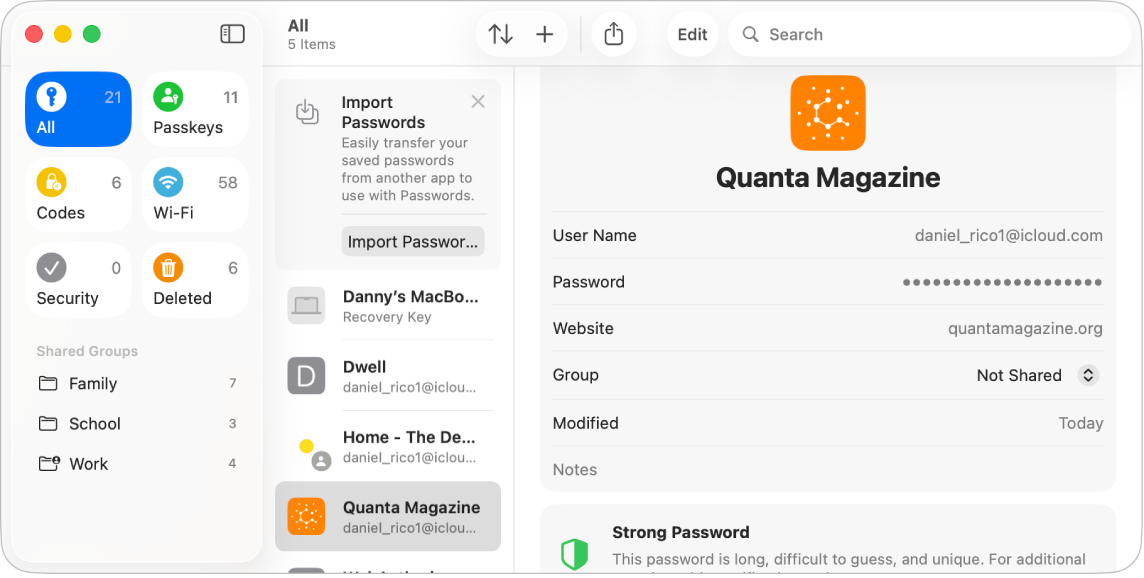
Łatwo uzyskuj dostęp do haseł, kluczy i innych danych uwierzytelniania w jednym miejscu. Loguj się szybko przy użyciu funkcji automatycznego wypełniania, otrzymuj powiadomienia o zagrożonych kontach oraz synchronizuj hasła na wszystkich urządzeniach Apple. Aby rozpocząć, otwórz aplikację Hasła  .
.
Apple Music
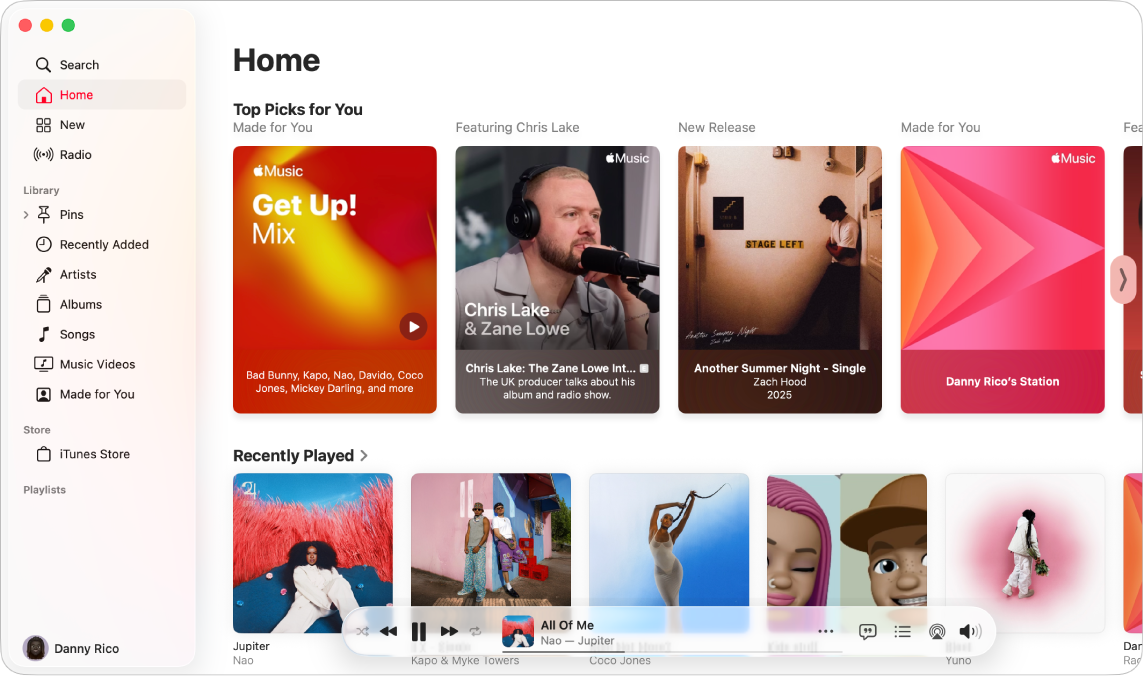
Porządkuj i korzystaj z utworów, albumów i zakupów w iTunes Store. Możesz także zasubskrybować dostęp do katalogu Apple Music i słuchać milionów utworów na żądanie. Otwórz aplikację Muzyka  , kliknij w Zaloguj się w lewym dolnym rogu, aby zalogować się na swoim koncie Apple, a następnie zacznij tworzyć bibliotekę muzyczną.

App Store
App Store to miejsce, w którym uzyskasz nowe aplikacje na swojego MacBooka Neo. Możesz także pobierać najnowsze uaktualnienia, przeglądać i zarządzać subskrypcjami i nie tylko. Kliknij w App Store  w Docku, a następnie wyszukaj żądaną aplikację lub kliknij w kartę na pasku bocznym — np. Twórz, Pracuj lub Graj — i przeglądaj wyniki.
Aplikacje zwiększające produktywność
Aplikacje Pages, Numbers i Keynote są odpowiednikiem pakietu Microsoft Office i są dostępne jako część pakietu Apple Creator Studio. Te aplikacje nie są wstępnie zainstalowane na Twoim Macu, ale możesz pobrać je z App Store.
 Pages Za pomocą aplikacji Pages możesz utworzyć dowolny rodzaj dokumentu, od prostego dokumentu edytora tekstu zawierającego głównie tekst, po dokument makiety strony z grafiką, ciekawymi czcionkami i nie tylko. Zobacz: Pierwsze kroki z Pages w Podręczniku użytkownika Pages. |  Numbers Możesz tworzyć arkusze kalkulacyjne z ponad 250 zaawansowanymi funkcjami i możliwościami, które pomogą Ci wizualizować i analizować dane. Szablony ułatwiają tworzenie budżetów, faktur, harmonogramów pracy zespołów i nie tylko. Zobacz: Pierwsze kroki z Numbers w Podręczniku użytkownika Numbers. |  Keynote Używaj aplikacji Keynote do projektowania i tworzenia pięknych i angażujących prezentacji. Rozpocznij od wybrania jednego z ponad 30 gotowych szablonów i zmodyfikuj go, dodając tekst i obiekty 3D oraz zmieniając gamę kolorów. Zobacz: Pierwsze kroki z Keynote w Podręczniku użytkownika Keynote. |
Chcesz dowiedzieć się więcej?
Twój MacBook Neo ma o wiele więcej wbudowanych aplikacji niż te, które przedstawiliśmy powyżej.
Dowiedz się, jak używać aplikacji FaceTime, Telefon i Poczta, aby pozostać w kontakcie ze znajomymi, rodziną i kolegami, zarówno tymi będącymi blisko, jak i daleko.
Chcesz zachować porządek i zwiększyć swoją produktywność? Zobacz, jak Kalendarz, Notatki i Skróty mogą Ci pomóc.
Pełną listę aplikacji na Macu znajdziesz w sekcji Aplikacje dołączone do Maca.