Podręcznik użytkownika Maca
- Witamy
- Nowości w systemie macOS Tahoe
-
- Aplikacje w Twoim Macu
- Otwieranie aplikacji
- Praca z oknami aplikacji
- Dokowanie okien aplikacji
- Używanie aplikacji na pełnym ekranie
- Używanie aplikacji w widoku Split View
- Używanie funkcji Stage Manager
- Pobieranie aplikacji z App Store
- Instalowanie oraz ponowne instalowanie aplikacji z App Store
- Instalowanie i odinstalowywanie innych aplikacji
-
- Zmienianie ustawień systemowych
- Wybieranie obrazka biurka
- Dodawanie i dostosowywanie widżetów
- Używanie wygaszacza ekranu
- Dodawanie użytkownika lub grupy
- Dodawanie konta email oraz innych kont
- Automatyzowanie zadań przy użyciu Skrótów
- Tworzenie Memoji
- Zmienianie obrazka logowania
- Zmienianie języka systemu
-
- Wprowadzenie do Apple Intelligence
- Tłumaczenie wiadomości i połączeń
- Tworzenie oryginalnych obrazków przy użyciu funkcji Image Playground
- Tworzenie własnych emoji dzięki Genmoji
- Używanie Apple Intelligence z Siri
- Znajdowanie właściwych słów przy użyciu Narzędzi pisania
- Streszczanie powiadomień i redukowanie rozproszenia uwagi
-
- Używanie Apple Intelligence w Poczcie
- Używanie Apple Intelligence w Wiadomościach
- Używanie Apple Intelligence w Notatkach
- Używanie Apple Intelligence w Telefonie
- Używanie Apple Intelligence w Zdjęciach
- Używanie Apple Intelligence w Przypomnieniach
- Używanie Apple Intelligence w Safari
- Używanie Apple Intelligence w Skrótach
- Używanie ChatGPT z Apple Intelligence
- Apple Intelligence i prywatność
- Blokowanie dostępu do funkcji Apple Intelligence
-
- Konfigurowanie trybu skupienia w celu koncentracji na zadaniu
- Blokowanie okien wyskakujących w Safari
- Używanie funkcji dyktowania
- Wykonywanie szybkich czynności przy użyciu aktywnych narożników
- Wysyłanie wiadomości email
- Wysyłanie wiadomości tekstowych
- Wykonywanie połączenia FaceTime
- Edycja zdjęć i wideo
- Używanie funkcji Tekst na żywo do interakcji z tekstem na zdjęciu
- Rozpoczynanie szybkiej notatki
- Uzyskiwanie trasy
-
- Wprowadzenie do funkcji Continuity
- Używanie funkcji AirDrop do wysyłania rzeczy na pobliskie urządzenia
- Przekazywanie zadań między urządzeniami
- Sterowanie iPhone’em z Maca
- Kopiowanie i wklejanie między urządzeniami
- Odtwarzanie strumieniowe wideo i dźwięku przez AirPlay
- Wykonywanie i odbieranie połączeń i wiadomości tekstowych na Macu
- Używanie połączenia z Internetem z iPhone’a na Macu
- Udostępnianie hasła sieci Wi‑Fi innemu urządzeniu
- Używanie iPhone’a jako kamery internetowej
- Wstawianie szkiców, zdjęć i skanów z iPhone’a lub iPada
- Odblokowywanie Maca z Apple Watch
- Używanie iPada jako drugiego wyświetlacza
- Używanie jednej klawiatury i myszy do sterowania Makiem i iPadem
- Synchronizowanie muzyki, książek i innych materiałów między urządzeniami
-
- Konfigurowanie funkcji Chmura rodzinna
- Wyświetlanie sugestii polecanych dla rodziny
- Dodawanie członków rodziny do grupy rodzinnej
- Usuwanie członków rodziny z chmury rodzinnej
- Zarządzanie ustawieniami udostępniania i nadzoru rodzicielskiego
- Udostępnianie biblioteki zdjęć
- Wspólna praca nad projektami
- Znajdowanie zawartości udostępnionej Tobie
- Znajdowanie znajomych i członków rodziny
-
- Podłączanie wyświetlacza zewnętrznego
- Korzystanie z kamery
- Łączenie z akcesoriami bezprzewodowymi
- Podłączanie drukarki do Maca
- Łączenie słuchawek AirPods z Makiem
- Optymalizowanie czasu pracy Maca na baterii
- Optymalizacja przestrzeni dyskowej
- Nagrywanie płyt CD i DVD
- Sterowanie akcesoriami w domu
- Uruchamianie systemu Windows na Macu
-
- Pierwsze kroki
-
- Funkcje dostępności związane ze wzrokiem
- Pierwsze kroki z VoiceOver
- Powiększanie otoczenia
- Powiększanie zawartości ekranu na Macu
- Zwiększanie wielkości czcionki i ikon
- Korygowanie kolorów na wyświetlaczu
- Powiększanie tekstu i kolorów po zatrzymaniu wskaźnika
- Słuchanie tekstu lub zmienianie jego wyglądu w aplikacjach
- Dostosowywanie ruchu na ekranie
- Powiększanie rzeczy widocznych na ekranie
- Zwiększanie czytelności wskaźnika
- Czytanie przez Maca tekstu widocznego na ekranie
-
- Funkcje dostępności związane ze słuchem
- Wyświetlanie napisów do dźwięku mówionego i dźwięku z komputera
- Używanie napisów oraz napisów dla niesłyszących
- Konfigurowanie i używanie połączenia RTT
- Otrzymywanie powiadomienia, gdy ktoś mówi Twoje imię
- Używanie aparatów słuchowych na Macu
- Odtwarzanie dźwięków tła
-
- Kontrolowanie udostępniania
- Konfigurowanie Maca w celu zapewnienia mu bezpieczeństwa
- Pozwalanie aplikacjom na sprawdzanie położenia Maca
- Używanie funkcji Przeglądanie prywatne
- Bezpieczeństwo danych
- Informacje o hasłach
- Zmienianie słabych lub zagrożonych haseł
- Ochrona prywatności wiadomości email w Poczcie
- Korzystanie z funkcji Zaloguj się, używając konta Apple w aplikacjach i witrynach
- Znajdowanie zgubionego urządzenia
- Zasoby związane z Twoim Makiem
- Zasoby dotyczące urządzeń Apple
- Prawa autorskie i znaki towarowe

Tworzenie i usuwanie aliasów na Macu
Aby ułatwić znalezienie pliku, folderu, aplikacji lub dysku, możesz utworzyć alias do tej rzeczy i umieścić go w łatwym do znalezienia miejscu. Otworzenie aliasu powoduje otworzenie oryginału.
Tworzenie aliasu
Wykonaj jedną z następujących czynności na Macu:
Zaznacz daną rzecz, a następnie wybierz polecenie menu Plik > Utwórz alias.
Możesz utworzyć dowolną liczbę aliasów do danej rzeczy, a następnie przeciągnąć je do innych folderów lub na Biurko.
Naciśnij Option-Command podczas przeciągania oryginalnej rzeczy do innego folderu lub na Biurko, aby jednocześnie utworzyć alias i go przenieść.
Dodawanie rzeczy do paska bocznego Findera lub do Docka
Rzeczy, które widzisz na pasku bocznym Findera oraz w Docku są aliasami wskazującymi na właściwą aplikację, plik, dysku lub folder. Na przykład, ikona folderu Dokumenty na pasku bocznym otwiera folder Dokumenty znajdujący się w Twoim folderze domowym. Możesz dodawać własne rzeczy do paska bocznego oraz do Docka.
Wykonaj jedną z następujących czynności na Macu:
Dodawanie folderu, aplikacji lub dysku do paska bocznego Findera: Przeciągnij oryginalną rzecz do sekcji Ulubione.
Dodawanie pliku, folderu lub aplikacji do Docka: Przeciągnij oryginalną rzecz do Docka.
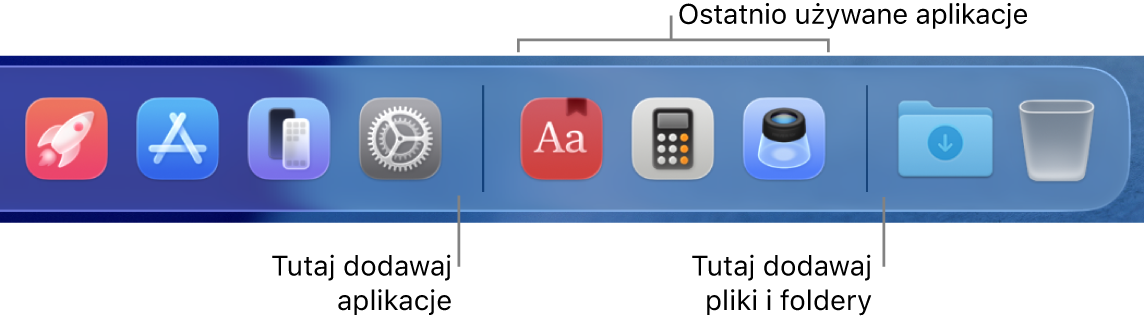
Aplikacje należy przeciągać na lewo od linii oddzielającej ostatnio używane aplikacje. Pliki i foldery należy przeciągać na prawo od drugiej linii oddzielającej ostatnio używane aplikacje. Jeśli Dock został przeniesiony na boczną krawędź Biurka, pliki i foldery należy umieszczać pod separatorem, natomiast aplikacje — nad nim.

Usuwanie rzeczy z paska bocznego Findera lub z Docka
Wykonaj jedną z następujących czynności na Macu:
Usuwanie rzeczy z paska bocznego Findera: Przeciągnij rzecz poza obszar paska bocznego Findera, aż pojawi się ikona
 .
.Usuwanie rzeczy z Docka: Przeciągnij daną rzecz poza obszar Docka, aż zobaczysz etykietę Usuń.
Usunięcie rzeczy z paska bocznego lub Docka powoduje jedynie usunięcie aliasu. Oryginalna rzecz nie jest usuwana z Maca.
Znajdowanie oryginału rzeczy znajdującej się na pasku bocznym Findera lub w Docku
Wykonaj na Macu jedną z poniższych czynności:
Na pasku bocznym: Kliknij z klawiszem Control w rzecz na pasku bocznym, a nastęPnie wybierz Pokaż w folderze obejmującym.
W Docku: Kliknij z klawiszem Control w rzecz w Docku, a następnie wybierz Opcje > Pokaż w Finderze.