Podręcznik użytkownika Maca
- Witamy
- Nowości w systemie macOS Tahoe
-
- Aplikacje w Twoim Macu
- Otwieranie aplikacji
- Praca z oknami aplikacji
- Dokowanie okien aplikacji
- Używanie aplikacji na pełnym ekranie
- Używanie aplikacji w widoku Split View
- Używanie funkcji Stage Manager
- Pobieranie aplikacji z App Store
- Instalowanie oraz ponowne instalowanie aplikacji z App Store
- Instalowanie i odinstalowywanie innych aplikacji
-
- Zmienianie ustawień systemowych
- Wybieranie obrazka biurka
- Dodawanie i dostosowywanie widżetów
- Używanie wygaszacza ekranu
- Dodawanie użytkownika lub grupy
- Dodawanie konta email oraz innych kont
- Automatyzowanie zadań przy użyciu Skrótów
- Tworzenie Memoji
- Zmienianie obrazka logowania
- Zmienianie języka systemu
-
- Wprowadzenie do Apple Intelligence
- Tłumaczenie wiadomości i połączeń
- Tworzenie oryginalnych obrazków przy użyciu funkcji Image Playground
- Tworzenie własnych emoji dzięki Genmoji
- Używanie Apple Intelligence z Siri
- Znajdowanie właściwych słów przy użyciu Narzędzi pisania
- Streszczanie powiadomień i redukowanie rozproszenia uwagi
-
- Używanie Apple Intelligence w Poczcie
- Używanie Apple Intelligence w Wiadomościach
- Używanie Apple Intelligence w Notatkach
- Używanie Apple Intelligence w Telefonie
- Używanie Apple Intelligence w Zdjęciach
- Używanie Apple Intelligence w Przypomnieniach
- Używanie Apple Intelligence w Safari
- Używanie Apple Intelligence w Skrótach
- Używanie ChatGPT z Apple Intelligence
- Apple Intelligence i prywatność
- Blokowanie dostępu do funkcji Apple Intelligence
-
- Konfigurowanie trybu skupienia w celu koncentracji na zadaniu
- Blokowanie okien wyskakujących w Safari
- Używanie funkcji dyktowania
- Wykonywanie szybkich czynności przy użyciu aktywnych narożników
- Wysyłanie wiadomości email
- Wysyłanie wiadomości tekstowych
- Wykonywanie połączenia FaceTime
- Edycja zdjęć i wideo
- Używanie funkcji Tekst na żywo do interakcji z tekstem na zdjęciu
- Rozpoczynanie szybkiej notatki
- Uzyskiwanie trasy
-
- Wprowadzenie do funkcji Continuity
- Używanie funkcji AirDrop do wysyłania rzeczy na pobliskie urządzenia
- Przekazywanie zadań między urządzeniami
- Sterowanie iPhone’em z Maca
- Kopiowanie i wklejanie między urządzeniami
- Odtwarzanie strumieniowe wideo i dźwięku przez AirPlay
- Wykonywanie i odbieranie połączeń i wiadomości tekstowych na Macu
- Używanie połączenia z Internetem z iPhone’a na Macu
- Udostępnianie hasła sieci Wi‑Fi innemu urządzeniu
- Używanie iPhone’a jako kamery internetowej
- Wstawianie szkiców, zdjęć i skanów z iPhone’a lub iPada
- Odblokowywanie Maca z Apple Watch
- Używanie iPada jako drugiego wyświetlacza
- Używanie jednej klawiatury i myszy do sterowania Makiem i iPadem
- Synchronizowanie muzyki, książek i innych materiałów między urządzeniami
-
- Konfigurowanie funkcji Chmura rodzinna
- Wyświetlanie sugestii polecanych dla rodziny
- Dodawanie członków rodziny do grupy rodzinnej
- Usuwanie członków rodziny z chmury rodzinnej
- Zarządzanie ustawieniami udostępniania i nadzoru rodzicielskiego
- Udostępnianie biblioteki zdjęć
- Wspólna praca nad projektami
- Znajdowanie zawartości udostępnionej Tobie
- Znajdowanie znajomych i członków rodziny
-
- Podłączanie wyświetlacza zewnętrznego
- Korzystanie z kamery
- Łączenie z akcesoriami bezprzewodowymi
- Podłączanie drukarki do Maca
- Łączenie słuchawek AirPods z Makiem
- Optymalizowanie czasu pracy Maca na baterii
- Optymalizacja przestrzeni dyskowej
- Nagrywanie płyt CD i DVD
- Sterowanie akcesoriami w domu
- Uruchamianie systemu Windows na Macu
-
- Pierwsze kroki
-
- Funkcje dostępności związane ze wzrokiem
- Pierwsze kroki z VoiceOver
- Powiększanie otoczenia
- Powiększanie zawartości ekranu na Macu
- Zwiększanie wielkości czcionki i ikon
- Korygowanie kolorów na wyświetlaczu
- Powiększanie tekstu i kolorów po zatrzymaniu wskaźnika
- Słuchanie tekstu lub zmienianie jego wyglądu w aplikacjach
- Dostosowywanie ruchu na ekranie
- Powiększanie rzeczy widocznych na ekranie
- Zwiększanie czytelności wskaźnika
- Czytanie przez Maca tekstu widocznego na ekranie
-
- Funkcje dostępności związane ze słuchem
- Wyświetlanie napisów do dźwięku mówionego i dźwięku z komputera
- Używanie napisów oraz napisów dla niesłyszących
- Konfigurowanie i używanie połączenia RTT
- Otrzymywanie powiadomienia, gdy ktoś mówi Twoje imię
- Używanie aparatów słuchowych na Macu
- Odtwarzanie dźwięków tła
-
- Kontrolowanie udostępniania
- Konfigurowanie Maca w celu zapewnienia mu bezpieczeństwa
- Pozwalanie aplikacjom na sprawdzanie położenia Maca
- Używanie funkcji Przeglądanie prywatne
- Bezpieczeństwo danych
- Informacje o hasłach
- Zmienianie słabych lub zagrożonych haseł
- Ochrona prywatności wiadomości email w Poczcie
- Korzystanie z funkcji Zaloguj się, używając konta Apple w aplikacjach i witrynach
- Znajdowanie zgubionego urządzenia
- Zasoby związane z Twoim Makiem
- Zasoby dotyczące urządzeń Apple
- Prawa autorskie i znaki towarowe

Wymazywanie Maca
Jeśli Twój komputer to Mac z układem scalonym Apple lub Mac z procesorem Intel oraz układem zabezpieczającym Apple T2, i jest na nim zainstalowany system , możesz użyć Asystenta wymazywania, aby przywrócić ustawienia fabryczne Maca przed jego oddaniem lub sprzedażą.
Jeśli masz Maca innego typu, zobacz: Wymazywanie i ponowne instalowanie macOS.
OSTRZEŻENIE: Wymazanie Maca usuwa wszystkie znajdujące się na nim dane. Zanim zaczniesz, wykonaj backup Maca przy użyciu Time Machine.
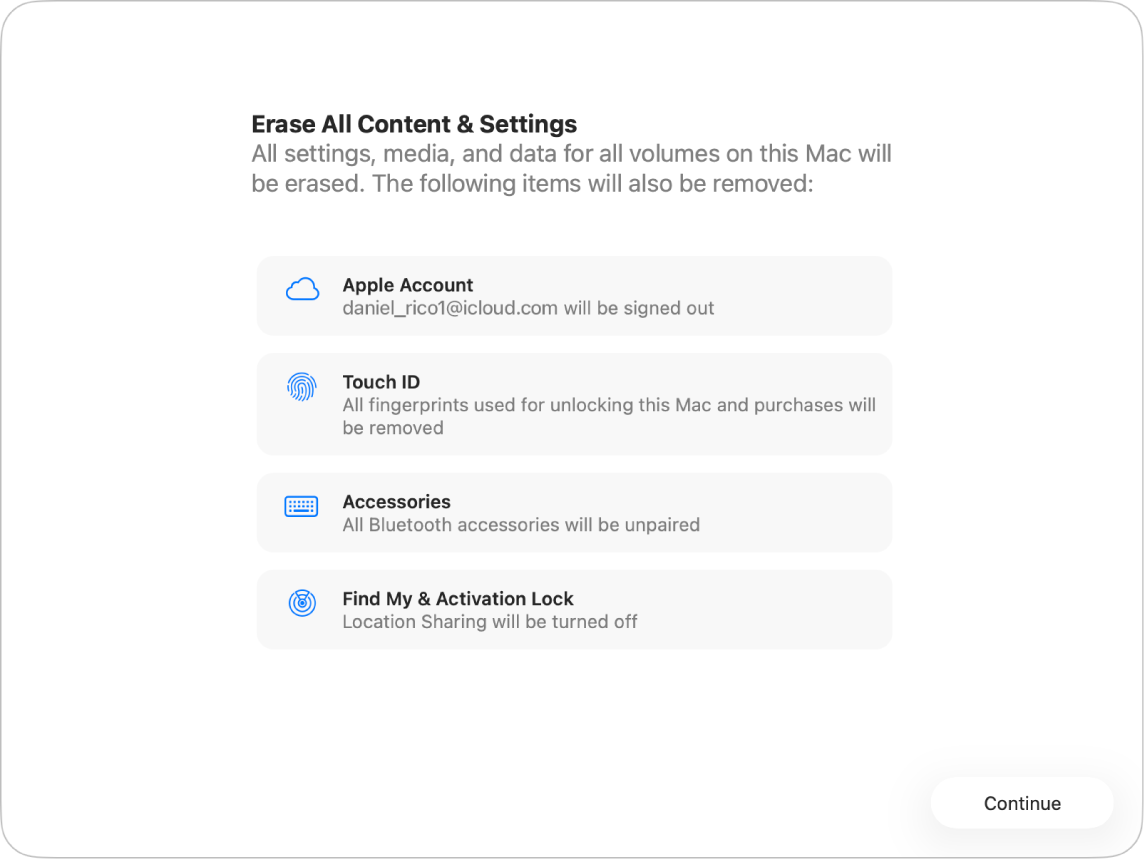
Co robi Asystent wymazywania?
Oto czynności wykonywane na Macu przez Asystenta wymazywania :
Wylogowanie Cię z usług Apple, takich jak iCloud.
Wyłączenie usługi Znajdź oraz blokady aktywacji, dzięki czemu wymazywany Mac nie będzie już z Tobą powiązany.
Wymazanie Twojej zawartości i ustawień, w tym wszystkich zainstalowanych przez Ciebie aplikacji.
Wymazanie wszystkich woluminów (nie tylko bieżącego). Jeśli na Macu zainstalowany został system Windows przy użyciu Asystenta Boot Camp, wymazywany jest również wolumin BOOTCAMP.
Wymazanie wszystkich kont użytkowników oraz ich danych (nie tylko Twojego konta).
Zerowanie Maca do ustawień fabrycznych przy użyciu Asystenta wymazywania
Uwaga: Jeśli używasz systemu macOS Monterey 12, zapoznaj się z artykułem Wsparcia Apple Wymazywanie Maca i resetowanie go do ustawień fabrycznych.
Przejdź do aplikacji Ustawienia systemowe
 na Macu.
Kliknij w Ogólne
 na pasku bocznym. Konieczne może okazać się przewinięcie w dół.
Kliknij w Przenieś lub wyzeruj.
Kliknij w Wymaż zawartość i ustawienia.
Wprowadź dane konta administratora w Asystencie wymazywania
, a następnie kliknij w Odblokuj.Sprawdź na liście, które rzeczy zostaną usunięte oprócz Twojej zawartości i ustawień.
Jeśli na Macu jest wiele kont użytkowników, kliknij w
 obok nazwy swojego konta, aby wyświetlić listę rzeczy.
Kliknij w Dalej, a następnie postępuj zgodnie ze wskazówkami wyświetlanymi na ekranie.
Gdy proces wymazywania dobiegnie końca, Mac wyświetli powitanie. Od tego momentu Mac może zostać skonfigurowany dla nowego użytkownika.
Uwaga: Jeśli ta funkcja nie jest dostępna na Twoim Macu lub na nim nie działa, zapoznaj się z sekcją „Jeśli nie możesz użyć funkcji Wymaż zawartość i ustawienia” w artykule Wsparcia Apple Wymazywanie Maca i resetowanie go do ustawień fabrycznych.