iPhone құрылғысының пайдаланушы нұсқаулығы
- Қош келдіңіз
- iOS 12 жүйесіндегі жаңа мүмкіндіктер
-
- Ояту және құлпын ашу
- Негізгі қимылдарды үйрену
- iPhone X және одан кейінгі үлгі үшін қимылдарды үйрену
- Алдын ала қарау көріністері мен таңбашалар үшін 3D Touch функциясын пайдалану
- Home экраны мен қолданбаларды шолу
- Параметрлерді өзгерту
- Скриншот түсіру
- Дыбыс деңгейін реттеу
- Дыбыстар мен дірілдерді өзгерту
- Мазмұнды іздеу
- Control Center терезесін пайдалану және теңшеу
- Today View көрінісін қарау және ұйымдастыру
- Мүмкіндіктерге Lock экранынан қатынау
- iPhone құрылғысымен сапар шегу
- Экран уақытын, рұқсаттарды және шектеулерді орнату
- iPhone құрылғысын iTunes қызметін пайдаланып үндестіру
- Батареяны зарядтау және бақылау
- Күй белгішелерінің мағынасын үйреніңіз
-
- Calculator
- Compass
- Find My Friends
- Find My iPhone
-
- Электрондық пошта хабарын жазу
- Электрондық пошта хабарын бағыттау және жіберу
- Электрондық пошта хабарын қарау
- Электрондық пошта хабарының жоба жазбасын сақтау
- Электрондық пошта хабарларына жалауша қосу және сүзгілеу
- Электрондық поштаңызды ұйымдастыру
- Электрондық пошта хабарын іздеу
- Электрондық пошта хабарларын жою және қалпына келтіру
- Тіркемелермен жұмыс істеу
- Электрондық пошта хабарларын басып шығару
-
- iMessage және SMS/MMS қызметтерін орнату
- Хабарлар жіберу және алу
- Хабарларды қимылдату
- Фотосуреттерді, бейнелерді және дыбысты жіберу
- iMessage қолданбаларын пайдалану
- Animoji және Memoji кейіпкерін пайдалану
- Digital Touch әсерін жіберу
- Apple Pay қызметімен ақша жіберу және қабылдау
- Хабарландыруларды өзгерту
- Хабарларды сүзгілеу, блоктау және жою
-
- Фотосуреттер мен бейнелерді қарау
- Фотосуреттер мен бейнелерді өңдеу
- Фотосуреттерді альбомдарда ұйымдастыру
- Photos қолданбасында іздеу
- Фотосуреттер мен бейнелерді бөлісу
- Естеліктерді қарау
- Photos қолданбасында адамдарды табу
- Фотосуреттерді орын бойынша шолу
- iCloud Photos қолданбасын пайдалану
- Фотосуреттерді iCloud Shared Albums арқылы бөлісу
- My Photo Stream альбомын пайдалану
- Фотосуреттер мен бейнелерді импорттау
- Фотосуреттерді басып шығару
- Stocks
- Tips
- Weather
-
- iPhone құрылғысына қосылған қосалқы құралдар
- Bluetooth құрылғыларын қосу
- Дыбыс пен бейнені басқа құрылғыларға ағынмен жіберу
- Бірнеше құрылғыларда дыбысты басқару
- AirPrint
- Apple EarPods құралын пайдалану
- Apple Watch
- Magic Keyboard пернетақтасын пайдалану
- Сымсыз зарядтау
- Handoff
- Әмбебап аралық сақтағышты пайдалану
- Wi-Fi қоңырауларын шалу және қабылдау
- iPhone құрылғысын Wi-Fi хотспоты ретінде пайдалану
- iPhone құрылғыңыздың Интернет қосылымын бөлісу
- Файлдарды iTunes көмегімен тасымалдаңыз
-
-
- Құпия код орнату
- Face ID функциясын орнату
- Touch ID функциясын орнату
- iPhone құлыптаулы кезде элементтерге қатынасты өзгерту
- Веб-торап пен қолданба құпия сөздерін жасау
- Веб-торап пен қолданба құпия сөздерін бөлісу
- iPhone құрылғысында SMS құпия кодтарын автоматты түрде толтыру
- Apple ID идентификаторыңызды одан әрі қауіпсіз ету
- iCloud Keychain мүмкіндігін орнату
- VPN желісін пайдалану
-
- iPhone құрылғысын қайта іске қосу
- iPhone құрылғысын мәжбүрлеп қайта іске қосу
- iOS бағдарламалық жасақтамасын жаңарту
- iPhone құрылғысын сақтық көшірмелеу
- iPhone құрылғысының параметрлерін әдепкі мәндеріне қайтару
- iPhone құрылғысын қалпына келтіру
- iPhone құрылғыңызды сату немесе біреуге беру
- Барлық мазмұн мен параметрлерді өшіру
- Теңшелім профайлдарын орнату немесе жою
-
- Қолжетімділік мүмкіндіктерімен жұмысты бастау
- Қолжетімділік таңбашалары
-
-
- VoiceOver параметрін қосу және пайдалану
- VoiceOver параметрлеріңізді өзгерту
- VoiceOver қимылдарын үйрену
- iPhone құрылғысын VoiceOver қимылдарын пайдаланып басқару
- Жүгіргіні пайдаланып VoiceOver мүмкіндігін басқару
- Экрандағы пернетақтаны пайдалану
- Саусағыңызбен жазу
- VoiceOver мүмкіндігін Magic Keyboard пернетақтасымен басқару
- Экрандағы брайльді VoiceOver мүмкіндігін пайдаланып теру
- Брайль дисплейін пайдалану
- VoiceOver мүмкіндігін қолданбаларда пайдалану
- Таңдауды айту, экранды айту, теру кері байланысы
- Экранда үлкейту
- Magnifier
- Дисплей параметрлері
- Face ID және назар аудару
-
- Guided Access
-
- Маңызды қауіпсіздік ақпараты
- Маңызды ұстау ақпараты
- iPhone құрылғыңыз туралы ақпарат алу
- Ұялы желі параметрлерін қарау немесе өзгерту
- iPhone құрылғысының бағдарламалық жасақтамасы мен қызметі туралы қосымша мәліметтер алу
- FCC сәйкестік мәлімдемесі
- Канаданың ИҒЭД сәйкестік мәлімдемесі
- 1-сыныпты лазер туралы ақпарат
- Apple және қоршаған орта
- Тастау және өңдеу туралы ақпарат
- Авторлық құқық
iPhone құрылғысындағы Maps қолданбасында кезекті бағыттарды алу
Maps қолданбасында  көлік жүргізу, транзит және жаяу жүру жолдары үшін толық, кезекті бағыттарды алыңыз (барлық аймақтарда қолжетімді бола бермейді).
Бағыттарды алу үшін iPhone Интернетке қосылған болуы тиіс. Ағымдағы орынға қатысты бағыттарды алу үшін Location Services параметрі қосулы болуы тиіс. (iPhone құрылғысында орныңызды білетін қолданбаларды орнату бөлімін қараңыз.)
Кезекті бағыттарды есту
Siri к-нен сұрау. Мына сөздер сияқты бірнәрсені айтыңыз: «Give me directions home.» Siri көмекшісінен сұрау жолын үйреніңіз.
Siri көмекшісінен сұрамастан көлікпен жүру жолын да табуыңызға, одан кейін Go түймесін түртуіңізге болады.
Maps сіздің прогресіңізді бақылайтындықтан ол межелі жеріңізге дейінгі кезекті бағыттарыңызды айтады. Бағыттарды кез келген уақытта аяқтау үшін End түймесін түртіңіз немесе Siri көмекшісіне «Stop navigating» сияқты бірнәрсе айтыңыз.
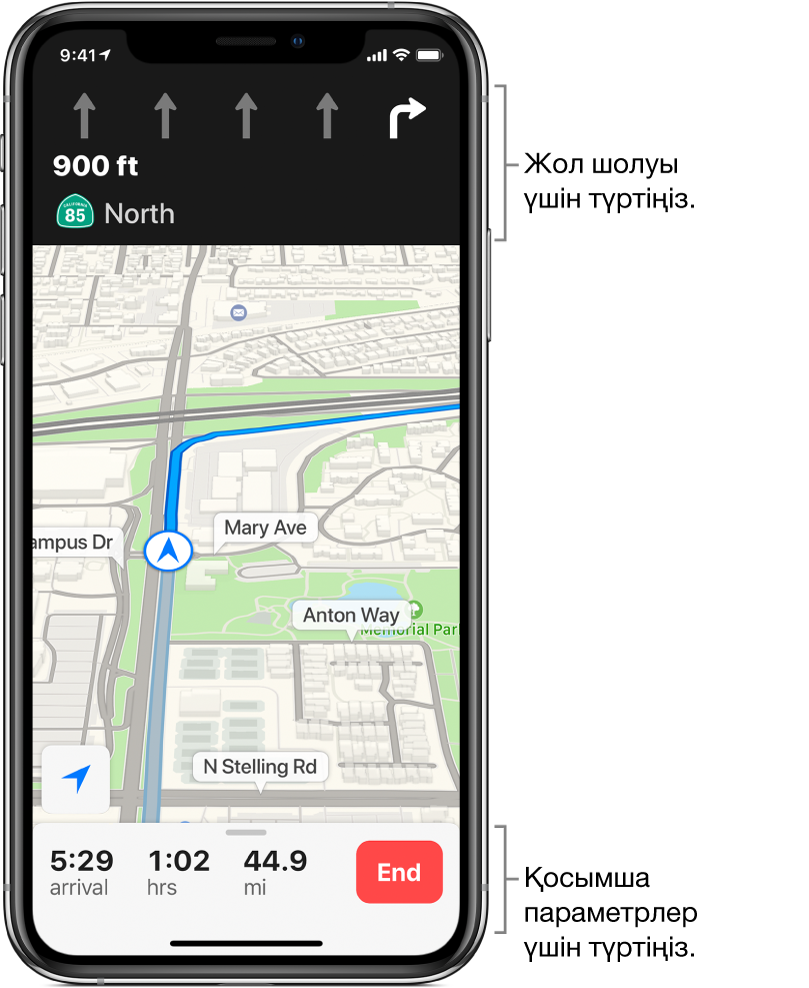
Сапарыңыз кезінде кез келген уақытта келесі әрекеттердің кез келгенін орындаңыз:
Кезекті бағыттарды тізімде қарау: Экранның төменгі жағындағы жол картасын түртіңіз, одан кейін Details түймесін түртіңіз.
Жолыңызда аялдама жасау: Siri көмекшісіне «Find a gas station» сияқты бірнәрсе айтыңыз. Не болмаса, экранның төменгі жағындағы жол картасын түртіңіз, ұсынылған қызметтердің біреуін түртіңіз (Жанармай бекеттері сияқты), одан кейін біреуін жолыңызға қосу үшін Go түймесін түртіңіз.
Жол шолуын көріңіз: Экранның жоғарғы жағындағы бұрылу бағыттарын түртіңіз.
Шолу картасының бағдарын өзгерту үшін (солтүстіктің орнына межелі жер экранның жоғарғы жағында көрінуі үшін) картаны түртіңіз, одан кейін
 түймесін түртіңіз. Солтүстікті экранның жоғарғы жағында көрсетуді жалғастыру үшін картаны түртіңіз, одан кейін белгішесін қайтадан түртіңіз.
Кезекті бағыттарға оралу үшін экранның жоғарғы сол жақ бұрышындағы бұрылу бағытын түртіңіз.
Көлік айдау кезінде Do Not Disturb параметрі қосылған кезде немесе iPhone құрылғысы автоматты түрде құлыпталса, Maps қолданбасы экранда тұрады және бағыттарды жариялауды жалғастырады. Басқа қолданбаны ашсаңыз да, Maps кезекті бағыттарды беруін жалғастырады. (Maps қолданбасына басқа қолданбадан оралу үшін экранның жоғарғы жағындағы баннерді түртіңіз.)
Кезекті немесе аялдамадан аялдамаға дейінгі бағыттарды қарау
Siri к-нен сұрау. Мына сөздер сияқты бірнәрсені айтыңыз: «Transit directions to my dad’s work.» Siri көмекшісінен сұрау жолын үйреніңіз.
Siri көмекшісінен сұрамастан транзит немесе жаяу жүру жолын да табуыңызға, одан кейін Go түймесін түртуіңізге болады.
Maps қолданбасы прогресіңізді бақылайтындықтан ол жолдағы орныңызды көрсетеді. Бағыттарды кез келген уақытта аяқтау үшін End түймесін түртіңіз немесе Siri көмекшісіне «Stop navigating» сияқты бірнәрсе айтыңыз.
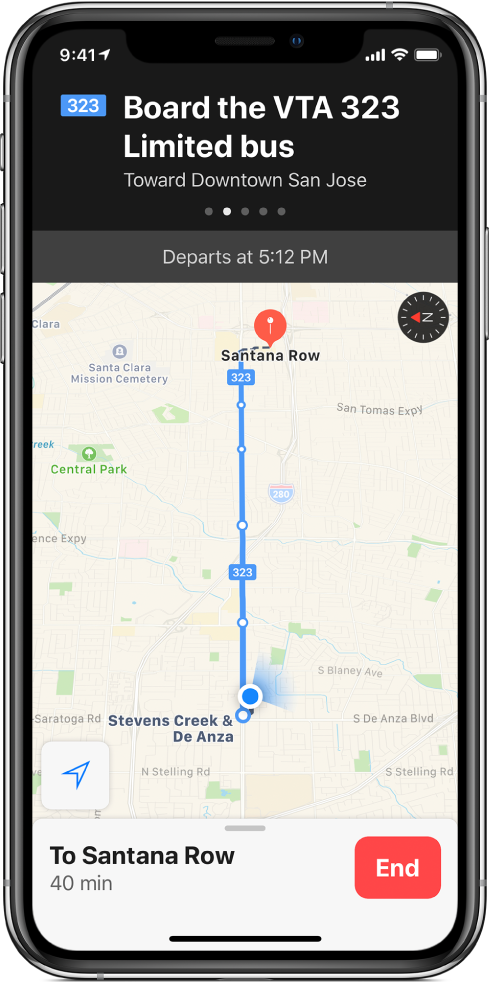
Сапарыңыз кезінде кез келген уақытта келесі әрекеттердің кез келгенін орындаңыз:
Келесі нұсқауды қарау: Экранның жоғарғы жағындағы банерде солға сипаңыз.
Бағыттарды тізімде қарау: Экранның төменгі жағындағы жол картасын түртіңіз, одан кейін Details түймесін түртіңіз.
Жол шолуын көріңіз: Экранның төменгі жағындағы жол картасын түртіңіз, одан кейін Overview түймесін түртіңіз. Көбірек мәліметтерді көру үшін жол картасын түртіңіз, одан кейін Turn-by-turn (жаяу жол үшін) немесе Zoom In (транзиттік жол үшін) түймесін түртіңіз.
Транзиттік аялдаманы Favorites тізіміңізге, ал транзиттік жолды Maps Transit виджетіне қосу: Транзиттік аялдаманы Favorites тізіміңізге қосу бөлімін қараңыз.