Mac用Logic Proユーザガイド
- ようこそ
-
- アレンジの概要
-
- リージョンの概要
- リージョンを選択する
- リージョンの一部を選択する
- リージョンをカット、コピー、およびペーストする
- リージョンを移動する
- ギャップを追加する/取り除く
- リージョンの再生をディレイする
- リージョンをループさせる
- リージョンを繰り返す
- リージョンのサイズを変更する
- リージョンをミュートする/ソロにする
- リージョンをタイムストレッチする
- オーディオリージョンを逆方向にする
- リージョンを分割する
- MIDIリージョンをデミックスする
- リージョンを結合する
- トラック領域でリージョンを作成する
- トラック領域でオーディオリージョンのゲインを変更する
- トラック領域でオーディオリージョンをノーマライズする
- MIDIリージョンのエイリアスを作成する
- 繰り返しのMIDIリージョンをループに変換する
- リージョンの色を変更する
- Mac用Logic ProでMIDIリージョンをパターンリージョンに変換する
- Mac用Logic ProでMIDIリージョンをSession Playerリージョンで置き換える
- オーディオリージョンをサンプラー音源のサンプルに変換する
- リージョン名を変更する
- リージョンを削除する
- Stem Splitterを使ってボーカルや楽器のステムを抽出する
- グルーブテンプレートを作成する
-
- Smart Controlの概要
- マスターエフェクトのSmart Controlを表示する
- Smart Controlのレイアウトを選択する
- MIDIコントローラの自動割り当て
- スクリーンコントロールを自動的にマップする
- スクリーンコントロールをマップする
- マッピングパラメータを編集する
- パラメータマッピンググラフを使用する
- スクリーンコントロールのプラグインウインドウを開く
- スクリーンコントロールの名前を変更する
- アーティキュレーションIDを使ってアーティキュレーションを変更する
- ハードウェアコントロールをスクリーンコントロールにアサインする
- Smart Controlの編集内容と保存されている設定を比較する
- アルペジエータを使う
- スクリーンコントロールの動きを自動化する
-
- 概要
- ノートを追加する
- スコアエディタでオートメーションを使う
-
- 譜表スタイルの概要
- トラックに譜表スタイルを割り当てる
- 譜表スタイルウインドウ
- 譜表スタイルを作成する/複製する
- 譜表スタイルを編集する
- 譜表と声部を編集する/パラメータを割り当てる
- Mac用Logic Proの譜表スタイルウインドウで譜表または声部を追加する/削除する
- Mac用Logic Proの譜表スタイルウインドウで譜表または声部をコピーする
- プロジェクト間で譜表スタイルをコピーする
- 譜表スタイルを削除する
- 声部と譜表に音符を割り当てる
- 多声部のパートを別々の譜表に表示する
- スコア記号の割り当てを変更する
- 譜表をまたいで音符を連桁にする
- ドラム記譜用にマッピングされた譜表スタイルを使う
- 定義済みの譜表スタイル
- スコアを共有する
-
-
- キーコマンドの概要
- キーコマンドをブラウズする/読み込む/保存する
- キーコマンドを割り当てる
- キーコマンドをコピーする/プリントする
-
- グローバルコマンド
- グローバルコントロールサーフェスコマンド
- さまざまなウインドウ
- オーディオファイルを表示しているウインドウ
- メインウインドウのトラックとさまざまなエディタ
- さまざまなエディタ
- タイムルーラのある表示
- オートメーションのある表示
- メインウインドウのトラック
- Live Loopsグリッド
- ミキサー
- MIDIエンバイロメント
- ピアノロール
- スコアエディタ
- イベントエディタ
- ステップエディタ
- ステップシーケンサー
- プロジェクトオーディオ
- オーディオファイルエディタ
- スマートテンポエディタ
- ライブラリ
- Sampler
- Drum Machine Designer
- ステップインプットキーボード
- Smart Control
- ツールメニュー
- コントロールサーフェスのインストールウインドウ
- Touch Barのショートカット
-
-
- Studio Piano
- 用語集
- 著作権および商標
Mac用Logic Proでプロジェクトのサンプルレートを設定する
デジタルオーディオを操作するときの重要な概念は、サンプルレートです(アナログオーディオ信号がデジタルオーディオ信号に変換されるとき、1秒あたりにサンプリングされる回数)。サンプルレートが高いほど、一般に音質のよい(忠実度の高い)デジタルオーディオファイルが作成されます。
最適な結果を得るには、プロジェクトのオーディオファイルのサンプルレートが、プロジェクト自体のサンプルレートと一致している必要があります。オーディオファイルとプロジェクトでサンプルレートが一致していないと、オーディオファイルが異なるピッチで再生される可能性があります。Logic Proでオーディオファイルのサンプルレートをプロジェクトのサンプルレートに一致させて自動的に変換するには、「ファイル」>「プロジェクト設定」>「素材」と選択し、「読み込むときにオーディオファイルのサンプルレートを変換」チェックボックスを選択します。プロジェクトオーディオブラウザを使って、オーディオファイルのサンプルレートをプロジェクトのサンプルレートに変換することもできます。
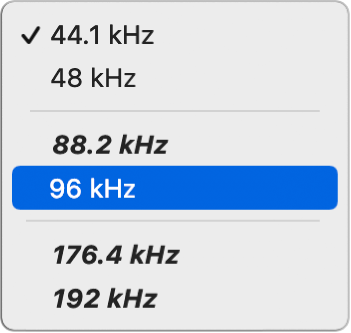
使用するサンプルレートが高いほど、オーディオの品質が高くなるとともに、プロジェクトでの作業中に高いオーディオ処理能力が必要になります。CD規格では44.1 kHz、ビデオフォーマットでは一般に48 kHzのレートが使用されます。最新の録音では、96 kHzから最大192 kHzのレートが使用される場合があります。
重要: プロジェクトのサンプルレートを変更すると、プロジェクト内のオーディオファイルがプロジェクトのサンプルレートと一致しなくなり、正しく再生されない可能性があります。一般に、オーディオファイルを録音したりプロジェクトに追加したりしたあとに、プロジェクトのサンプルレートを変更しないでください。
プロジェクトのサンプルレートを設定する
Logic Proで、以下のいずれかの操作を行います:
「ファイル」>「プロジェクト設定」>「オーディオ」と選択して(または、「オーディオのプロジェクト設定を開く」キーコマンドを使って)、「サンプルレート」ポップアップメニューからサンプルレートを選択します。
ディスプレイのサンプルレートディスプレイをクリックし、ポップアップメニューからサンプルレートを選択します。
注記: ディスプレイにサンプルレートが表示されていない場合は、Controlキーを押したままコントロールバーをクリックし、ショートカットメニューから「コントロールバーをカスタマイズ」を選択します。ディスプレイの列で、「カスタム」を選択してから(まだ選択されていない場合)、「サンプルレート/バッファサイズ」チェックボックスを選択します。
ファイルのサンプルレートをプロジェクトのサンプルレートとマッチさせる
Logic Proで、プロジェクトオーディオブラウザの「ファイルをコピー/変換」コマンドを使い(Controlキーを押したままプロジェクトオーディオブラウザをクリックしても選択できます。または、対応するキーコマンドを使います)、プロジェクト内のファイルを置き換えます。
Logic Proでは、サンプルレートがネイティブでリアルタイムに変換されます。Logic Proの「オーディオ」>「サンプルレート」で選択できるサンプルレートは、オーディオ機器が対応していない場合でも、すべて変換に使用できます。
ソフトウェアのネイティブサンプルレート変換機能がオーディオ機器のサンプルレートにマッチするため、事実上あらゆるオーディオシステムで(ハードウェアがそのサンプルレートに対応していない場合でも)プロジェクトの再生が可能です。この変換処理で損なわれるものはありません。内部処理時とバウンス時は、常に元のサンプルレートで再生され、ハードウェアが対応していない場合でも質の高い音質で再生されます。この機能により、ハイエンドのオーディオシステムで作成されたプロジェクトをローエンドのセットアップで操作することができます。
例えば、プロジェクトが96 kHzに設定されたオーディオ機器で作成されているとします。このプロジェクトを、元のプロジェクトのサンプルレートに対応していない別のコンピュータ(ノートブックコンピュータなど)に移すと、誤った速度で再生されます。ネイティブのリアルタイムサンプルレート変換機能が、このような結果にならないように処理するため、ポータブルコンピュータでもあらゆるサンプルレートでプロジェクトを正確に再生できます。
注記: サンプルレートを高くすると、ディスク領域の消費が増えるだけではなく、処理の負荷も増えます。