Mac用Logic Proユーザガイド
- ようこそ
-
- アレンジの概要
-
- リージョンの概要
- リージョンを選択する
- リージョンの一部を選択する
- リージョンをカット、コピー、およびペーストする
- リージョンを移動する
- ギャップを追加する/取り除く
- リージョンの再生をディレイする
- リージョンをループさせる
- リージョンを繰り返す
- リージョンのサイズを変更する
- リージョンをミュートする/ソロにする
- リージョンをタイムストレッチする
- オーディオリージョンを逆方向にする
- リージョンを分割する
- MIDIリージョンをデミックスする
- リージョンを結合する
- トラック領域でリージョンを作成する
- トラック領域でオーディオリージョンのゲインを変更する
- トラック領域でオーディオリージョンをノーマライズする
- MIDIリージョンのエイリアスを作成する
- 繰り返しのMIDIリージョンをループに変換する
- リージョンの色を変更する
- Mac用Logic ProでMIDIリージョンをパターンリージョンに変換する
- Mac用Logic ProでMIDIリージョンをSession Playerリージョンで置き換える
- オーディオリージョンをサンプラー音源のサンプルに変換する
- リージョン名を変更する
- リージョンを削除する
- Stem Splitterを使ってボーカルや楽器のステムを抽出する
- グルーブテンプレートを作成する
-
- Smart Controlの概要
- マスターエフェクトのSmart Controlを表示する
- Smart Controlのレイアウトを選択する
- MIDIコントローラの自動割り当て
- スクリーンコントロールを自動的にマップする
- スクリーンコントロールをマップする
- マッピングパラメータを編集する
- パラメータマッピンググラフを使用する
- スクリーンコントロールのプラグインウインドウを開く
- スクリーンコントロールの名前を変更する
- アーティキュレーションIDを使ってアーティキュレーションを変更する
- ハードウェアコントロールをスクリーンコントロールにアサインする
- Smart Controlの編集内容と保存されている設定を比較する
- アルペジエータを使う
- スクリーンコントロールの動きを自動化する
-
- 概要
- ノートを追加する
- スコアエディタでオートメーションを使う
-
- 譜表スタイルの概要
- トラックに譜表スタイルを割り当てる
- 譜表スタイルウインドウ
- 譜表スタイルを作成する/複製する
- 譜表スタイルを編集する
- 譜表と声部を編集する/パラメータを割り当てる
- Mac用Logic Proの譜表スタイルウインドウで譜表または声部を追加する/削除する
- Mac用Logic Proの譜表スタイルウインドウで譜表または声部をコピーする
- プロジェクト間で譜表スタイルをコピーする
- 譜表スタイルを削除する
- 声部と譜表に音符を割り当てる
- 多声部のパートを別々の譜表に表示する
- スコア記号の割り当てを変更する
- 譜表をまたいで音符を連桁にする
- ドラム記譜用にマッピングされた譜表スタイルを使う
- 定義済みの譜表スタイル
- スコアを共有する
-
-
- キーコマンドの概要
- キーコマンドをブラウズする/読み込む/保存する
- キーコマンドを割り当てる
- キーコマンドをコピーする/プリントする
-
- グローバルコマンド
- グローバルコントロールサーフェスコマンド
- さまざまなウインドウ
- オーディオファイルを表示しているウインドウ
- メインウインドウのトラックとさまざまなエディタ
- さまざまなエディタ
- タイムルーラのある表示
- オートメーションのある表示
- メインウインドウのトラック
- Live Loopsグリッド
- ミキサー
- MIDIエンバイロメント
- ピアノロール
- スコアエディタ
- イベントエディタ
- ステップエディタ
- ステップシーケンサー
- プロジェクトオーディオ
- オーディオファイルエディタ
- スマートテンポエディタ
- ライブラリ
- Sampler
- Drum Machine Designer
- ステップインプットキーボード
- Smart Control
- ツールメニュー
- コントロールサーフェスのインストールウインドウ
- Touch Barのショートカット
-
-
- Studio Piano
- 用語集
- 著作権および商標
Mac用Logic Proでキーコマンドをブラウズする/読み込む/保存する
「キーコマンド」ウインドウを開くと、キーコマンドのブラウズと検索ができます。
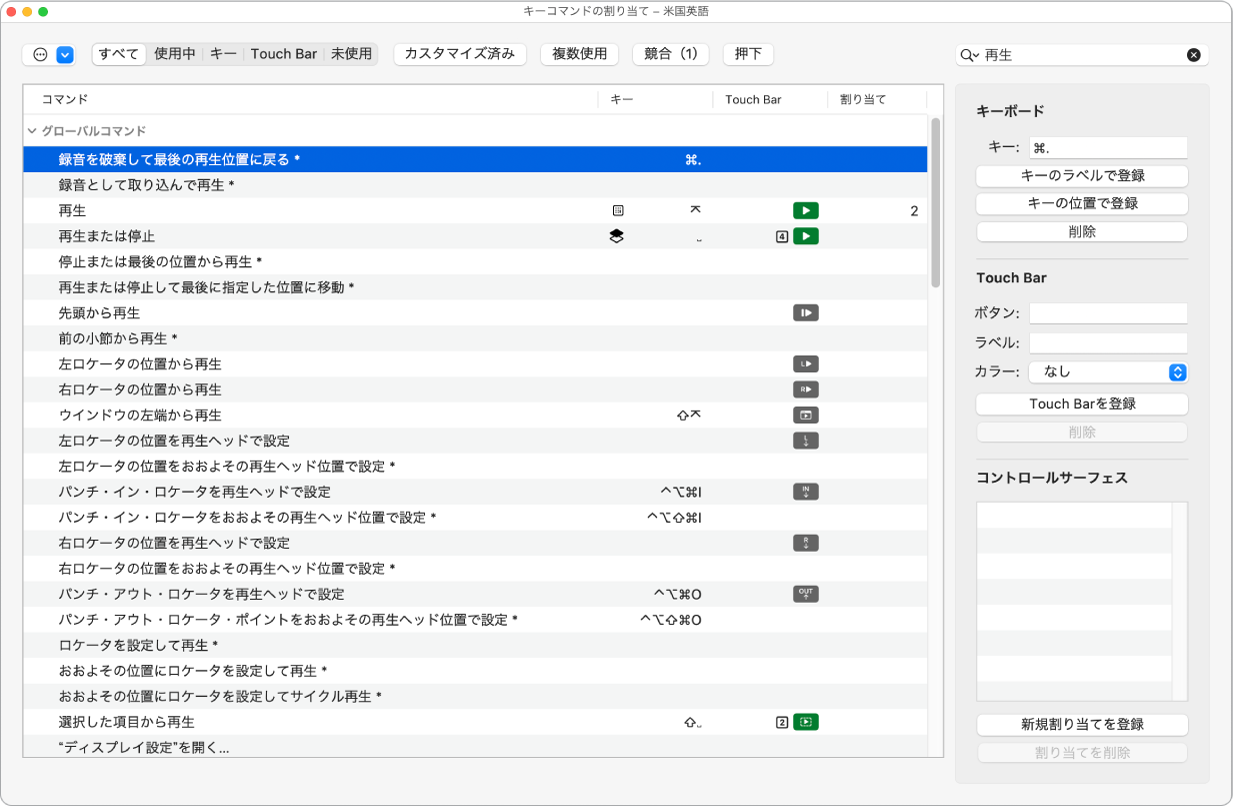
キーコマンドセットを切り替えたり、読み込んだり、書き出したりすることもできます。これは、一時的に別のユーザのLogic Proシステムで作業する必要がある場合に便利です。ほかのシステムの設定を変えずに、個人用キーコマンドを使用できます。
キーコマンドをブラウズする
Logic Proで、以下のいずれかの操作を行います:
キーコマンドグループのすべてのキーコマンドの表示/非表示を切り替えるには: そのグループの横の開閉用矢印ボタンをクリックします。
すべてのキーコマンドグループのキーコマンドの表示/非表示を切り替えるには: 以下のいずれかの操作を行います:
Optionキーを押しながら、いずれかのキーコマンドグループの横にある開閉用矢印ボタンをクリックします。
「キーコマンド」ウインドウの左上で「アクション」ポップアップメニュー
 をクリックしてから、「すべてを表示」を選択します。すべてのキーコマンドを非表示にするには、「すべてを非表示」を選択します。
キーコマンドグループを展開すると、選択したキーコマンドが見えなくなる場合があります。「アクション」ポップアップメニューをクリックしてから「選択部分へジャンプ」を選択することで、選択したキーコマンドに素早く戻ることができます。
キーコマンドのリストをフィルタするには: 以下のいずれかのフィルタボタンをクリックします:
すべて: すべてのキーコマンドを表示します。
使用: 割り当てられているキーコマンドのみを表示します。
キー: キーボードに割り当てられているキーコマンドのみを表示します。
Touch Bar: Touch Barに割り当てられているキーコマンドのみを表示します。
未使用: 割り当てられていないキーコマンドのみを表示します。
カスタマイズ済み: ユーザがカスタマイズしたキーコマンドのみを表示します。
複数使用: 複数のウインドウで使用されるキーコマンドのみを表示します。
競合: ほかのキーコマンドと競合するキーコマンドのみを表示します。
押下: 「押下」ボタンを有効にしておくと、キーボードのキーの組み合わせを押したときに、そのキーを使用するすべてのキーコマンドが表示されます。
キーコマンドを検索する
Logic Proで、検索フィールドに検索語を入力します。
検索フィールドの右にある消去ボタン  をクリックすると、検索語を消去できます。以前の検索語を使用するには、検索フィールドの左にある虫眼鏡アイコンをクリックしてから、ポップアップメニューから検索語を選択します。以前の検索語をすべて消去するには、虫眼鏡をクリックしてから、ポップアップメニューから「消去」を選択します。
キーコマンドセットを選択する
Logic Proで、以下のいずれかの操作を行います:
「Logic Pro」>「キーコマンド」>「プリセット」と選択します。
「キーコマンド」ウインドウの左上で「アクション」ポップアップメニュー
をクリックしてから、「プリセット」を選択します。
デフォルトのキーコマンドセットと、カスタムのキーコマンドセットが表示され、キーコマンドセットを素早く切り替えることができます。
キーコマンドセットを読み込む
Logic Proで、「キーコマンド」ウインドウの左上にある「アクション」ポップアップメニュー
をクリックしてから、以下のいずれかを選択します。キーコマンドを読み込む: 「キーコマンド」ウインドウのキーコマンドすべてを読み込んだキーコマンドで上書きします。
選択項目にキーコマンドを読み込む: 「キーコマンド」ウインドウで選択したキーコマンドのみを読み込んだキーコマンドで上書きします。
表示されるダイアログで、読み込みたいキーコマンドセットを選択します。
キーコマンドセットを保存する
Logic Proで、「キーコマンド」ウインドウの左上にある「アクション」ポップアップメニュー
をクリックしてから、以下のいずれかを選択します。保存: すべてのキーコマンドとその割り当てを、現在読み込まれているキーコマンドセットに保存します。
「アクション」ポップアップメニューの「プリセット」サブメニューに、現在読み込まれているキーコマンドセットがチェックマークで示されます。
別名で保存: ダイアログが開き、現在のキーコマンドを新しいキーコマンドセットに保存できます。
デフォルトの場所は「~/ミュージック/Audio Music Apps/Key Commands/」ですが、コンピュータ上の任意の場所に移動してキーコマンドセットを保存できます。
キーコマンドをスプレッドシートに書き出す
スプレッドシートを使ってキーコマンドとその割り当てのリストを作成できます。
Logic Proで、「キーコマンド」ウインドウの左上で「アクション」ポップアップメニュー
をクリックしてから、「クリップボードにキーコマンドをコピー」を選択します。次に、スプレッドシートアプリケーションで標準の貼り付けコマンド(Command+V)を使って、キーコマンドとその割り当てのリストを作成できます。
スプレッドシートアプリケーションで、空のスプレッドシートを開き、Command+Vキーを押して、コピーされたキーコマンドをスプレッドシートにペーストします。
ヒント: 「キーコマンド」ウインドウの検索フィールドを使用すると、語句を検索して、その検索語に一致するキーコマンドのみを書き出すことができます。