Mac用Logic Proユーザガイド
- ようこそ
-
- アレンジの概要
-
- リージョンの概要
- リージョンを選択する
- リージョンの一部を選択する
- リージョンをカット、コピー、およびペーストする
- リージョンを移動する
- ギャップを追加する/取り除く
- リージョンの再生をディレイする
- リージョンをループさせる
- リージョンを繰り返す
- リージョンのサイズを変更する
- リージョンをミュートする/ソロにする
- リージョンをタイムストレッチする
- オーディオリージョンを逆方向にする
- リージョンを分割する
- MIDIリージョンをデミックスする
- リージョンを結合する
- トラック領域でリージョンを作成する
- トラック領域でオーディオリージョンのゲインを変更する
- トラック領域でオーディオリージョンをノーマライズする
- MIDIリージョンのエイリアスを作成する
- 繰り返しのMIDIリージョンをループに変換する
- リージョンの色を変更する
- Mac用Logic ProでMIDIリージョンをパターンリージョンに変換する
- Mac用Logic ProでMIDIリージョンをSession Playerリージョンで置き換える
- オーディオリージョンをサンプラー音源のサンプルに変換する
- リージョン名を変更する
- リージョンを削除する
- Stem Splitterを使ってボーカルや楽器のステムを抽出する
- グルーブテンプレートを作成する
-
- Smart Controlの概要
- マスターエフェクトのSmart Controlを表示する
- Smart Controlのレイアウトを選択する
- MIDIコントローラの自動割り当て
- スクリーンコントロールを自動的にマップする
- スクリーンコントロールをマップする
- マッピングパラメータを編集する
- パラメータマッピンググラフを使用する
- スクリーンコントロールのプラグインウインドウを開く
- スクリーンコントロールの名前を変更する
- アーティキュレーションIDを使ってアーティキュレーションを変更する
- ハードウェアコントロールをスクリーンコントロールにアサインする
- Smart Controlの編集内容と保存されている設定を比較する
- アルペジエータを使う
- スクリーンコントロールの動きを自動化する
-
- 概要
- ノートを追加する
- スコアエディタでオートメーションを使う
-
- 譜表スタイルの概要
- トラックに譜表スタイルを割り当てる
- 譜表スタイルウインドウ
- 譜表スタイルを作成する/複製する
- 譜表スタイルを編集する
- 譜表と声部を編集する/パラメータを割り当てる
- Mac用Logic Proの譜表スタイルウインドウで譜表または声部を追加する/削除する
- Mac用Logic Proの譜表スタイルウインドウで譜表または声部をコピーする
- プロジェクト間で譜表スタイルをコピーする
- 譜表スタイルを削除する
- 声部と譜表に音符を割り当てる
- 多声部のパートを別々の譜表に表示する
- スコア記号の割り当てを変更する
- 譜表をまたいで音符を連桁にする
- ドラム記譜用にマッピングされた譜表スタイルを使う
- 定義済みの譜表スタイル
- スコアを共有する
-
-
- キーコマンドの概要
- キーコマンドをブラウズする/読み込む/保存する
- キーコマンドを割り当てる
- キーコマンドをコピーする/プリントする
-
- グローバルコマンド
- グローバルコントロールサーフェスコマンド
- さまざまなウインドウ
- オーディオファイルを表示しているウインドウ
- メインウインドウのトラックとさまざまなエディタ
- さまざまなエディタ
- タイムルーラのある表示
- オートメーションのある表示
- メインウインドウのトラック
- Live Loopsグリッド
- ミキサー
- MIDIエンバイロメント
- ピアノロール
- スコアエディタ
- イベントエディタ
- ステップエディタ
- ステップシーケンサー
- プロジェクトオーディオ
- オーディオファイルエディタ
- スマートテンポエディタ
- ライブラリ
- Sampler
- Drum Machine Designer
- ステップインプットキーボード
- Smart Control
- ツールメニュー
- コントロールサーフェスのインストールウインドウ
- Touch Barのショートカット
-
-
- Studio Piano
- 用語集
- 著作権および商標
Mac用Logic Proのピアノロールエディタでグリッドにスナップする
ピアノロールエディタには、トラック領域のグリッドと同様のグリッドがあります。ピアノロールグリッドのスナップ値は、トラック領域グリッドのスナップ値とは別に設定できます。ピアノロールエディタの「スナップ」ポップアップメニューには、特定の音価を含む追加の値が表示されます。
「スナップ」ポップアップメニュー設定は、ノートイベントの移動、コピー、カット、およびサイズ変更、マーカーの移動、追加、およびサイズ変更、およびサイクル範囲の設定に適用されます。ノートやその他の項目は相対位置または絶対位置を使ってスナップでき、一時的にスナップグリッドを無効にすることもできます(より細かい編集や調整が可能になります)。
ピアノロールエディタグリッドのスナップ値を設定する
Logic Proのピアノロールエディタのメニューバーで、「スナップ」ポップアップメニューから値を選択します:
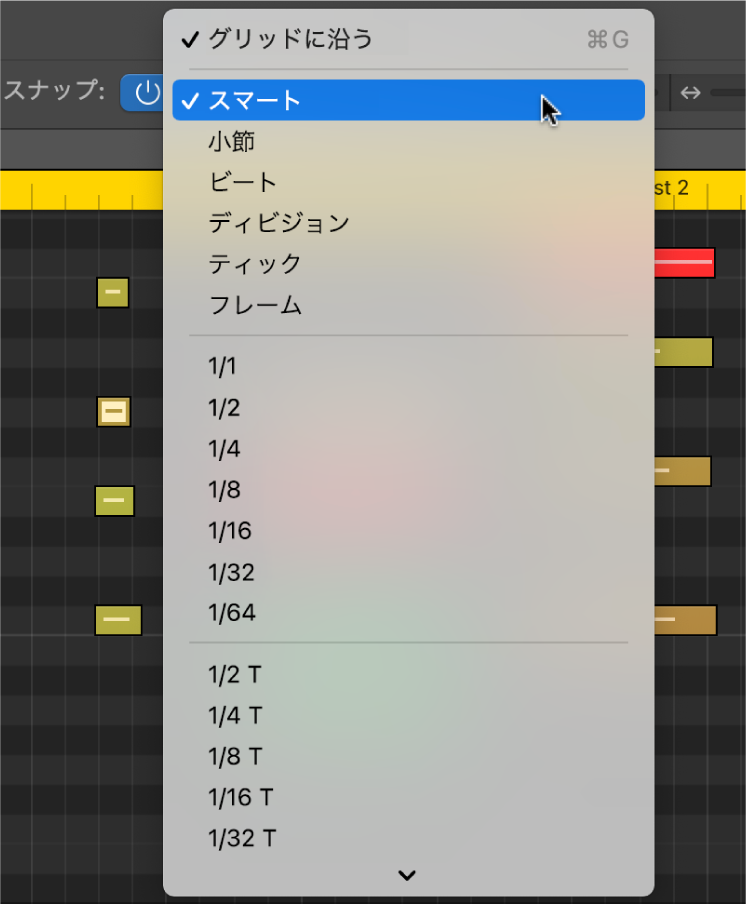
スマート: 編集操作を行うと、現在のルーラのディビジョン値およびズームレベルに従って、最も近い小節、拍、サブ拍などにスナップします。
小節: 編集操作を行うと、最も近い小節にスナップします。
Beat: 編集操作を行うと、小節内の最も近い拍にスナップします。
ディビジョン: 編集操作を行うと、最も近いディビジョン(LCDやルーラに表示される拍子)にスナップします。
ティック: 編集操作を行うと、最も近いクロックティック(1拍の1/3840)にスナップします。
フレーム: 編集操作を行うと、最も近いSMPTEフレームにスナップします。
音価: 1/1(全音符)から1/64 – 3連符までの音価を選択します。
デフォルトでは、スナップ機能は絶対位置で動作するため、ノートなどの項目を移動すると、項目は一番近いグリッド位置にスナップします。「ノートを絶対値にスナップ」がアクティブな場合は、イベントを移動すると、イベントは正確なグリッド位置に移動します。例えば、1.2.1.16位置から小節2付近にノートを移動すると、相対位置(2.2.1.16)ではなく、小節の先頭(2.1.1.1位置)にスナップされます。絶対位置はノートを拍に正確に合わせたい場合に便利です。絶対位置は「ノートを相対値にスナップ」オプションで変更できます。
相対位置にスナップする
Logic Proで、「スナップ」ポップアップメニューから「ノートを相対値にスナップ」を選択します。
この機能は、選択したスナップのグリッドディビジョンと連携して動作します。例えば、あるノートが1.2.1.16の位置にあり、これを2拍分進めたとします(「スナップ」の値が「小節」に設定されている場合)。すると、このノートは2.1.1.1(または2.2.1.1)ではなく、元の位置から1小節進んだ2.2.1.16の位置にスナップします。
グリッドを一時的に無効にする
項目をグリッドにスナップする方法について詳しくは、Logic Proで項目をグリッドにスナップするを参照してください。