Mac用Logic Proユーザガイド
- ようこそ
-
- アレンジの概要
-
- リージョンの概要
- リージョンを選択する
- リージョンの一部を選択する
- リージョンをカット、コピー、およびペーストする
- リージョンを移動する
- ギャップを追加する/取り除く
- リージョンの再生をディレイする
- リージョンをループさせる
- リージョンを繰り返す
- リージョンのサイズを変更する
- リージョンをミュートする/ソロにする
- リージョンをタイムストレッチする
- オーディオリージョンを逆方向にする
- リージョンを分割する
- MIDIリージョンをデミックスする
- リージョンを結合する
- トラック領域でリージョンを作成する
- トラック領域でオーディオリージョンのゲインを変更する
- トラック領域でオーディオリージョンをノーマライズする
- MIDIリージョンのエイリアスを作成する
- 繰り返しのMIDIリージョンをループに変換する
- リージョンの色を変更する
- Mac用Logic ProでMIDIリージョンをパターンリージョンに変換する
- Mac用Logic ProでMIDIリージョンをSession Playerリージョンで置き換える
- オーディオリージョンをサンプラー音源のサンプルに変換する
- リージョン名を変更する
- リージョンを削除する
- Stem Splitterを使ってボーカルや楽器のステムを抽出する
- グルーブテンプレートを作成する
-
- Smart Controlの概要
- マスターエフェクトのSmart Controlを表示する
- Smart Controlのレイアウトを選択する
- MIDIコントローラの自動割り当て
- スクリーンコントロールを自動的にマップする
- スクリーンコントロールをマップする
- マッピングパラメータを編集する
- パラメータマッピンググラフを使用する
- スクリーンコントロールのプラグインウインドウを開く
- スクリーンコントロールの名前を変更する
- アーティキュレーションIDを使ってアーティキュレーションを変更する
- ハードウェアコントロールをスクリーンコントロールにアサインする
- Smart Controlの編集内容と保存されている設定を比較する
- アルペジエータを使う
- スクリーンコントロールの動きを自動化する
-
- 概要
- ノートを追加する
- スコアエディタでオートメーションを使う
-
- 譜表スタイルの概要
- トラックに譜表スタイルを割り当てる
- 譜表スタイルウインドウ
- 譜表スタイルを作成する/複製する
- 譜表スタイルを編集する
- 譜表と声部を編集する/パラメータを割り当てる
- Mac用Logic Proの譜表スタイルウインドウで譜表または声部を追加する/削除する
- Mac用Logic Proの譜表スタイルウインドウで譜表または声部をコピーする
- プロジェクト間で譜表スタイルをコピーする
- 譜表スタイルを削除する
- 声部と譜表に音符を割り当てる
- 多声部のパートを別々の譜表に表示する
- スコア記号の割り当てを変更する
- 譜表をまたいで音符を連桁にする
- ドラム記譜用にマッピングされた譜表スタイルを使う
- 定義済みの譜表スタイル
- スコアを共有する
-
-
- キーコマンドの概要
- キーコマンドをブラウズする/読み込む/保存する
- キーコマンドを割り当てる
- キーコマンドをコピーする/プリントする
-
- グローバルコマンド
- グローバルコントロールサーフェスコマンド
- さまざまなウインドウ
- オーディオファイルを表示しているウインドウ
- メインウインドウのトラックとさまざまなエディタ
- さまざまなエディタ
- タイムルーラのある表示
- オートメーションのある表示
- メインウインドウのトラック
- Live Loopsグリッド
- ミキサー
- MIDIエンバイロメント
- ピアノロール
- スコアエディタ
- イベントエディタ
- ステップエディタ
- ステップシーケンサー
- プロジェクトオーディオ
- オーディオファイルエディタ
- スマートテンポエディタ
- ライブラリ
- Sampler
- Drum Machine Designer
- ステップインプットキーボード
- Smart Control
- ツールメニュー
- コントロールサーフェスのインストールウインドウ
- Touch Barのショートカット
-
-
- Studio Piano
- 用語集
- 著作権および商標
Mac用Logic Proでオートメーションポイントの範囲を調整する
Mac用Logic Proでは、複数のオートメーションポイントを選択してからグループとして移動することで、一度に複数のオートメーションポイントを調整できます。オートメーションポイントのグループは選択範囲としてオートメーショントラックに表示されます。最初に選択したオートメーションポイントと最後に選択したオートメーションポイントの間が灰色の領域として表示され、選択範囲であることを示します。オートメーションカーブ上に複数の選択範囲を作成し、隣接していないオートメーションポイントのグループを一度に調整することもできます。

オートメーションポイントのグループを左右にドラッグすると、オートメーションポイントのタイムライン上の位置が変わります。デフォルトでは、上下にドラッグすると、選択されているすべてのポイントが同じ量だけ上下に移動します。
トラックヘッダのオートメーショントリムフィールドを使うと、オートメーショントラック内のオートメーションカーブ全体を上下に調整できます。選択範囲の作成は不要です。
注記: ミキサーグループに含まれているトラックの場合、「グループ設定」ウインドウで設定したオートメーションパラメータに合わせて、グループのトラックオートメーションデータが調整されます。グループにオートメーションを設定するを参照してください。
オートメーション範囲を選択する
Logic Proをオートメーションモードにしてから以下のいずれかの操作を行い、オートメーショントラック内に1つまたは複数の選択範囲を作成します:
オートメーショントラックを左右にドラッグして範囲内のすべてのオートメーションポイントを選択します。
Shiftキーを押しながら別の選択範囲をドラッグして、別の範囲を作成します。
隣接する複数のオートメーションポイントをShiftキーを押しながらクリックして、最初に選択したポイントから最後に選択したポイントにわたる範囲を作成します。
選択したオートメーションポイントとその間の線分が白く変わり、選択範囲がタイムラインにグレイのバーとして表示されます。
Shiftキーを押しながら、隣接していない複数のオートメーションポイントをクリックします。
注記: 選択範囲内にある未選択のオートメーションポイントは、選択範囲を上下または左右に調整しても影響を受けません。
オートメーショントラックの背景をクリックすると、すべてのオートメーションポイントが選択解除されます。
オートメーションポイントのグループの時間位置を調整する
Logic Proをオートメーションモードにして、オートメーショントラック内に選択範囲を作成します。
左右にドラッグすると、範囲内で選択されているオートメーションポイントの時間位置を移動できます。以下のいずれかの操作を行います:
選択したオートメーションポイントの1つをドラッグします。
選択したオートメーションカーブの線分をドラッグします。
選択範囲の背景をドラッグします。
左右のドラッグを始めると、ポインタを放すまではポイントを上下に移動できなくなります。これは誤って値を変更しないようにするためです。
オートメーションポイントのグループの値を調整する
Logic Proをオートメーションモードにして、オートメーショントラック内に選択範囲を作成します。
上下にドラッグすると、範囲内で選択されているオートメーションポイントの値を調整できます。以下のいずれかの操作を行います:
選択したオートメーションポイントの1つをドラッグします。
選択したオートメーションカーブの線分をドラッグします。
選択範囲の背景をドラッグします。
「絶対値」モードでは、選択したすべてのオートメーションポイントが同じ量だけ上下に移動します。
ヒント: ヒント: Controlキーを押したまま上下にドラッグすると、より細かく調整できます。
オートメーションカーブ全体を上下に調整する
Logic Proをオートメーションモードにして、トラックヘッダの数値ディスプレイにポインタを置き(パラメータの値が「トリム」に変わります)、縦方向にドラッグして値(オフセットまたはトリムの量)を変更します。
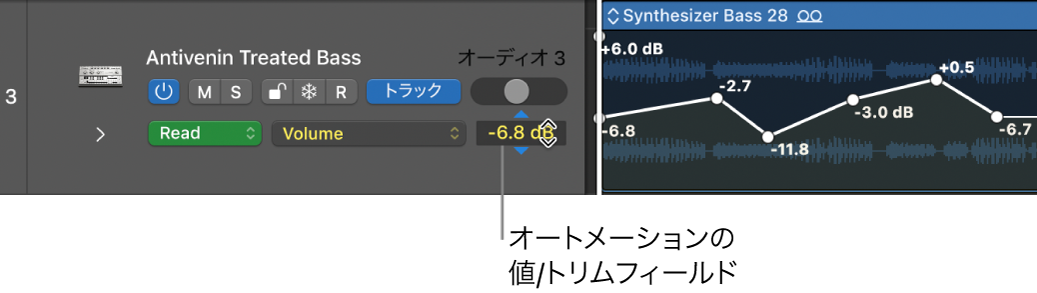
オートメーションポイントの範囲を調整する場合、値の相対差は保持されます。いずれかのオートメーションポイントの値が最小値または最大値に達すると、値をそれ以上調整できなくなります。この動作は、Optionキーを押さえたままドラッグすると無効にできます。
ヒント: 「トリム」フィールドが表示されない場合は、トラックヘッダとトラック左端の境界線にポインタを置いてから、(サイズ変更ポインタが表示されたとき)線を左右にドラッグしてトラックヘッダのサイズを変更します。

マウスを放すと、数値ディスプレイが元に戻り、再生ヘッドの位置で有効になっているオートメーションパラメータの値が表示されます。