Mac用Logic Proユーザガイド
- ようこそ
-
- アレンジの概要
-
- リージョンの概要
- リージョンを選択する
- リージョンの一部を選択する
- リージョンをカット、コピー、およびペーストする
- リージョンを移動する
- ギャップを追加する/取り除く
- リージョンの再生をディレイする
- リージョンをループさせる
- リージョンを繰り返す
- リージョンのサイズを変更する
- リージョンをミュートする/ソロにする
- リージョンをタイムストレッチする
- オーディオリージョンを逆方向にする
- リージョンを分割する
- MIDIリージョンをデミックスする
- リージョンを結合する
- トラック領域でリージョンを作成する
- トラック領域でオーディオリージョンのゲインを変更する
- トラック領域でオーディオリージョンをノーマライズする
- MIDIリージョンのエイリアスを作成する
- 繰り返しのMIDIリージョンをループに変換する
- リージョンの色を変更する
- Mac用Logic ProでMIDIリージョンをパターンリージョンに変換する
- Mac用Logic ProでMIDIリージョンをSession Playerリージョンで置き換える
- オーディオリージョンをサンプラー音源のサンプルに変換する
- リージョン名を変更する
- リージョンを削除する
- Stem Splitterを使ってボーカルや楽器のステムを抽出する
- グルーブテンプレートを作成する
-
- Smart Controlの概要
- マスターエフェクトのSmart Controlを表示する
- Smart Controlのレイアウトを選択する
- MIDIコントローラの自動割り当て
- スクリーンコントロールを自動的にマップする
- スクリーンコントロールをマップする
- マッピングパラメータを編集する
- パラメータマッピンググラフを使用する
- スクリーンコントロールのプラグインウインドウを開く
- スクリーンコントロールの名前を変更する
- アーティキュレーションIDを使ってアーティキュレーションを変更する
- ハードウェアコントロールをスクリーンコントロールにアサインする
- Smart Controlの編集内容と保存されている設定を比較する
- アルペジエータを使う
- スクリーンコントロールの動きを自動化する
-
- 概要
- ノートを追加する
- スコアエディタでオートメーションを使う
-
- 譜表スタイルの概要
- トラックに譜表スタイルを割り当てる
- 譜表スタイルウインドウ
- 譜表スタイルを作成する/複製する
- 譜表スタイルを編集する
- 譜表と声部を編集する/パラメータを割り当てる
- Mac用Logic Proの譜表スタイルウインドウで譜表または声部を追加する/削除する
- Mac用Logic Proの譜表スタイルウインドウで譜表または声部をコピーする
- プロジェクト間で譜表スタイルをコピーする
- 譜表スタイルを削除する
- 声部と譜表に音符を割り当てる
- 多声部のパートを別々の譜表に表示する
- スコア記号の割り当てを変更する
- 譜表をまたいで音符を連桁にする
- ドラム記譜用にマッピングされた譜表スタイルを使う
- 定義済みの譜表スタイル
- スコアを共有する
-
-
- キーコマンドの概要
- キーコマンドをブラウズする/読み込む/保存する
- キーコマンドを割り当てる
- キーコマンドをコピーする/プリントする
-
- グローバルコマンド
- グローバルコントロールサーフェスコマンド
- さまざまなウインドウ
- オーディオファイルを表示しているウインドウ
- メインウインドウのトラックとさまざまなエディタ
- さまざまなエディタ
- タイムルーラのある表示
- オートメーションのある表示
- メインウインドウのトラック
- Live Loopsグリッド
- ミキサー
- MIDIエンバイロメント
- ピアノロール
- スコアエディタ
- イベントエディタ
- ステップエディタ
- ステップシーケンサー
- プロジェクトオーディオ
- オーディオファイルエディタ
- スマートテンポエディタ
- ライブラリ
- Sampler
- Drum Machine Designer
- ステップインプットキーボード
- Smart Control
- ツールメニュー
- コントロールサーフェスのインストールウインドウ
- Touch Barのショートカット
-
-
- Studio Piano
- 用語集
- 著作権および商標
Mac用Logic ProでSynth Bass Playerの演奏を編集する
Mac用Logic ProのSynth Bass Playerスタイルを使ってプロジェクトに本格的なシンセベースラインを素早く追加できます。
すべてのSession Playerで使用可能な共通の設定に加え、Synth Bass Playerスタイルには各Synth Bass Playerに固有の設定があります。それらの設定は、選択したSession PlayerリージョンでいずれかのSynth Bass Playerスタイルを使用しているときに、Session Playerエディタに表示されます。
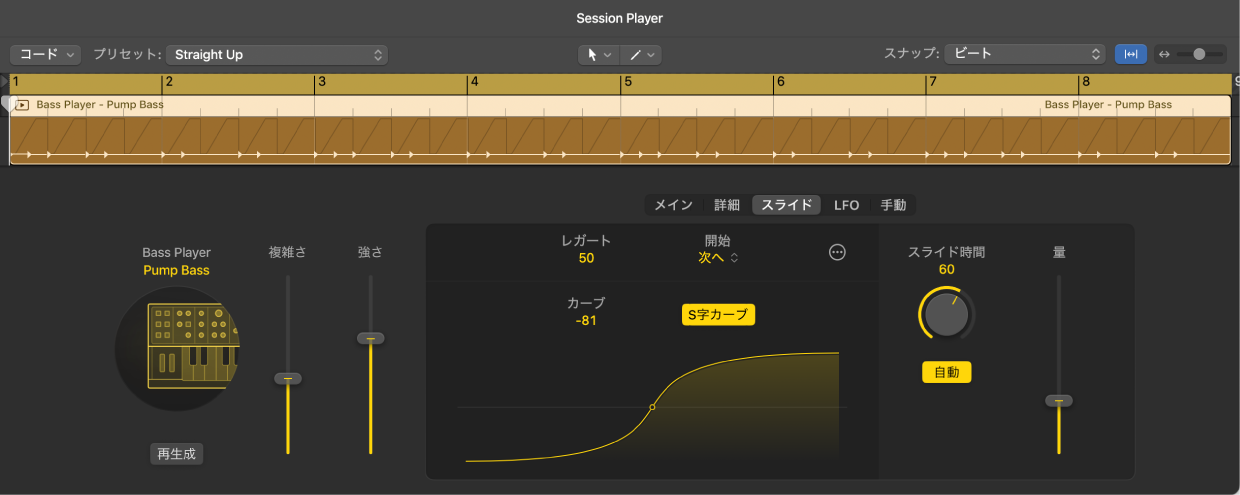
Synth Bass Playerスタイルは、Pump Bass、808 Bass、およびSequenced Bassです。
シンセベースのオクターブとメロディを調整する
Logic ProのSynth Bass PlayerスタイルのSession Playerエディタの「メイン」ビューで、XYパッド内の別の位置までパックをドラッグします。
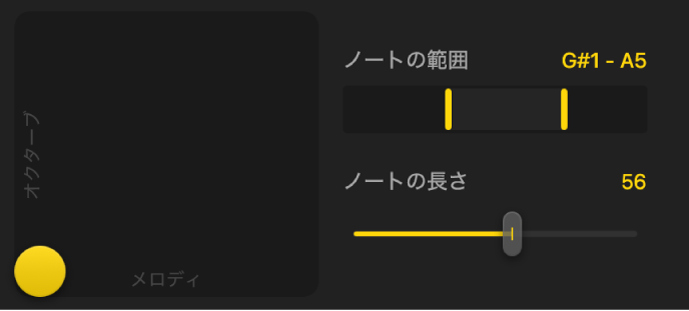
パックを右端に近づけるとルートノート以外にも演奏されるノートの数が増え、高く配置するとノートがオクターブ(ノートの範囲の設定に応じたオクターブ数)を上下する頻度が増えます。
シンセベースのノートの範囲を設定する
Synth Playerのベースラインのノートの範囲を設定できます。
Logic ProのSession Playerエディタの「メイン」ビューで、左右のスライダをドラッグして、Synth Bass Playerで使用されるノートの範囲を設定します。
ヒント: ハンドル間の領域をクリックして左右にドラッグすると、範囲を上下に移動できます。
808 Bassスタイルに繰り返しや3連符を追加する
808 Bassスタイルでは、繰り返すノートや3連符でベースラインを飾ることができます。
Logic Proの808 BassスタイルのSession Playerエディタで、「詳細」ボタンをクリックしてから、以下のいずれかの操作を行います:
繰り返しを追加する: 「リピート」ノブを上下にドラッグします。
3連符を追加する: 「3連符」ノブを上下にドラッグします。
Pump Bassスタイルのサウンドを調整する
Pump Bassスタイルでは、サイドチェーンコンプレッサーと同様に、モジュレートしたダッキングを使用してポンピング効果を生み出します。
Logic ProのPump BassスタイルのSession Playerエディタで、「詳細」ボタンをクリックしてから、以下のいずれかの操作を行います:
ダッキング効果の強さを変更する: 「量」ノブを上下にドラッグします。
ダッキングカーブの形状を変更する: 「シェイプ」ノブを上下にドラッグします。
フレーズの長さを変更する
Synth Bass Playerスタイルの「詳細」ビューでは、フレーズの長さを変更できます。フレーズとは楽曲の構想上の区分となる一続きのノートのことで、繰り返すベースラインもその一例です。フレーズの長さは、さまざまな音価に基づいて設定することも、リージョンが従っているコードの長さに合わせて設定することもできます。
Logic Pro Session Playerエディタで、「詳細」ボタンをクリックし、「フレーズの長さ」ポップアップメニューをクリックして、メニューから別の長さを選択します。
Synth Bass Playerスタイルにフレーズのバリエーションを追加する
Logic Proでは、Synth Bass Playerスタイルで追加設定を使用して、演奏時の反復フレーズごとにバリエーションを追加できます。
Session Playerエディタで、「詳細」ボタンをクリックしてから、以下のいずれかの操作を行います:
時間の経過に伴うリズムバリエーションの確率を調整するには: 「リズム」値をドラッグします。
時間の経過に伴うノートのオクターブ移動の確率を調整するには: 「オクターブ」値をドラッグします。
時間の経過に伴うメロディバリエーションの確率を調整するには: 「メロディ」値をドラッグします。
Synth Bass Playerにスライドを追加する
Logic ProのSynth Bass Playerスタイルでは、ベースラインにポルタメント(スライド)を追加できます。
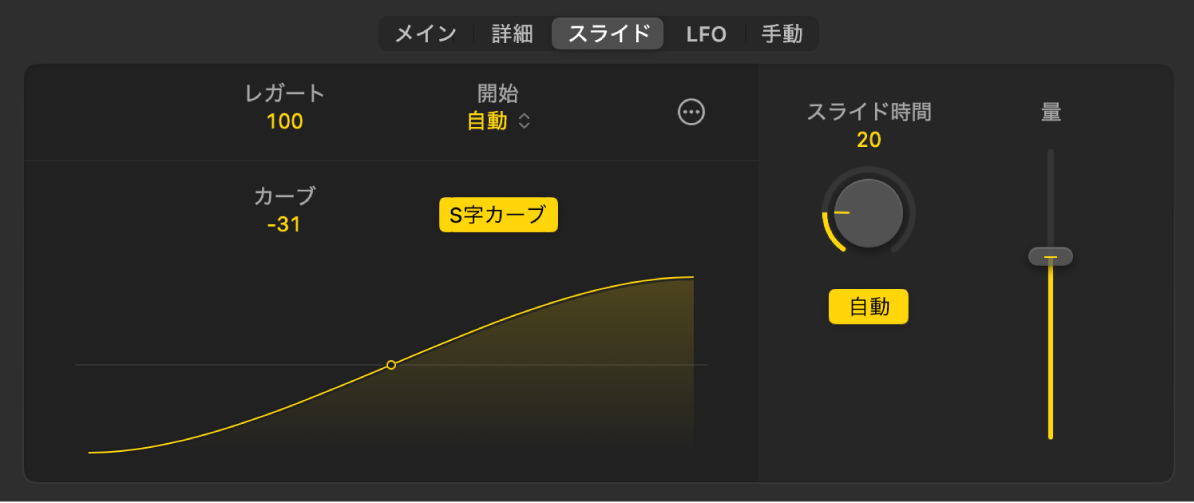
Session Playerエディタで、使用しているSynth Bass Playerスタイルの「スライド」ボタンをクリックしてから、以下のいずれかの操作を行います:
スライドの量を変更するには: 「量」スライダをドラッグします。
スライドの長さを変更するには: 「スライド時間」ノブを上下にドラッグします。
スライドの長さが自動的にノートの長さに合うよう設定するには: 「自動」ボタンをオンにします。
スライド時に再トリガされるノートの数を変更するには: 「レガート」値をドラッグします。「レガート」値が0の場合は、スライドでノートに達したときにすべてのノートが再トリガされます。値が100の場合はどのノートも再トリガされません。
ノートに応じてスライドの開始位置を変更するには: 「開始」ポップアップメニューからオプションを選択します。
スライドにカーブを追加するには: 「カーブ」値を上下にドラッグします。スライドカーブを上下にドラッグしてカーブの形状を設定および変更することもできます。
スライドにS字カーブを追加するには: 「S字カーブ」ボタンをクリックします。これは「カーブ」値が「0」に設定されていると作用しません。
スライドモードを変更してほかのソフトウェア音源プラグインで使用する
Logic Proでは、Studio BassプラグインやほかのシンセサイザープラグインでSynth Bass Playerスタイルを使用する場合に、スライドモードを設定してほかのプラグインにスライド情報を送信することができます。
Logic Pro Session Playerエディタで、「スライド」ボタンをクリックし、その他ボタン
 をクリックしてから、「モード」ポップアップメニューで以下のいずれかを選択します:
PitchBd: ピッチベンドオートメーションを使用してスライドを生成します。 これはAlchemyで使用する際のデフォルトの設定です。
Studio Bass: Studio Bassプラグインにスライド情報が送信されます。このオプションが有効になっているときは「カーブ」および「S字カーブ」パラメータは送信されません。
オーバーラップ: スライドが生じる位置にあるノート間でオーバーラップが作成されます。受信するシンセでは、自身がモノラルレガートモードになっていて、かつグライドまたはポルタメントが設定されている場合にスライドを演奏します。「オーバーラップ」を有効にすると、「量」スライダ以外のすべてのスライドパラメータが作用しなくなります。
「MIDIモノラルモード」スライド設定を変更する
MIDIポリフォニックエクスプレッション(MPE)対応ソフトウェア音源またはシンセサイザーにスライド情報を送信したい場合には、ピッチベンド範囲とMIDIモノラルモードを変更できます。
Session Playerエディタで、「スライド」ボタンをクリックし、その他ボタン
をクリックしてから、以下のいずれかの設定を変更します:「MIDI Mono Mode」ポップアップメニュー: 以下のいずれかを選択します:
Off
オン(ベースチャンネル1)
オン(ベースチャンネル16)
Pitch Bend Range: 0から96の範囲で値を設定します。
Sequenced Bassのパターンに8分音符または16分音符を追加する
Sequenced Bassスタイルでは、「ノートを追加」設定でベースラインにさらに8分音符または16分音符のルートノートを追加できます。
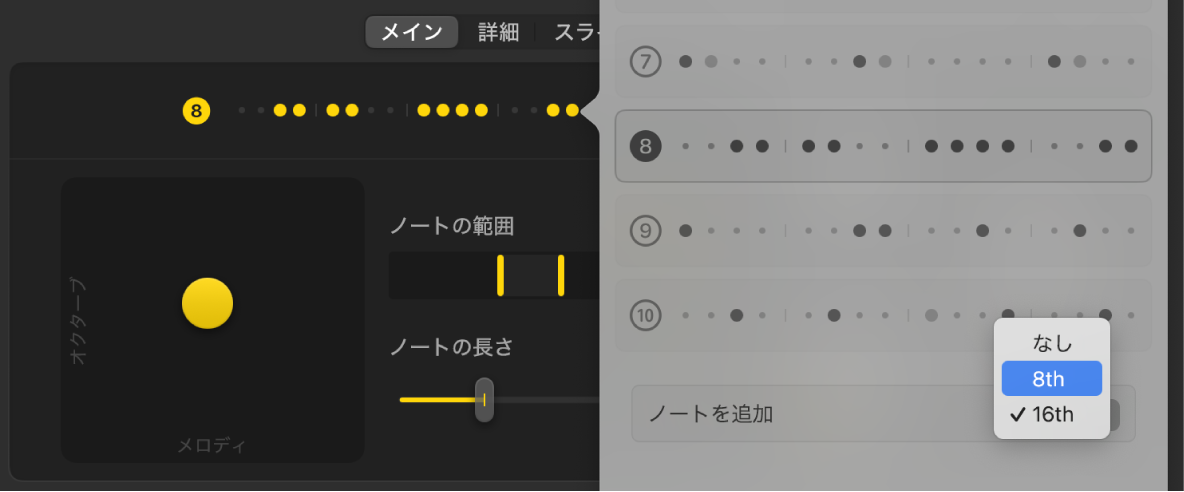
Logic ProのSequenced BassのSession Playerエディタで、「パターン」ボタンをクリックし、「ノートを追加」ポップアップメニューから設定を選択します。
Sequenced Bassでアクセントを強調する
Sequenced Bassスタイルでは、ベロシティ、ノートの長さ、またはMIDI CCターゲットを使用して、選択したパターンによるアクセントを強調することができます。
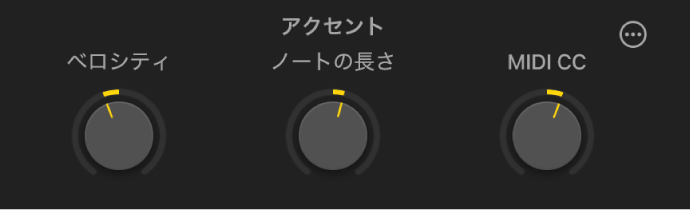
Logic ProのSequenced BassのSession Playerエディタで、「詳細」ボタンをクリックしてから、以下のいずれかの操作を行います:
ノートのベロシティのアクセントを変更する: 「ベロシティ」ノブを上下にドラッグします。
ノートの長さのアクセントを変更する: 「ノートの長さ」ノブを上下にドラッグします。
MIDI CCのアクセントを変更する: 「MIDI CC」ノブを上下にドラッグします。
MIDI CCターゲットを変更する: 「その他」ボタン
をクリックし、「CCターゲット」ポップアップメニューから新しいCC番号を選択します。
コードが変わったときのSequenced Bassのノートの応答を変更する
「コードレスポンス」設定では、ノートがコードの変更にどのように応答するかを指定します。
Logic ProのSequenced BassのSession Playerエディタで、「詳細」ボタンをクリックします。
「コードレスポンス」ポップアップメニューをクリックして、以下のいずれかのオプションを選択します:
すべて: すべてのノートが新しいコードにシフトします。
ベースノートをシフト: ベースノートのみが新しいコードにシフトします。
コード内の最初のノートをシフト: 最初のベースノートのみが新しいコードにシフトします。
フレーズ先頭でシフト: 新しいフレーズの先頭でノートが新しいコードにシフトします。
シフトなし: スケールに含まれるノートを除き、そのリージョンの間はすべてのノートが変化しません。