Importare sottotitoli in Compressor
I sottotitoli sono righe di testo sovrapposte al video e sincronizzate con il video e l’audio. Compressor consente di importare diversi tipi di file di sottotitoli, nonché di modificare ed esportare i sottotitoli.

In un’attività di transcodifica standard in Compressor, puoi aggiungere un singolo set di sottotitoli per non udenti CEA-608, sottotitoli iTT o sottotitoli SRT aggiungendo un file .scc, un file .itt o un file .srt all’attività. Se un file video sorgente include già dei sottotitoli per non udenti CEA-608 incorporati, quando aggiungi il file sorgente a un gruppo, Compressor estrae i sottotitoli per te.
Puoi anche aggiungere i sottotitoli per non udenti a un pacchetto di iTunes Store. Consulta Creare un pacchetto iTunes Store.
Nota: Compressor non è uno strumento per la creazione di sottotitoli. Per creare da zero dei sottotitoli per non udenti CEA-608, sottotitoli iTT o sottotitoli SRT, usa Final Cut Pro o un’app di terze parti per la creazione di sottotitoli per generare un file di testo .scc, .itt o .srt, quindi importa il file dei sottotitoli in Compressor.
Aggiungere un file di testo per i sottotitoli a un'attività
Dopo aver aggiunto un’attività a Compressor, puoi aggiungere un file di testo con i sottotitoli.
Nell’area del gruppo in Compressor, fai clic su Imposta sul lato destro della riga Sottotitoli, quindi fai clic su “Scegli file”.
Nella finestra che si apre a continuazione, seleziona un file di sottotitoli per non udenti CEA-608 (con estensione .scc), un file di sottotitoli iTT (con estensione .itt) o un file di sottotitoli SRT (con estensione .srt), quindi fai clic su Apri.
La riga sotto l’intestazione Sottotitoli nell’area del gruppo mostra il nome del file di didascalie importato.
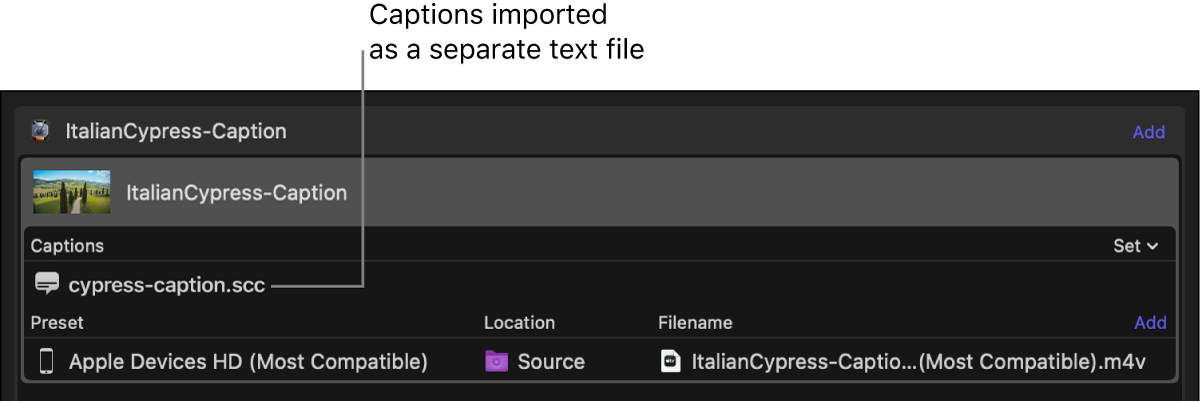

Nota: se importi un file sorgente che contiene già dei sottotitoli CEA-608 incorporati, Compressor aggiunge automaticamente il file dei sottotitoli all’attività con lo stesso nome del file video sorgente.

Sostituire o eliminare il file di testo dei sottotitoli in un’attività
Nell’area del gruppo di Compressor, esegui una delle seguenti operazioni:
Sostituire un file di testo di sottotitoli: fai clic su Imposta sul lato destro della riga di intestazione Sottotitoli, fai clic su “Scegli file”, quindi seleziona un altro file di sottotitoli.
Il nuovo file viene visualizzato nella riga sotto l’intestazione Sottotitoli.
Eliminare un file di testo di sottotitoli: sposta il puntatore sulla riga contenente il nome del file di sottotitoli, quindi fai clic su Rimuovi sul lato destro della riga.
Visualizzare gli avvisi di errore per i sottotitoli
Quando un set di sottotitoli presenta conflitti di temporizzazione o altri errori di formattazione, Compressor evidenzia in rosso i sottotitoli che presentano errori nel pannello dell’inspector.
Nell’area del gruppo di Compressor, seleziona il file dei sottotitoli.
Nell’inspector Sottotitoli, fai clic sul pulsante di avviso nella parte superiore dell’elenco dei sottotitoli.
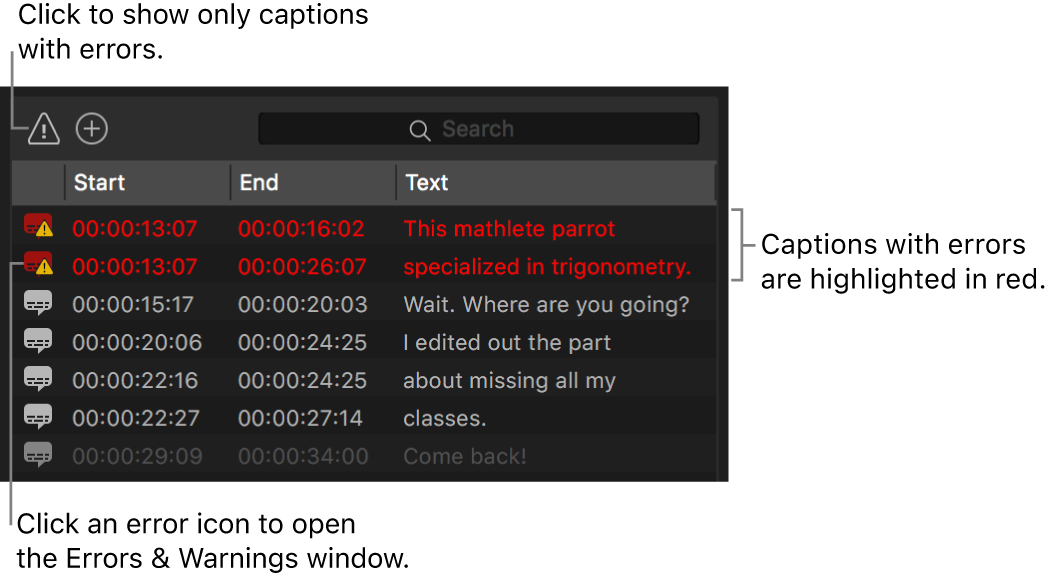
Il pulsante di avviso è evidenziato e i sottotitoli privi di errori vengono rimossi temporaneamente dall’elenco.
Fai clic sull’icona dell’errore a sinistra di un sottotitolo mostrato in rosso nell’elenco.
Viene visualizzata la finestra “Errori e avvisi”, che mostra tutti gli errori presenti nell’attività.

Dopo aver aggiunto i sottotitoli a un’attività in Compressor, puoi modificarli, esportare i file dei sottotitoli e visualizzare i sottotitoli in anteprima.