Creare un pacchetto IMF in Compressor
Il formato IMF (Interoperable Master Format) è un formato contenitore standard per la distribuzione e l’archiviazione digitale di master audiovisivi, inclusi film e episodi televisivi.
Puoi utilizzare Compressor per creare un pacchetto IMF originale, nonché modificare un pacchetto IMF esistente per creare un nuovo pacchetto IMF originale o un pacchetto IMF supplementare. I pacchetti IMF supplementari consentono di aggiungere file audio aggiuntivi in più lingue.
Puoi creare un pacchetto IMF utilizzando un video che include contenuti audio o video oppure che fa riferimento a dei file audio e video separati.
È inoltre possibile importare una playlist di composizione (CPL, o composition playlist) che fa riferimento ad altri file multimediali che fanno parte del pacchetto. Per ulteriori dettagli, consulta l’articolo del supporto Apple Creare pacchetti IMF completi con Compressor e strumenti di terze parti.
Creare un pacchetto IMF da un file video
In Compressor, scegli File > Nuovo pacchetto IMF.
Nell’area del gruppo viene visualizzata un’attività per il pacchetto IMF.
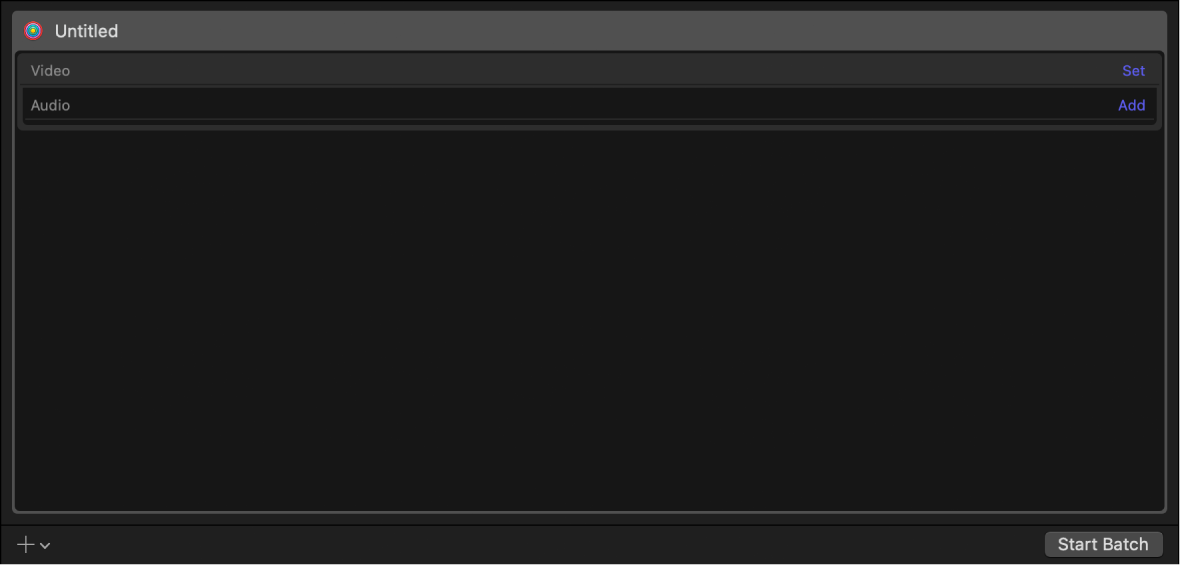
Per aggiungere il video al pacchetto, fai clic su Imposta sul lato destro della riga Video, seleziona un file video dalla finestra di dialogo che appare a continuazione, quindi fai clic su Apri.
Suggerimento: per aggiungere il video, puoi anche trascinarlo direttamente dal Finder sulla riga Video.
All’attività viene aggiunta una riga di output contenente il file video selezionato.
Nota: non è possibile rimuovere elementi video da un pacchetto dopo la sua creazione. Se vuoi eliminare un elemento video da un pacchetto esistente, devi creare un nuovo pacchetto da zero.
Per aggiungere l’audio al pacchetto, fai clic su Imposta sul lato destro della riga Audio, seleziona un file audio dalla finestra di dialogo che appare a continuazione, quindi fai clic su Apri.
Suggerimento: per aggiungere l’audio, puoi anche trascinarlo direttamente dal Finder sulla riga Audio.
All'attività viene aggiunta una riga di output contenente il file audio selezionato. Per rimuovere un elemento audio da un pacchetto, fai clic su Rimuovi sul lato destro della riga Audio.
Per modificare le proprietà di un video o di un audio, seleziona il video o l’audio nell’area del gruppo, apri l’inspector Video o Audio, quindi regola i valori delle proprietà desiderate.
Importante: Per creare un pacchetto IMF valido, devi selezionare una lingua per l’audio nell'inspector Attività e devi fornire i valori per tutti i campi della descrizione audio multicanale nell'inspector Audio.
Creare un nuovo pacchetto IMF utilizzando un file CPL da un pacchetto IMF originale o supplementare
In Compressor, scegli File > Nuovo pacchetto IMF.
Nell’area del gruppo viene visualizzata un’attività per il pacchetto IMF.
Per aggiungere un pacchetto IMF originale o supplementare al nuovo pacchetto IMF, fai clic su Imposta sul lato destro della riga Video, seleziona un file CPL dalla finestra di dialogo che appare a continuazione, quindi fai clic su Apri.
Suggerimento: per aggiungere il file CPL, puoi anche trascinarlo direttamente dal Finder sulla riga Video.
All’attività viene aggiunta una riga di output contenente i file selezionati. Se il file CPL contiene più file audio, Compressor crea una traccia separata per ciascun file audio.
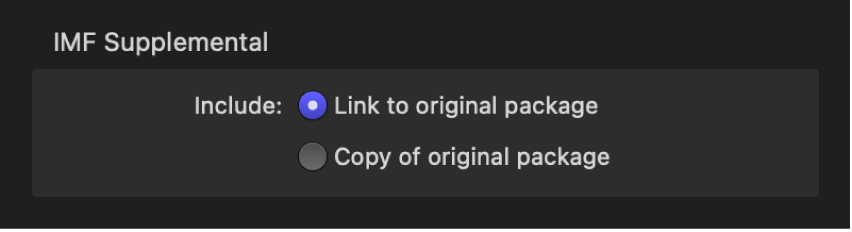
Dopo l’importazione del file CPL, tutti i brani audio supplementari vengono impostati di default su “Collega al pacchetto originale” nella proprietà “IMF supplementare” nell’inspector Attività. In questo modo, un riferimento al file audio originale viene esportato nel pacchetto IMF. Il pacchetto IMF risultante sarà più piccolo, tuttavia non potrai regolare nessuna delle proprietà del file audio per i file esportati. Se vuoi modificare una delle proprietà audio, fai clic su “Copia del pacchetto originale” nella proprietà “IMF supplementare” nell’inspector Attività.
Per aggiungere altri file audio al pacchetto, fai clic su Imposta sul lato destro della riga Audio, seleziona un file audio dalla finestra di dialogo che appare a continuazione, quindi fai clic su Apri.
All’attività viene aggiunta una riga di output contenente il file audio selezionato.
Per rimuovere un elemento audio da un pacchetto, fai clic su Rimuovi sul lato destro della riga Audio.
Per modificare le proprietà di un video o di un audio, seleziona il video o l’audio nell’area del gruppo, apri l’inspector Video o Audio, quindi regola i valori delle proprietà desiderate.
Importante: Per creare un pacchetto IMF valido, devi selezionare una lingua per l’audio nell'inspector Attività e devi fornire i valori per tutti i campi della descrizione audio multicanale nell'inspector Audio.
Configurare un pacchetto IMF o un pacchetto IMF supplementare
Dopo aver creato un pacchetto IMF e aver aggiunto i contenuti multimediali, devi aggiungere i dati identificativi di produzione al pacchetto.
Un pacchetto IMF valido deve includere valori validi per i campi “Nome pacchetto” e “Titolo del contenuto” dell’inspector Pacchetto IMF. Se non conosci le informazioni corrette, puoi inserire un testo segnaposto.
Nell’area del gruppo di Compressor, fai clic sulla parte superiore dell’elemento “Pacchetto IMF” per visualizzare l’inspector del pacchetto IMF.
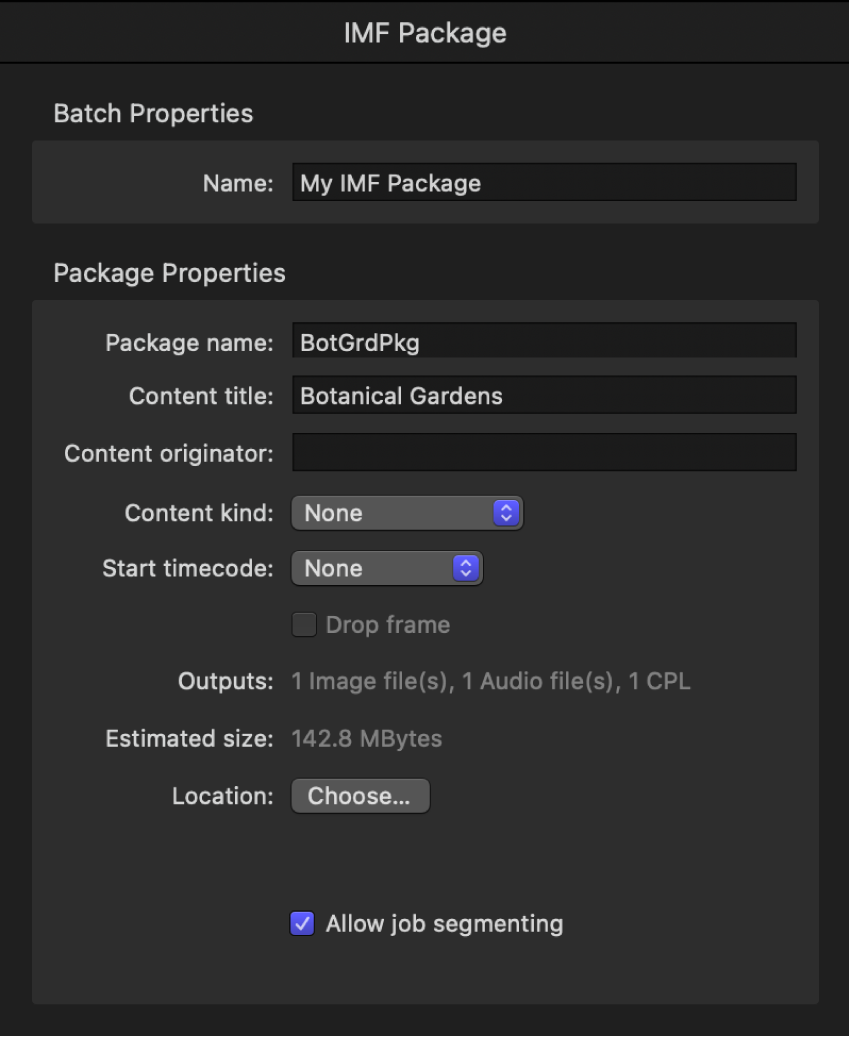
Nell’inspector del pacchetto IMF, inserisci un nome per il progetto nel campo Nome.
Nota: questo nome verrà utilizzato solo per rappresentare l’attività in Compressor.
Nella sezione “Proprietà del pacchetto” dell’inspector, inserisci un nome per il pacchetto, un titolo per il contenuto e il nome di chi ha creato il contenuto.
Scegli un tipo di contenuto e una preferenza per il timecode dai menu a comparsa “Tipo di contenuto” e “Timecode iniziale”.
Fai clic su “Scegli”, quindi seleziona la posizione sul computer dove vuoi salvare il pacchetto.
Per attivare la segmentazione delle attività, seleziona il riquadro “Consenti segmentazione delle attività”.
Creare un pacchetto IMF o un pacchetto IMF supplementare
Dopo aver caricato e configurato correttamente il pacchetto, puoi crearlo.
Nell’area del gruppo di Compressor, fai clic sul pulsante “Avvia gruppo”.
Quando effettui la transcodifica di un pacchetto IMF contenente dei file supplementari e hai selezionato la proprietà “Collega al pacchetto originale”, Compressor crea un pacchetto IMF supplementare che include sia i riferimenti che le copie dei file supplementari, come stabilito dalla proprietà “IMF supplementare”. Solo i file supplementari con l’opzione “Copia del pacchetto originale” attiva vengono inclusi nel pacchetto IMF supplementare. Tuttavia, il file CPL creato per il pacchetto IMF supplementare elenca tutti i file supplementari e quelli a cui si fa riferimento.