Creare posizioni di salvataggio e formati di nome file personalizzati in Compressor
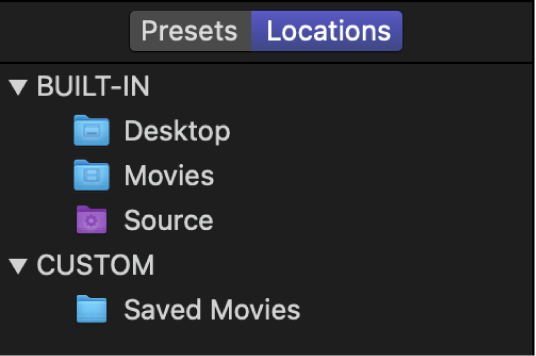
Se salvi spesso i file in una posizione diversa dalle posizioni integrate di Compressor o se vuoi automatizzare la denominazione dei file di output, puoi creare una posizione personalizzata. Le posizioni integrate e personalizzate vengono visualizzate nel pannello Posizioni.
Creare una posizione personalizzata
In Compressor, fai clic su
 nella parte inferiore del pannello Posizioni.
Nella finestra visualizzata, seleziona una posizione sul computer o su un dispositivo collegato, quindi fai clic su Scegli.
La nuova posizione viene visualizzata nell’area Personalizzati del pannello Posizioni.
Per modificare le proprietà della posizione, esegui una delle seguenti operazioni nell’inspector Posizione:
Digita un nuovo nome nel campo Nome.
Aggiungi i token di denominazione nel campo “Formato nome file”. Per istruzioni su come modificare il formato del nome file, consulta l’attività successiva.
Per modificare la posizione di salvataggio, fai clic sul pulsante “Scegli posizione”, specifica una nuova posizione, quindi fai clic su Scegli.
Impostare il formato del nome file di una posizione personalizzata
Quando aggiungi un preset a un’attività, Compressor assegna automaticamente un nome del file di output basato sul formato del nome del file mostrato nell’inspector Posizione. Puoi modificare il nome del file di output in qualsiasi momento oppure puoi salvare un formato di nome del file a tua scelta creando una posizione personalizzata e regolandone il formato del nome del file.
In Compressor, seleziona una posizione personalizzata nel pannello Posizioni.
Il campo “Formato nome file” nell’inspector Posizione mostra i token di denominazione che determinano il nome del file di output.
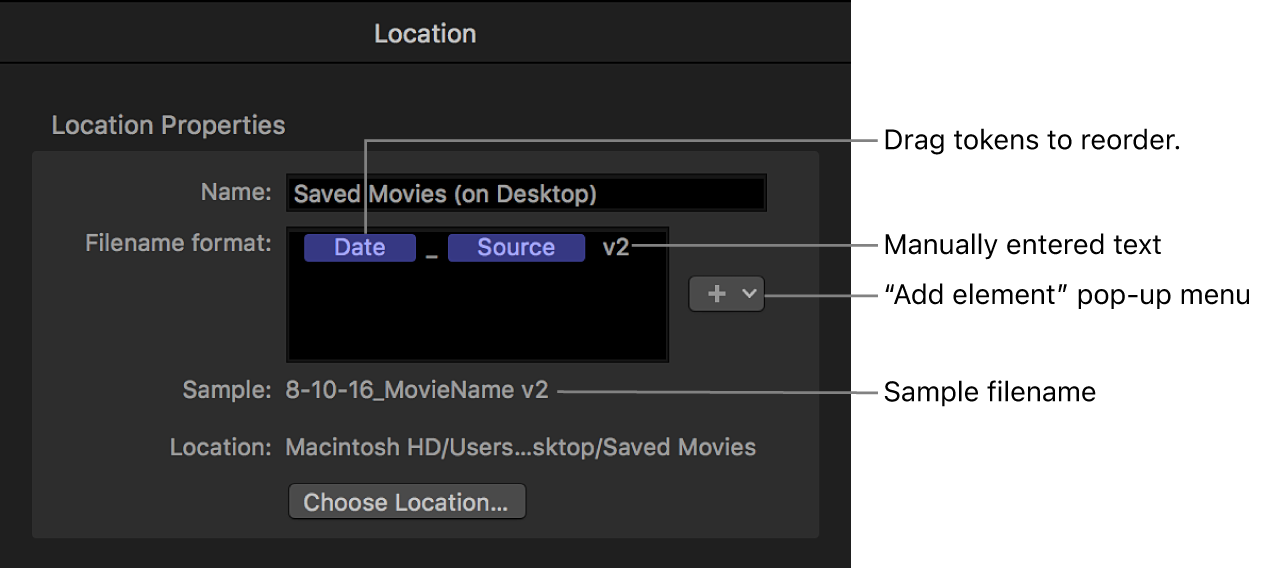
Per modificare il formato del nome file, esegui una delle seguenti operazioni:
Spostare i token esistenti: trascina i token per riordinarli oppure tagliali e incollali in una nuova posizione nel campo.
Aggiungere un token: fai clic su una posizione nel campo per indicare in quale punto vuoi posizionare un nuovo token, quindi fai clic sul menu a comparsa “Aggiungi elemento” e scegli un token dall’elenco.
Aggiungere testo: fai clic su una posizione nel campo per indicare dove vuoi aggiungere il testo, quindi digita il testo.
Mentre modifichi le istruzioni sul nome del file di output, il nome file di esempio viene aggiornato.

Eliminare una posizione personalizzata
Nel pannello Posizioni di Compressor, seleziona una posizione personalizzata, quindi premi Elimina.