Visualizzare e modificare le proprietà dei video a 360° in Compressor
I video a 360° (chiamati anche video sferici) sono girati con speciali fotocamere che puntano gli obiettivi in tutte le direzioni per creare un video panoramico sferico. I video a 180° sono emisferi panoramici di video.
Compressor funge da strumento di finitura, che consente di aggiungere o modificare i metadati dei video a 360°/180° utilizzati dai visori VR e da altri dispositivi di visualizzazione per mostrare i video a immersivi nel formato corretto (inclusa la visualizzazione monoscopica o stereoscopica), ed esportare il video completato come file multimediale pronto per la distribuzione.
Nota: Compressor non è uno strumento di editing per video a 360°/180°. Per unire le viste delle videocamere separate, è necessario utilizzare il software fornito dal produttore della fotocamera a 360°/180°. Per assemblare una sequenza, devi utilizzare un’app in grado di gestire video a 360°, come Final Cut Pro. Consulta Introduzione ai video a 360° in Final Cut Pro per Mac.
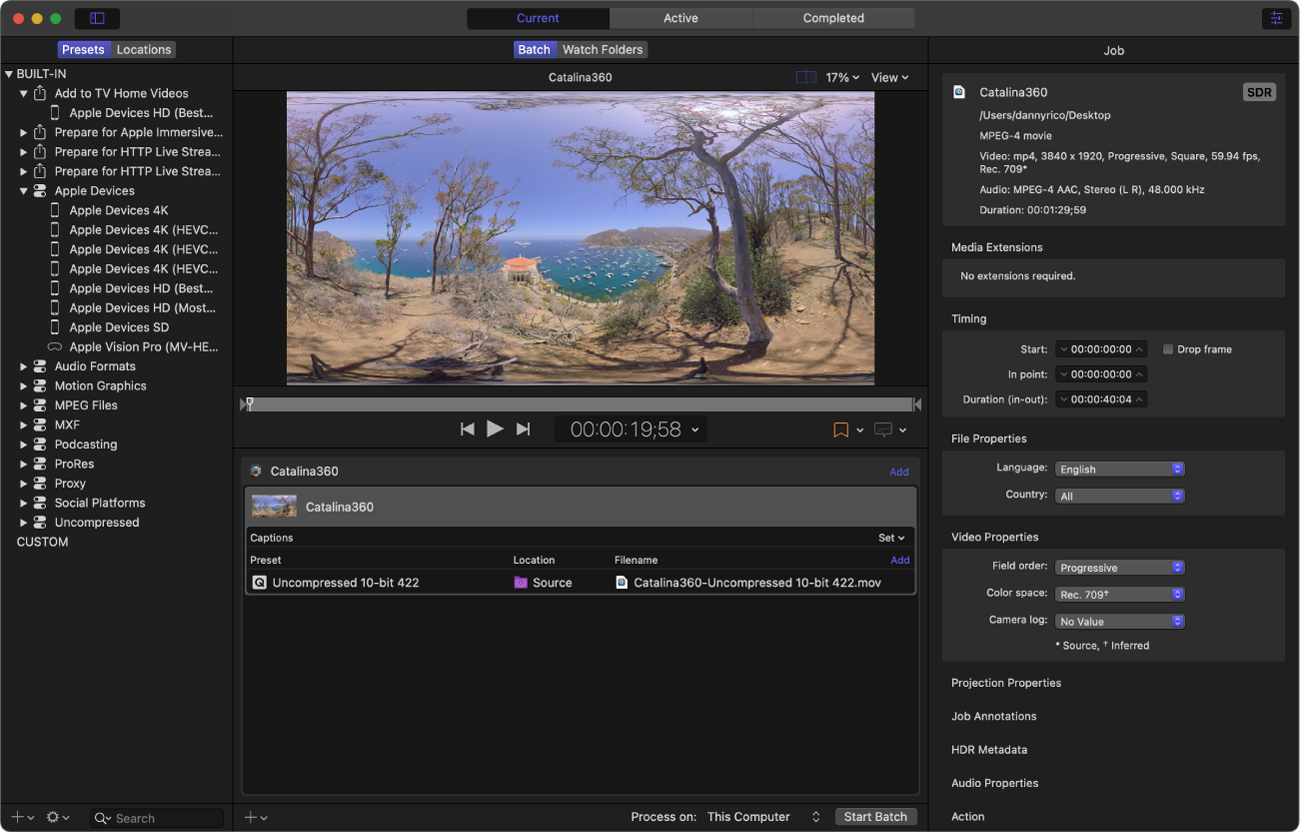
In Compressor, è possibile regolare le proprietà dei video a 360°/180° in due modi:
Inspector Attività: quando importi un file sorgente video a 360°/180°, Compressor rileva la presenza di metadati a 360°/180° e visualizza tali informazioni nell’inspector Attività. Se il video sorgente non contiene metadati a 360°/180° o se tali metadati non sono corretti, puoi assegnarli utilizzando l’inspector Attività.
Inspector video: quando applichi un preset all’attività di un video a 360°/180°, Compressor configura le proprietà a 360° del file transcodificato di conseguenza. Se necessario, puoi modificare queste proprietà nell’inspector Video.
Regolare le proprietà a 360°/180° delle sorgenti multimediali
Quando importi il file sorgente di un video a 360°/180°, Compressor tenta automaticamente di determinare le proprietà a 360°/180° associate. Puoi impostare o sovrascrivere queste proprietà nell’inspector Attività.
Seleziona un’attività video a 360°/180° nell’area del gruppo di Compressor.
Nell’area “Proprietà della proiezione” dell’inspector Attività, assicurati che l’opzione Proiezione sia impostata su 360° per i video sferici o su 180° per i video emisferici.
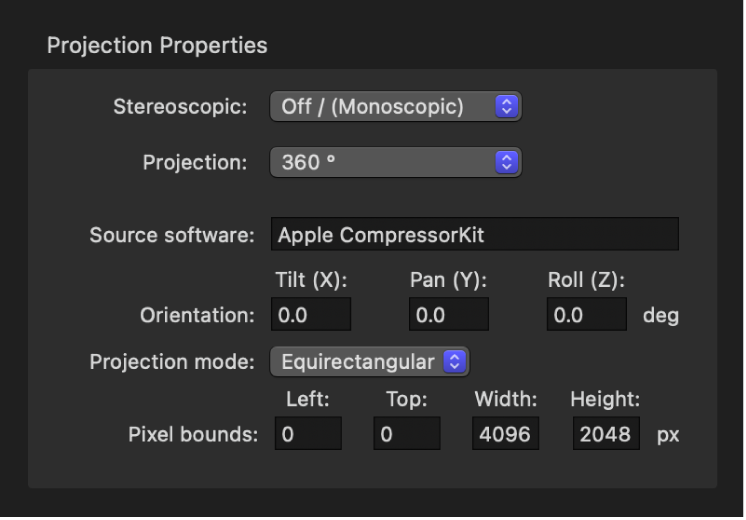
Se necessario, aggiungi o modifica le seguenti proprietà:
Software sorgente: identifica lo strumento software utilizzato per aggiungere metadati al file sorgente. Se il file sorgente non aveva metadati e hai utilizzato Compressor per aggiungerli, questo campo visualizza “Apple CompressorKit”.
Orientamento: visualizza le coordinate (in gradi) dell’origine della visualizzazione per il video sorgente, come Inclinazione (X), Panoramica (Y) e Rotazione (Z). Questa è l’angolazione originale visualizzata dagli utenti che indossano un visore VR prima di girare la testa. Inserisci le nuove coordinate per modificare l’orientamento iniziale.
Modalità di proiezione: imposta il tipo di mappatura spaziale utilizzata per memorizzare il video a 360°/180°. Sono disponibili tre opzioni:
Equirettangolare: la forma più comune di mappatura spaziale per i video a 360° è la proiezione equirettangolare, che comprime e distorce i dati sferici proprio come una mappa piatta del mondo rappresenta la superficie sferica della Terra.
Cubica: una modalità di mappatura spaziale meno comune, la proiezione cubica rappresenta i dati sferici come un cubo aperto a sei facce.
Mezzo equirettangolo: simile alla mappatura equirettangolare, ma che mostra solo la metà della sfera che apparirebbe in un video emisferico.
Nota: quando imposti Proiezione su 180°, “Modalità di proiezione” viene impostata automaticamente su “Mezzo equirectangolo” e viceversa.
Limiti pixel: quando “Modalità di proiezione” è impostata su Equirettangolare, questa proprietà diventa disponibile, consentendoti di modificare i limiti del fotogramma equirettangolare, se necessario. Inserisci i valori nei campi Sinistra e “In alto” per ritagliare un numero specifico di pixel dal bordo sinistro e dal bordo superiore dell’immagine. Inserisci nuovi valori nei campi Larghezza e Altezza per modificare le dimensioni del fotogramma equirettangolare.
Layout e spaziatura interna: quando “Modalità di proiezione” è impostata su Cubica, questi campi diventano disponibili, consentendoti di regolare le sei facce del cubo aperto. Il valore intero nel campo Layout specifica l’ordine delle sei facce aperte del cubo. Il valore predefinito, 0, specifica l’ordine delle facce utilizzato nello standard dei metadati Video sferico V2: a destra, a sinistra, in alto, in basso, davanti, dietro. Il valore nel campo “Spaziatura interna” specifica la larghezza (in pixel) dei bordi attorno alle estremità di ogni faccia del cubo.
Nota: se modifichi le proprietà a 360°/180°, l’immagine nell’area di anteprima di Compressor rimane invariata. L’area di anteprima mostra il video del file sorgente con le proprietà native.
Modificare le proprietà a 360°/180° dei preset personalizzati e applicati
Per configurare le proprietà a 360°/180° dell’output transcodificato, puoi modificare le impostazioni di un preset applicato o personalizzato nell’inspector Video.
In Compressor, seleziona un preset personalizzato nel pannello Preset oppure seleziona un preset applicato nell’area del gruppo.
Nella sezione “Proprietà video” dell’inspector Video, fai clic sul menu a comparsa “Metadati 360°” e scegli un’opzione:
Automatico: Compressor sceglie il formato dei metadati in base alle proprietà dell’inspector Attività e ad altre impostazioni del preset. Il formato scelto viene visualizzato nell’elenco a destra del menu a comparsa.
Nessuno: nessun metadato a 360°/180° è allegato al file di output.
Video sferico V1: il formato originale dei metadati a 360°/180° utilizzato dai siti di condivisione video.
Video sferico V2: un formato più aggiornato dei metadati a 360°/180°.