Visualizzare le scorciatoie da tastiera nell’editor dei controlli di Compressor
Compressor offre una vasta gamma di controlli menu e scorciatoie da tastiera per controllare quasi ogni aspetto del flusso di lavoro di transcodifica. Puoi utilizzare l’editor comandi per modificare le scorciatoie esistenti, crearne di nuove e salvare più set di scorciatoie da tastiera che puoi esportare affinché vengano utilizzati da altre persone. Puoi anche importare un set di scorciatoie creato da qualcun altro.
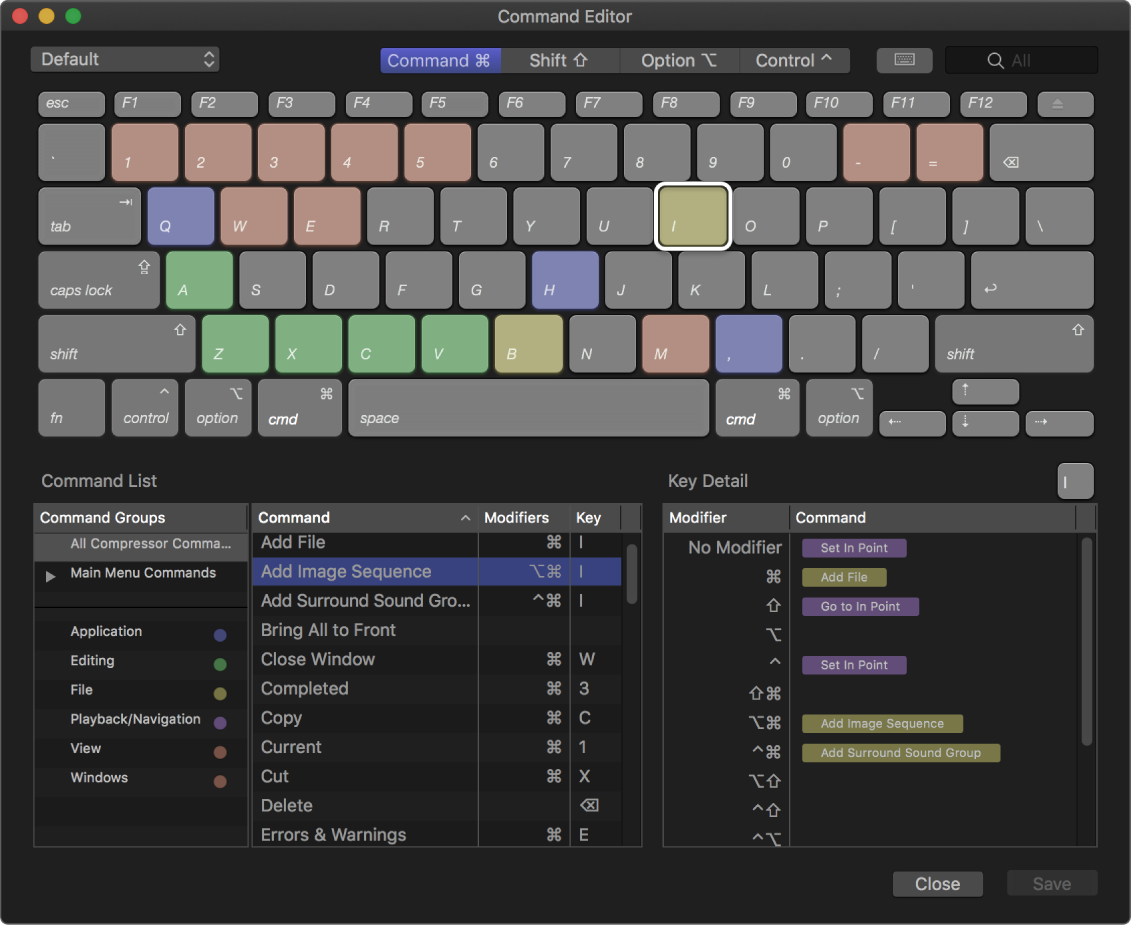
L’Editor comandi offre una serie di scorciatoie da tastiera per Compressor in inglese, giapponese, francese e tedesco. La lingua mostrata cambia in base al sistema operativo del computer. Per scoprire come modificare la lingua utilizzata da Compressor, consulta Cambiare la lingua utilizzata da Mac nel Manuale utente di Mac.
Visualizzare le scorciatoie da tastiera
Scegli Compressor > Set di comandi > Personalizza.
Viene visualizzato l’editor dei comandi.
Esegui una delle seguenti operazioni:
Visualizzare le scorciatoie da tastiera in base al gruppo di comandi: seleziona uno dei gruppi di comandi nell’angolo in basso a sinistra dell’editor comandi.
I comandi del gruppo selezionato (e le relative scorciatoie da tastiera) vengono mostrate nell’elenco centrale. Quando selezioni un comando nell’elenco centrale, viene visualizzata una descrizione nell’elenco “Dettaglio comando” nell’angolo in basso a destra dell’editor comandi.
Visualizzare i comandi associati a un tasto specifico: fai clic su un tasto della tastiera virtuale.
I comandi associati a quel determinato tasto vengono visualizzati (insieme ai tasti modificatori necessari, se presenti, ovvero Ctrl, Opzione, Maiuscole e Comando) nell’elenco “Dettagli tasto” nell’angolo in basso a destra dell’editor comandi.
Quando tieni premuti i tasti modificatori sulla tastiera, i colori dei tasti vengono aggiornati nell’editor comandi. I colori chiave corrispondono alle classificazioni dei comandi (ad esempio, i comandi di riproduzione come Riproduci/Pausa (barra spaziatrice) sono di colore viola). La finestra “Gruppi comandi” a sinistra dell’elenco comandi contiene una chiave colore di riferimento su cui è possibile fare clic.
Cercare una scorciatoia da tastiera: digita il nome di un comando, il nome di un tasto o parole chiave descrittive nel campo di ricerca nell’angolo in alto a destra dell’editor comandi.
Mentre digiti, i comandi corrispondenti al termine di ricerca appaiono nell’elenco di comandi nella parte inferiore dell’editor comandi.
Suggerimento: per visualizzare i tasti corrispondenti agli elementi indicati nell’elenco comandi, fai clic sul pulsante per la retroilluminazione della tastiera a sinistra del campo di ricerca.