Aggiungere marcatori in Compressor
Un marcatore contrassegna una posizione specifica del tempo all’interno di un file sorgente. Puoi utilizzare Compressor per aggiungere segnalibri alla tua attività con note di modifica o altre informazioni descrittive.
I marker possono essere prodotti quando vengono utilizzati preset basati su “Dispositivi Apple (con codec H.264)”, MPEG-2, MPEG-4 e “QuickTime Movie” formati di preset. Inoltre, esportando il file sorgente in un formato video H.264, MPEG-2 o MPEG-4, ogni marcatore forza la creazione di un I-frame. L’aggiunta di I-frame migliora la qualità della compressione, ma può aumentare le dimensioni complessive del file.
Importante: Sebbene sia possibile impostare e configurare i segnalatori per tutte le attività, solo le attività che utilizzano i formati di file di output elencati sopra produrranno un file che include marcatori.
Aggiungere un marcatore a un file sorgente
In Compressor, seleziona l’attività che contiene il file sorgente a cui vuoi aggiungere i segnalatori.
Nell’area di anteprima, seleziona il punto in cui posizionare il marcatore eseguendo una delle operazioni seguenti:
Trascina la testina di riproduzione
 fino al punto in cui desideri aggiungere un marcatore.
Inserisci un valore temporale nel campo timecode della testina di riproduzione.
Per aggiungere un marcatore, fai clic su
 (o premi M).
Nella timeline del file sorgente nell’area di anteprima appare un marcatore capitolo arancione.
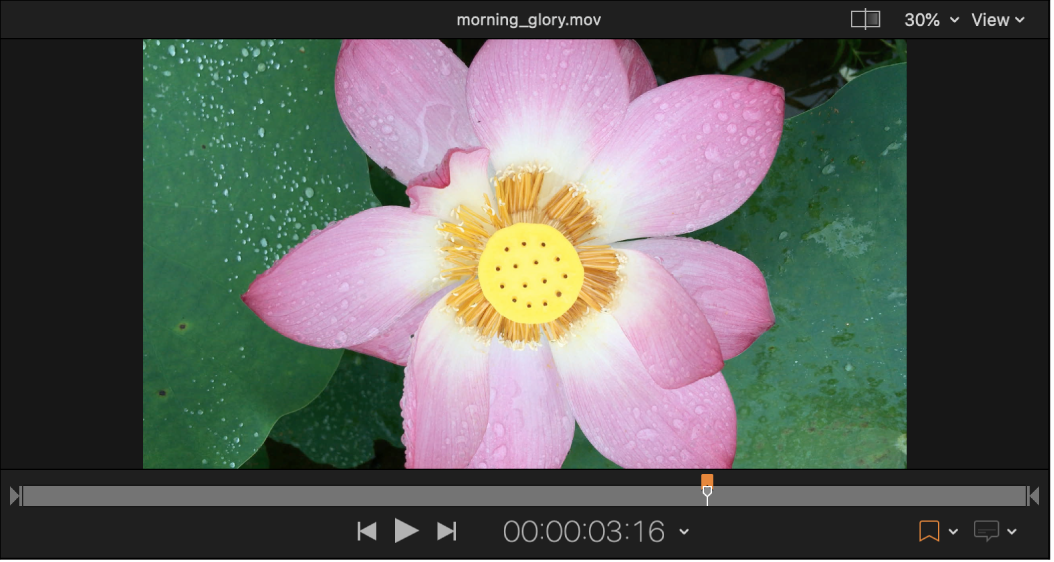
Per modificare il tipo di marcatore, fai clic sul menu a comparsa Tipo nell’inspector Marcatore, quindi scegli un altro tipo di marcatore.
I marcatori di compressione e i marcatori di modifica non hanno proprietà modificabili. Per i marcatori di capitolo e i marcatori di podcast, puoi regolare le seguenti proprietà:
Nome: inserisci un nome per il marcatore. Durante la riproduzione di un file transcodificato, i nomi dei marcatori capitolo vengono visualizzati sui dispositivi di riproduzione Apple, in QuickTime Player e nei menu del DVD. I nomi dei marcatori podcast non vengono visualizzati.
URL: inserisci un indirizzo web. Quando visualizzi il file transcodificato, puoi fare clic sull’URL per aprire un browser web e visualizzare un sito web.
Immagine: seleziona un’immagine da visualizzare nel punto del marcatore. Puoi scegliere di non impostare nessuna immagine, usare il fotogramma su cui è posizionato il marcatore o caricare un altro file immagine.
Modifica il tipo di marcatore di default
Quando aggiungi un nuovo marcatore, questo viene impostato automaticamente come marcatore capitolo. Puoi modificare questa opzione predefinita in modo che i nuovi marcatori vengano sempre aggiunti come uno degli altri tipi di marcatori.
Nell’area di anteprima di Compressor, fai clic sulla freccia accanto al pulsante Marcatore
, quindi scegli un elemento nella categoria “Marcatore di default”.
Nascondere i marcatori
Compressor può mostrare o nascondere diversi tipi di marcatori.
Nell’area di anteprima di Compressor, fai clic sulla freccia accanto al pulsante Marcatore
, quindi scegli “Marcatori di capitolo/podcast”, “Marcatori di compressione” o “Modifica marcatori” nella categoria Mostra per rimuovere il segno di spunta.Per visualizzare un tipo di marcatori, seleziona lo stesso elemento nel menu a comparsa in modo che il simbolo di spunta riappaia.
Rimuovere i marcatori
Seleziona un’attività nell’area del gruppo di Compressor, quindi seleziona un marcatore nell’area di anteprima.
Puoi anche selezionare i marcatori facendo clic su
 o su
o su  nell’area di anteprima.
Esegui una delle seguenti operazioni:
Rimuovere tutti i marcatori nel file sorgente: fai clic sulla freccia accanto al pulsante Marcatore
, quindi scegli “Rimuovi tutti i marcatori”.Rimuovere un marcatore: seleziona un marcatore, quindi fai clic su
.
Aggiungere marcatori utilizzando un elenco di marcatori di capitolo
In Compressor, puoi importare un elenco di punti del timecode per creare marcatori capitolo.
Il file contenente l’elenco dei punti del timecode deve rispettare le seguenti regole:
L’elenco dei valori del timecode deve essere un file di testo semplice. Per ottenere i migliori risultati, crea l’elenco con TextEdit e salva i file utilizzando l’estensione .chp o .txt.
Ogni marcatore deve trovarsi su una nuova riga che inizia con un valore timecode nel formato 00:00:00:00.
Dopo il valore del timecode, puoi includere un nome per il marcatore. Puoi usare un carattere spazio o tabulazione per separare il valore del timecode dal nome del marcatore.
Le righe che non iniziano con un valore timecode vengono ignorate. In questo modo, puoi aggiungere facilmente commenti all’elenco.
I valori del timecode non devono essere elencati in ordine cronologico.
Dopo aver creato l’elenco, importalo in Compressor:
In Compressor, seleziona l’attività a cui vuoi aggiungere marcatori.
Nell’area di anteprima, fai clic sulla freccia accanto al pulsante Marcatore
, quindi scegli “Importa elenco capitoli”.Nella finestra visualizzata, seleziona il file dei marcatori capitolo e fai clic su Apri.
I marcatori vengono aggiunti al file sorgente come marcatori capitolo. Puoi visualizzarli nell’area di anteprima.