Creare un pacchetto di iTunes Store in Compressor
Puoi utilizzare Compressor per assemblare i contenuti multimediali e i materiali supplementari in un pacchetto di iTunes Store. Dopo aver creato il pacchetto, puoi collaborare con un partner di distribuzione per inviarlo ad iTunes Store. Durante l'invio, il partner di distribuzione include i metadati aggiuntivi richiesti e altri materiali per assicurarsi che il pacchetto sia completo. Inoltre, può fornire servizi di fatturazione e assistenza una volta che il contenuto video diventa disponibile per la vendita.
Per maggiori dettagli sull’intero processo di creazione e invio, consulta le pagine web iTunes Connect Resources and Help e Apple TV for Partners.
Creare un pacchetto di iTunes Store
In Compressor, scegli File > Nuovo pacchetto di iTunes Store.
Nell’area del gruppo viene visualizzata un’attività per il pacchetto di iTunes Store.
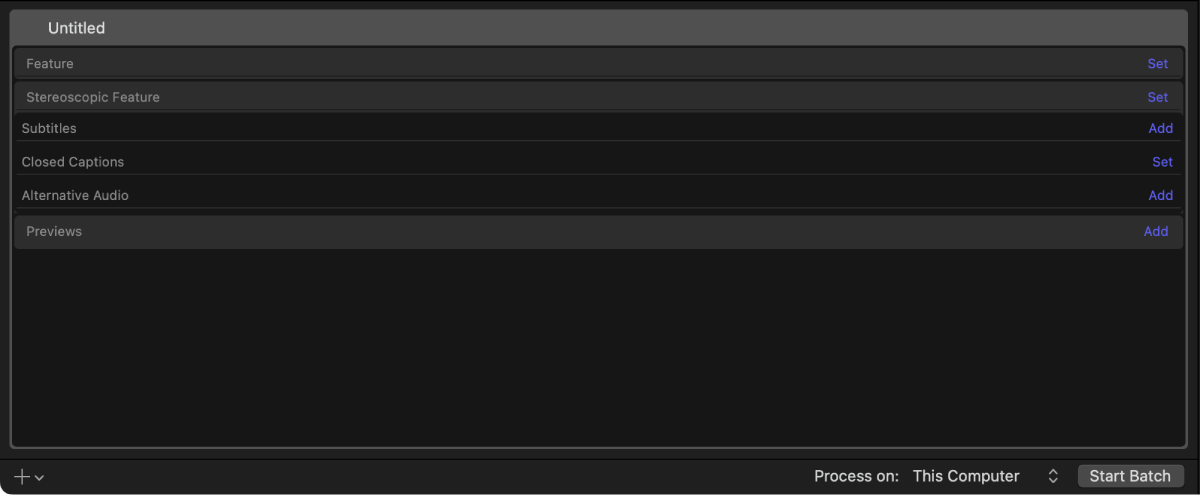
Per aggiungere il video principale per l’invio, fai clic su Imposta sul lato destro della riga Principale, seleziona un file video dalla finestra di dialogo che appare a continuazione, quindi fai clic su Apri.
Suggerimento: per aggiungere il video, puoi anche trascinarlo direttamente dal Finder sulla riga Principale.
All’attività viene aggiunta una riga di output contenente il file video selezionato.
Per configurare le proprietà dell’attività per il pacchetto di iTunes Store, seleziona il nome del file video per visualizzare l’inspector Attività, quindi imposta la lingua e il paese del file. Se lo desideri, puoi anche regolare il timecode, lo spazio colore e il testo impresso.
Per modificare le proprietà video o audio del video principale, seleziona il nome del file video, apri l’inspector Video o Audio, quindi regola i valori delle relative proprietà.
Importante: iTunes Store richiede preset video e audio specifici per l’invio del pacchetto. Se non sai esattamente quali preset modificare e perché, non è consigliabile apportare modifiche alle proprietà video o audio degli elementi Principale o Anteprima nell’attività del pacchetto di iTunes Store.
Per aggiungere file supplementari come sottotitoli, sottotitoli per non udenti o audio alternativo, fai clic su Aggiungi o su Imposta sul lato destro della riga corrispondente, seleziona un file dalla finestra di dialogo che appare, quindi fai clic su Apri.
Suggerimento: puoi anche aggiungere i file supplementari trascinandoli dal Finder sulla riga Sottotitoli, Sottotitoli per non udenti o Audio alternativo.
Puoi aggiungere più file in ogni categoria (ad esempio, per includere sottotitoli o sottotitoli per non udenti per più lingue). Per ogni file aggiunto viene creata una riga file supplementare.
Importante: I file dei sottotitoli devono essere sottotitoli iTT (iTunes Timed Text), mentre i file dei sottotitoli per non udenti devono essere sottotitoli per non udenti CEA-608.
Per impostazione predefinita, la traccia audio principale di un pacchetto di iTunes Store è l’audio incluso nel filmato principale. Per scegliere un’altra traccia audio principale per il pacchetto, seleziona
 al centro della riga “Audio alternativo” corrispondente. Il pulsante con l’altoparlante per la traccia audio principale diventa blu e viene aggiunto un segno di spunta:
  .
.Per selezionare nuovamente la traccia audio del filmato principale come audio principale, seleziona
nella riga del filmato.Per aggiungere un breve video di anteprima, fai clic su Aggiungi sul lato destro della riga Anteprime, seleziona un file video dalla finestra di dialogo che appare, quindi fai clic su Apri.
Suggerimento: per aggiungere un video di anteprima, puoi anche trascinarlo dal Finder sulla riga Anteprime.
Compressor aggiunge una riga contenente il file video selezionato all’attività. Per regolare le proprietà del video di anteprima, seleziona il nome del file, quindi apporta le modifiche nell’inspector.
Per ulteriori informazioni sulla creazione di pacchetti di iTunes Store con filmati HDR o stereoscopici, consulta Creare un pacchetto di iTunes Store con contenuti HDR e Creare un pacchetto di iTunes Store con contenuti stereo-3D.
Configurare sottotitoli, sottotitoli per non udenti e tracce audio alternative
Dopo aver aggiunto i sottotitoli, i sottotitoli per non udenti (CC) o le tracce audio alternative a un’attività, devi configurare questi elementi per assicurarti che siano etichettati con la lingua e altre impostazioni in modo corretto.
Nell’area del gruppo di Compressor, seleziona una riga sotto l’intestazione Sottotitoli per visualizzare l’inspector Sottotitoli.
Nell’inspector Sottotitoli, scegli le opzioni dal menu a comparsa Lingua, dal menu a comparsa Paese e dal menu a comparsa Scopo.
Nel menu a comparsa Scopo sono disponibili tre opzioni, elencate di seguito.
Traduzione (completa): genera una traduzione completa di tutte le parole pronunciate nel video utilizzando la lingua del territorio di destinazione. Durante la riproduzione, gli spettatori possono attivare o disattivare questi sottotitoli (a differenza dei sottotitoli impressi).
Forzati: usa questa opzione quando una persona nel video parla una lingua diversa da quella principale, ad esempio per una persona che parla francese in un film in lingua italiana. Questi sottotitoli sono impressi e non possono essere disattivati, perché sono necessari per comprendere il contenuto del video.
Non udenti e persone con problemi di udito (SDH): usa questa opzione per una traduzione completa di tutte le parole pronunciate nel video, oltre che per i testi dei brani e gli effetti sonori (ululato di un gufo, urlo in lontananza e così via). Durante la riproduzione, gli spettatori possono attivare o disattivare i sottotitoli per non udenti e persone con problemi di udito (SDH).
Suggerimento: nell’inspector Sottotitoli, puoi anche modificare testo, colore e posizione dei sottotitoli e regolarne la temporizzazione.
Nell’area del gruppo, seleziona una riga sotto l’intestazione “Sottotitoli per non udenti” per visualizzare l’inspector “Sottotitoli per non udenti”.
Nell’inspector Sottotitoli, scegli le opzioni dal menu a comparsa Lingua e dal menu a comparsa Paese.
Suggerimento: nell’inspector “Sottotitoli per non udenti”, puoi anche modificare il testo, il colore, l’animazione e la posizione dei sottotitoli e regolarne la temporizzazione.
Nell’area del gruppo, seleziona una riga sotto l’intestazione “Audio alternativo” per visualizzare l’inspector “Audio alternativo”.
Nel pannello Attività dell’inspector “Audio alternativo”, esegui una delle operazioni descritte di seguito.
Scegli le opzioni dal menu a comparsa Lingua e dal menu a comparsa Paese.
Se la traccia audio alternativa è un audio descrittivo, seleziona il riquadro “Audio descrittivo” (nell’area “Proprietà dell’audio alternativo”).
Puoi aggiungere più tracce audio descrittive (ad esempio, in lingue diverse).
Se vuoi che la traccia audio alternativa sia l’audio principale del pacchetto, seleziona
nella riga corrispondente. Quando viene selezionata una traccia audio alternativa come traccia audio principale, questa viene impostata sulla lingua del video principale.Nota: non è possibile selezionare una traccia audio alternativa sia come traccia audio descrittiva che come traccia audio principale. Se selezioni il riquadro “Audio descrittivo”, la traccia viene automaticamente deselezionata come audio principale.
Se la traccia audio alternativa è una traccia Dolby Atmos, puoi selezionare le opzioni per il downmix. Il riquadro “Downmix in stereo” è selezionato di default, ma puoi selezionare le caselle “Downmix a 7.1” o “Downmix a 5.1” se vuoi che iTunes Store effettui il downmix anche in questi formati.
Importante: Per fare in modo che una traccia Dolby Atmos sia l’audio principale del pacchetto, è necessario selezionare “Downmix in stereo”. Se l’opzione “Downmix in stereo” non è selezionata, anche la traccia viene deselezionata come audio principale.
Suggerimento: puoi scegliere quale file di sottotitoli o sottotitoli per non udenti visualizzare nell’area di anteprima facendo clic su  . Puoi scegliere l’audio che desideri visualizzare in anteprima facendo clic su
  .
.
Configurare un pacchetto di iTunes Store
Dopo aver creato un pacchetto di iTunes Store e aver aggiunto i contenuti multimediali, devi aggiungere i dati identificativi di produzione al pacchetto.
Nell’area del gruppo di Compressor, fai clic sulla parte superiore del pacchetto di iTunes Store per visualizzare l’inspector del pacchetto di iTunes Store.
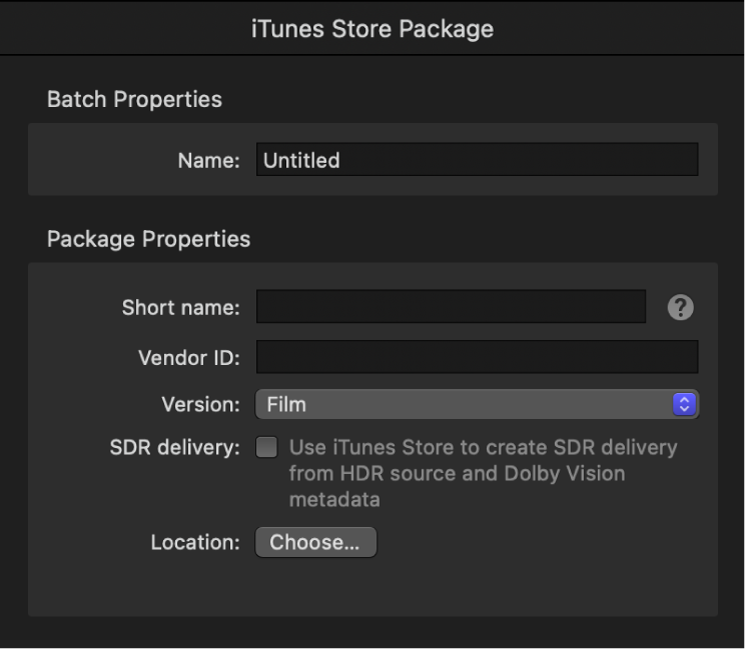
Nell’inspector del pacchetto di iTunes Store, inserisci un nome per il progetto nel campo Nome.
Nota: questo nome verrà utilizzato solo per rappresentare l’attività in Compressor.
Nella sezione “Proprietà del pacchetto” dell’inspector, inserisci un nome breve che corrisponda alla persona che invierà il pacchetto ad iTunes Store.
Il nome breve viene generato e fornito da iTunes Store e viene utilizzato per l’identificazione interna. Se non ti è stato assegnato un nome breve per l’account, inserisci qui un testo segnaposto e il partner di distribuzione aggiungerà le informazioni corrette al pacchetto prima di inviarlo ad iTunes Store.
Inserisci un ID fornitore.
L'ID fornitore è un identificativo univoco per il filmato che vuoi inviare ad iTunes Store. L’ID è utilizzato per il monitoraggio delle tue risorse e per generare i report sulle vendite.
Se non conosci l’ID del fornitore, puoi inserire qui un testo segnaposto e il partner di distribuzione aggiungerà un ID fornitore valido al pacchetto prima di inviarlo ad iTunes Store.
Importante: L’ID fornitore può contenere solo caratteri alfanumerici e trattini bassi; non può contenere spazi, trattini, e commerciali e altri segni di punteggiatura o simboli. L’identificativo del fornitore distingue fra maiuscole e minuscole e non può iniziare con un trattino basso. Se l’ID fornitore è numerico, viene trattato come una stringa e non come un numero (ad esempio, l’ID fornitore 000000000123456 non è lo stesso di 123456). Gli ID fornitore devono contenere almeno sei caratteri ASCII ma non più di 100 caratteri ASCII.
Nel menu a comparsa Versione, se i file multimediali del pacchetto sono destinati per un video unico, scegli Film. Se il pacchetto fa parte di un abbonamento, scegli “Video con abbonamento”.
Seleziona il riquadro “Distribuzione SDR” se vuoi che iTunes Store crei una versione SDR del video da una sorgente HDR e dai metadati Dolby Vision.
Fai clic su “Scegli”, quindi seleziona la posizione sul computer dove vuoi salvare il pacchetto.
Aggiungere marcatori capitolo al video principale
I video di iTunes Store devono includere capitoli per consentire agli spettatori di passare direttamente a sezioni specifiche del film. Se il file video sorgente contiene già dei marcatori capitolo, verranno utilizzati questi ultimi. Se il file video sorgente non contiene marcatori capitolo, puoi aggiungerli in Compressor.
Nell’area del gruppo di Compressor, seleziona il nome del file del video principale o il nome del file del video in anteprima.
Nell’area di anteprima, posiziona il cursore sul fotogramma dove vuoi che inizi il capitolo.
Fai clic sulla freccia accanto al pulsante Marcatore
 , quindi scegli “Aggiungi marcatore”.
Nell’inspector Marcatore, inserisci un nome per il marcatore.
Fai clic sul menu a comparsa Immagine, quindi scegli Fotogramma o File per assegnare un’immagine di anteprima associata al marcatore del capitolo.
Importante: È necessario assegnare un’immagine ai marcatori capitolo (anziché usare un fotogramma nero) per rispettare i requisiti di invio su iTunes Store.
Ripeti i passaggi 2-5 per aggiungere altri marcatori capitolo, se necessario.
Per ulteriori informazioni sui marcatori capitolo, consulta Aggiungi marcatori.
Creare un pacchetto di iTunes Store
Dopo aver caricato e configurato correttamente il pacchetto, puoi crearlo.
Nell’area del gruppo di Compressor, fai clic su “Avvia gruppo”.
Compressor esegue la transcodifica di tutti i file, combinandoli in un unico file di pacchetto.
Correggere o ottimizzare un pacchetto di iTunes Store
Puoi aggiungere o aggiornare i componenti di un pacchetto di iTunes Store completato utilizzando Compressor. Ad esempio, se desideri aggiungere un altro file di sottotitoli a un pacchetto completato, puoi aggiungere il nuovo file al pacchetto. Finché i dati nelle proprietà del pacchetto corrispondono a quelli del pacchetto originale, Compressor combina automaticamente gli elementi e si assicura che il pacchetto sia configurato correttamente e pronto per il caricamento.
In Compressor, scegli File > Nuovo pacchetto di iTunes Store.
All’area del gruppo viene aggiunto un pacchetto di iTunes Store.
Nell’area del gruppo, fai clic sulla parte superiore del pacchetto di iTunes Store per visualizzare l’inspector del pacchetto di iTunes Store.
Nell’inspector del pacchetto di iTunes Store, inserisci un nome, quindi imposta le proprietà del pacchetto in modo che corrispondano esattamente ai valori del pacchetto che vuoi modificare o ottimizzare.
Nell’area del gruppo, aggiungi i nuovi file o quelli modificati per sottotitoli, sottotitoli per non udenti e file audio alternativi.
Nota: se crei un pacchetto senza un video principale, nell’area di anteprima viene visualizzato un avviso che segnala l’assenza di un contenuto multimediale. Poiché vuoi generare un pacchetto senza video in modo deliberato, non si tratta di un errore, quindi puoi ignorare questo avviso.
Nell’inspector del pacchetto di iTunes Store, fai clic su Scegli, quindi seleziona la stessa posizione in cui è stato salvato il pacchetto originale.
Nella parte inferiore dell’area del gruppo, fai clic su “Avvia gruppo”.
Il pacchetto esistente viene aggiornato per includere gli elementi nuovi o modificati nel nuovo gruppo.
Nota: non è possibile rimuovere elementi da un pacchetto dopo la sua creazione. Se vuoi rimuovere un elemento da un pacchetto esistente, devi creare un nuovo pacchetto da zero.
Compressor non può inviare direttamente un pacchetto ad iTunes Store; la maggior parte dei creatori di contenuti si affida a un partner di distribuzione per inviare i propri pacchetti ad iTunes Store. Per un elenco dei partner di distribuzione approvati, consulta il sito sui partner di distribuzione di iTunes Store.
Inoltre, un pacchetto di iTunes Store completo include risorse e metadati. Compressor genera un pacchetto senza alcuni metadati essenziali come il titolo, la sinossi, gli elenchi di cast e troupe e così via. Questi dati devono essere inviati tramite iTunes Connect da un utente autorizzato (di solito il partner di distribuzione).