
Mengelola metadata lokasi di Foto
Saat Layanan Lokasi dinyalakan untuk app Kamera, layanan tersebut menggunakan informasi yang disebut metadata yang dikumpulkan dari jaringan seluler, Wi-Fi, GPS, dan Bluetooth untuk menentukan koordinat lokasi pengambilan foto atau video. Koordinat ini disematkan ke setiap foto dan video agar Anda dapat mencarinya nanti di app Foto berdasarkan lokasi pengambilannya.
Jika foto dan video yang menyertakan metadata lokasi dibagikan, orang yang Anda ajak berbagi mungkin dapat mengakses metadata lokasi dan mengetahui lokasi pengambilannya. Jika Anda khawatir seseorang memiliki akses ke metadata lokasi yang terkait dengan foto atau video Anda, Anda dapat menghapus metadata saat ini dan menghentikannya dikumpulkan di masa mendatang.

Cari tahu caranya: Untuk melihat tugas di bawah ini, pilih tombol plus  di samping judulnya.
Meninjau foto yang berisi metadata lokasi di iPhone atau iPad
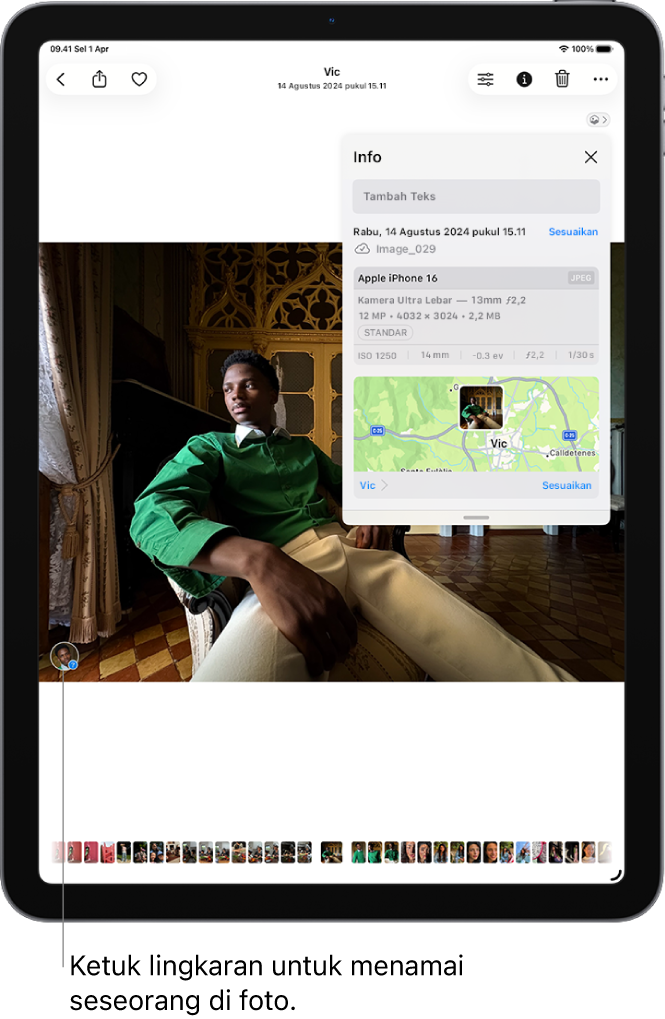
Buka app Foto
 di iPhone atau iPad Anda.
Ketuk foto atau video dengan metadata yang ingin Anda lihat, lalu gesek ke atas atau ketuk
 .
.Melihat foto dari waktu tertentu: Pastikan tab Perpustakaan dipilih di pojok kiri bawah. Gesek ke bawah untuk menelusuri foto, lalu ketuk Tahun atau Bulan untuk membuka waktu tertentu di perpustakaan Anda.
Melihat foto menurut lokasi: Ketuk Koleksi, lalu ketuk koleksi Peta di bawah Dipin. Hanya gambar dan video yang telah melekatkan informasi lokasi (data GPS) yang disertakan.
Meninjau foto yang berisi metadata lokasi di Mac
Anda dapat menggunakan album Tempat di Foto untuk meninjau foto dengan mudah di perpustakaan Anda yang disemati metadata lokasi.
Di app Foto
di Mac Anda, pilih foto yang ingin Anda tinjau.Klik
, lalu tinjau informasi lokasi.
Menghapus metadata lokasi di Foto di iPhone atau iPad
Untuk menghapus metadata lokasi yang terkait dengan foto tertentu:
Buka app Foto
, lalu pilih Album.Buka foto tempat yang metadata lokasinya ingin Anda hapus, lalu ketuk
 .
.Ketuk Sesuaikan Lokasi, lalu ketuk Tidak Ada Lokasi.
Menghapus metadata lokasi di Foto di Mac
Untuk menghapus metadata lokasi yang terkait dengan foto:
Di app Foto
di Mac Anda, pilih foto yang ingin Anda ubah.Pilih Gambar > Lokasi, lalu pilih Sembunyikan Lokasi atau Kembalikan ke Lokasi Asli.
Menghentikan pengumpulan metadata lokasi di Kamera di iPhone atau iPad
Metadata lokasi di foto dan video hanya dapat dikumpulkan jika app Kamera Anda memiliki akses ke Layanan Lokasi.
Buka Pengaturan
 > ketuk Privasi & Keamanan > Layanan Lokasi > Kamera, lalu ketuk Jangan Pernah.
Jangan bagikan metadata lokasi saat Anda membagikan foto di Foto di iPhone atau iPad
Anda dapat berbagi foto dengan orang lain tanpa berbagi lokasi pengambilan foto.
Lakukan salah satu hal berikut:
Buka app Kamera
 , pilih rol kamera, lalu pilih satu atau beberapa foto yang ingin Anda bagikan.
Buka app Foto
, lalu pilih satu atau beberapa foto yang ingin Anda bagikan.
Ketuk
 , lalu ketuk Pilihan.
Matikan Lokasi, lalu ketuk
 .
.Bagikan foto menggunakan salah satu metode yang ditampilkan di Lembar Berbagi.