
Pemeriksaan Keselamatan untuk iPhone dengan iOS 16 atau lebih baru
Pemeriksaan Keselamatan—fitur yang tersedia melalui app Pengaturan di iPhone dengan iOS 16 atau lebih baru—memungkinkan Anda meninjau, memperbarui, dan berhenti membagikan informasi Anda dengan orang dan app tertentu dengan cepat. Di Pemeriksaan Keselamatan, Anda dapat:
Tinjau siapa yang memiliki akses ke informasi Anda, termasuk lokasi Anda.
Gunakan Pengaturan Ulang Darurat untuk segera berhenti membagikan semua informasi.
Tinjau dan ubah perangkat yang terhubung ke Akun Apple Anda.
Atur ulang izin privasi sistem untuk app.
Ubah kode sandi iPhone atau kata sandi Akun Apple Anda.
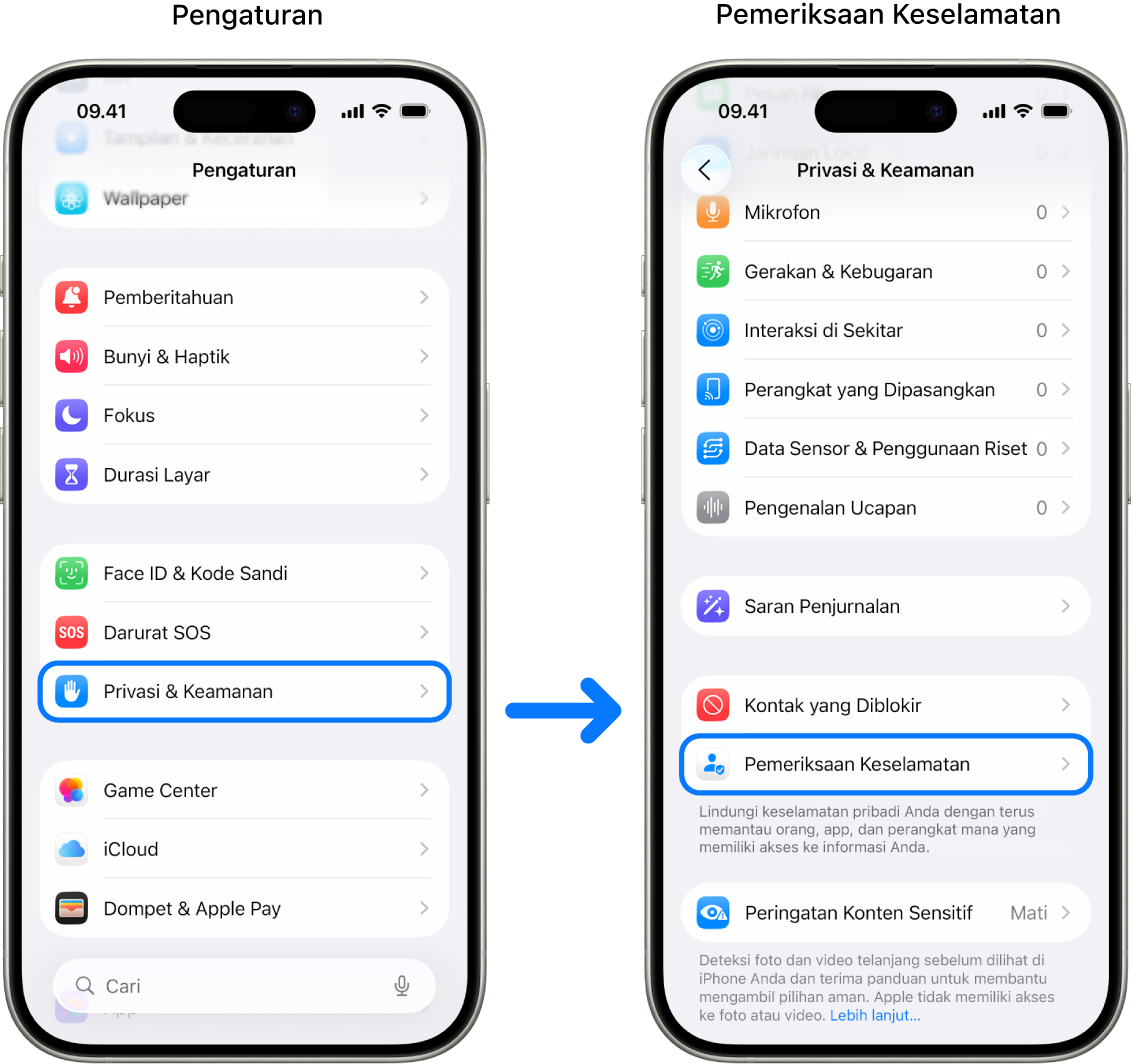
Untuk mengakses Pemeriksaan Keselamatan, buka Pengaturan  > Privasi & Keamanan > Pemeriksaan Keselamatan.
Apa yang saya perlukan untuk menggunakan Pemeriksaan Keselamatan?
iPhone dengan iOS 16 atau lebih baru.
Kiat: Untuk menemukan versi perangkat lunak iPhone Anda, buka Pengaturan
> Umum, lalu ketuk Mengenai.Akun Apple yang menggunakan autentikasi dua faktor.
Masuk ke Akun Apple Anda. Buka Pengaturan
> [Nama Anda] di iPhone Anda.
Alternatif: Daftar centang
Jika Anda menggunakan perangkat lain (iPad atau Mac) atau mengalami masalah saat menggunakan Pemeriksaan Keselamatan, Anda dapat menyesuaikan berbagi dan akses secara manual menggunakan daftar centang berikut:
Pertimbangan keselamatan sebelum Anda memulai
 PENTING: Rencanakan keselamatan Anda.
Sebelum melakukan perubahan atau menghapus informasi, pertimbangkan potensi dampak keselamatan dan privasi Anda.
Keluar Cepat membantu Anda melindungi privasi Anda dengan cepat. Ketuk Keluar Cepat untuk segera menutup app Pengaturan dan kembali ke Layar Beranda (pojok kanan atas di semua layar di Pemeriksaan Keselamatan). Perubahan apa pun yang Anda buat sebelum menggunakan Keluar Cepat akan disimpan.
Untuk memulai ulang berbagi dengan seseorang setelah menggunakan Pemeriksaan Keselamatan, buka app atau layanan yang informasinya ingin Anda bagikan dan bagikan konten tersebut lagi. Beberapa app atau layanan memberi tahu Anda bahwa Anda telah melanjutkan berbagi informasi.
Jika iPhone Anda menyalakan pembatasan Durasi Layar atau menginstal profil manajemen perangkat bergerak (MDM), Anda masih dapat menggunakan Pemeriksaan Keselamatan, tetapi beberapa pilihan mungkin tidak tersedia.
Jika Anda menyalakan Perlindungan Perangkat Curian, Pemeriksaan Keselamatan mungkin berfungsi dengan sedikit berbeda. Untuk mempelajari lebih lanjut mengenai Perlindungan Perangkat Curian, lihat artikel Dukungan Apple Tentang Perlindungan Perangkat Curian untuk iPhone.
Cari tahu caranya: Untuk melihat tugas di bawah ini, pilih tombol plus  di samping judulnya.
Langkah ke-1: Membuka Pemeriksaan Keselamatan
Di iPhone Anda, buka Pengaturan > Privasi & Keamanan > Pemeriksaan Keselamatan. (Anda mungkin perlu menggulir ke bawah.)
Langkah ke-2: Memilih opsi
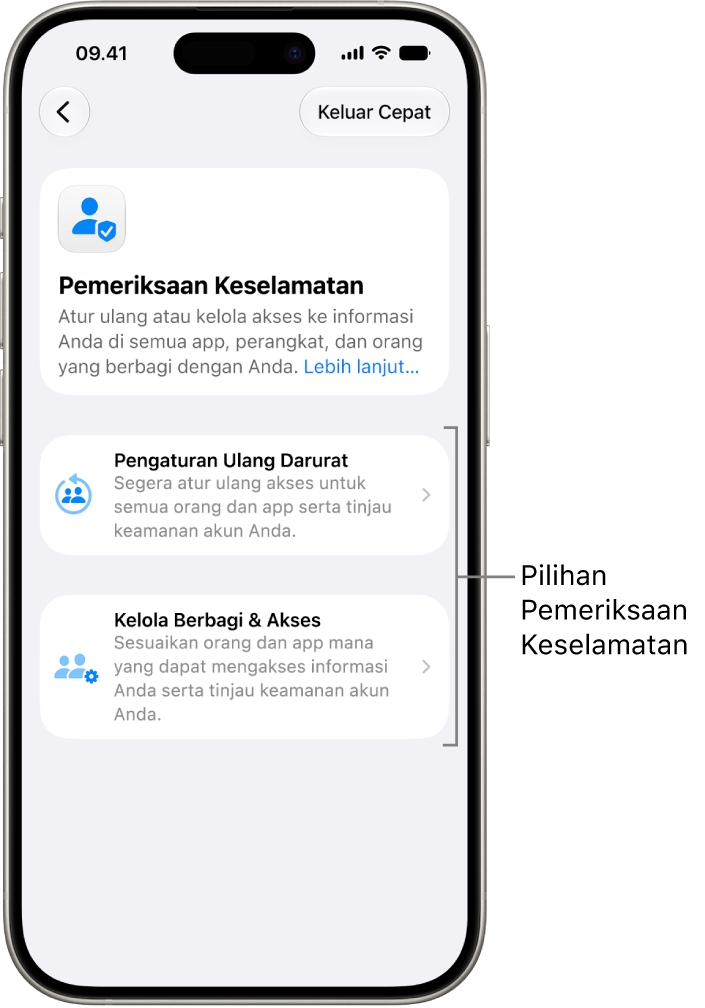
Pemeriksaan Keselamatan menawarkan dua cara untuk mengelola berbagi, akses, dan keamanan akun:
Pengaturan Ulang Darurat: Pengaturan ulang berbagi segera dan menyeluruh untuk semua orang dan app.
Kelola Berbagi & Akses: Tinjau dan sesuaikan berbagi dan akses untuk orang dan app individual.
Untuk detail spesifik mengenai hal yang dapat diubah dalam Pemeriksaan Keselamatan, lihat FAQ Pemeriksaan Keselamatan.
Pengaturan Ulang Darurat (pilihan satu)
Gunakan Pengaturan Ulang Darurat untuk:
Segera menghentikan berbagi dengan semua orang dan app (lihat FAQ Pemeriksaan Keselamatan untuk informasi spesifik).
Meninjau kontak darurat Anda.
Meninjau perangkat yang terhubung ke Akun Apple Anda.
Meninjau nomor telepon yang digunakan untuk memverifikasi identitas Anda.
Mengubah kata sandi Akun Apple Anda dan meninjau keamanan perangkat dan akun.
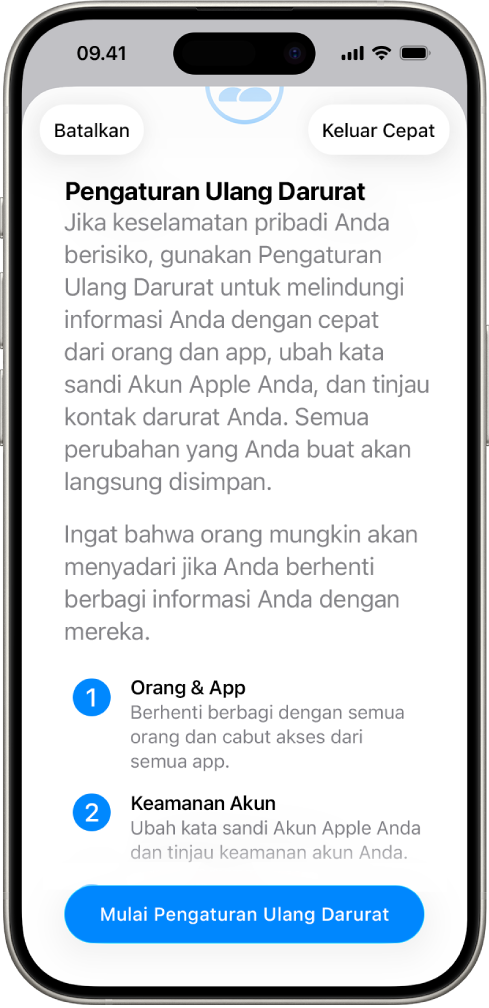
Ketuk Pengaturan Ulang Darurat, lalu ikuti instruksi di layar. Kemajuan disimpan sesuai proses Anda.
Catatan: Jika Anda menyalakan Perlindungan Perangkat Curian, Pemeriksaan Keselamatan mungkin berfungsi dengan sedikit berbeda. Untuk mempelajari lebih lanjut mengenai Perlindungan Perangkat Curian, lihat artikel Dukungan Apple Tentang Perlindungan Perangkat Curian untuk iPhone.
Mengelola Berbagi & Akses (pilihan dua)
Pilihan Mengelola Berbagi & Akses membantu Anda meninjau dan mengelola informasi yang Anda bagikan dengan orang lain, informasi yang dapat diakses oleh app, dan memperbarui keamanan perangkat dan Akun Apple Anda. Ikuti lima langkah berikut:
Ketuk Kelola Berbagi & Akses. (Perubahan akan disimpan selagi Anda melakukannya.)
Untuk meninjau dan berhenti membagikan informasi dengan orang lain:
Ketuk Orang: Pilih orang dalam daftar, tinjau informasi yang dibagikan dengan orang tersebut, lalu putuskan informasi mana yang ingin Anda hentikan berbagi dengan orang yang dipilih.
Ketuk Informasi: Pilih app dalam daftar, tinjau informasi yang dibagikan dengan orang tersebut, lalu putuskan informasi mana yang ingin Anda hentikan berbagi dengan orang yang dipilih. Jika app Apple tertentu telah dihapus, seperti Kebugaran atau Catatan, Anda mungkin perlu mengunduhnya lagi untuk melihat informasi apa yang Anda bagikan.
Untuk meninjau dan berhenti berbagi informasi dengan app lain:
Ketuk App: Pilih app dalam daftar, tinjau informasi yang dibagikan dengan app tersebut, lalu putuskan informasi mana yang ingin Anda hentikan berbagi dengan app yang dipilih.
Ketuk Informasi: Pilih informasi yang ingin dibagikan dalam daftar, tinjau informasi yang dibagikan dengan app, lalu putuskan informasi mana yang ingin Anda hentikan berbagi dengan app yang dipilih.
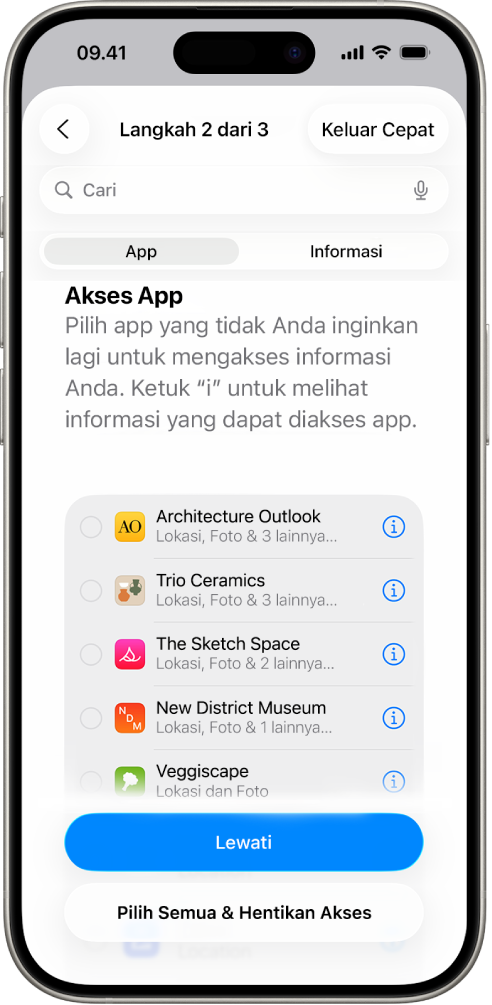
Ketuk Lanjutkan, lalu lakukan salah satu hal berikut:
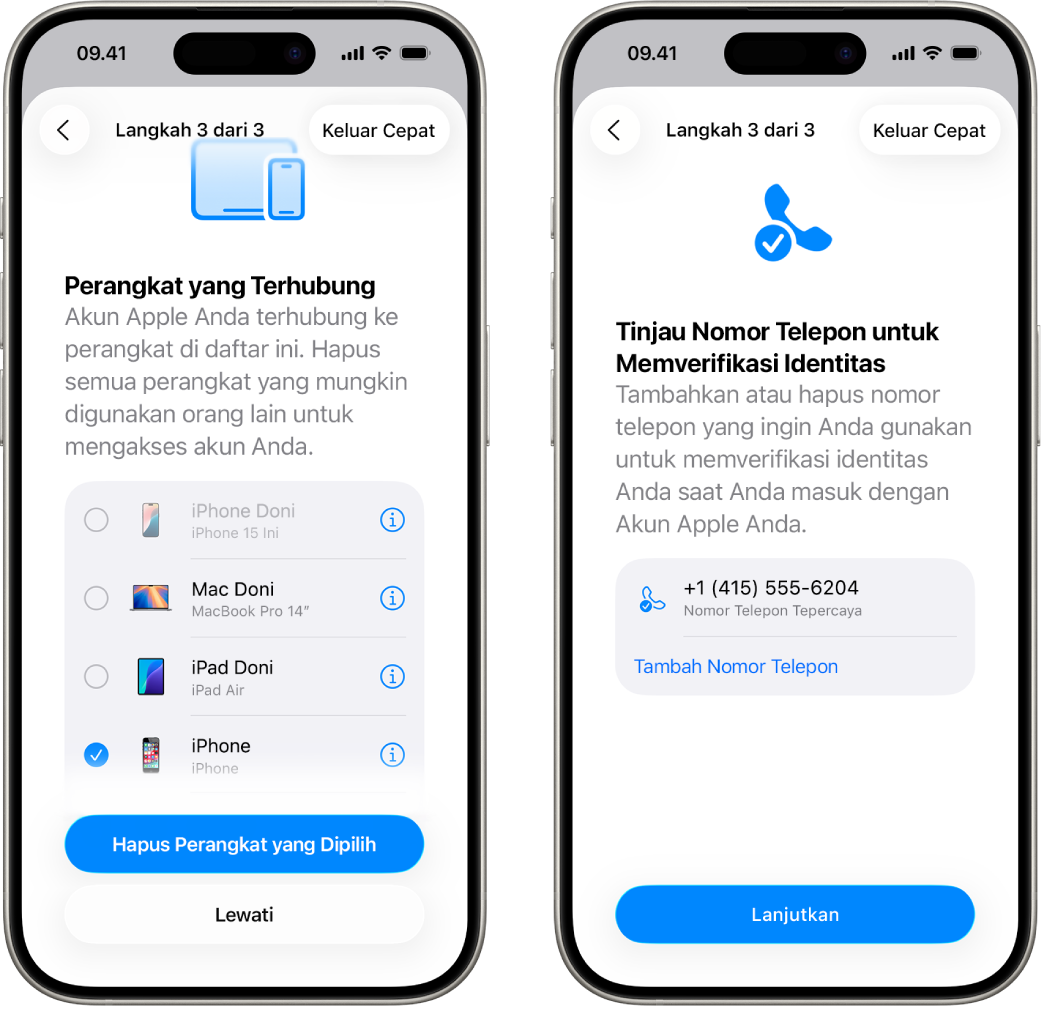
Tinjau dan hapus perangkat yang terhubung ke Akun Apple Anda.
Tinjau dan perbarui nomor telepon yang digunakan untuk memverifikasi identitas Anda.
Perbarui kata sandi Akun Apple Anda.
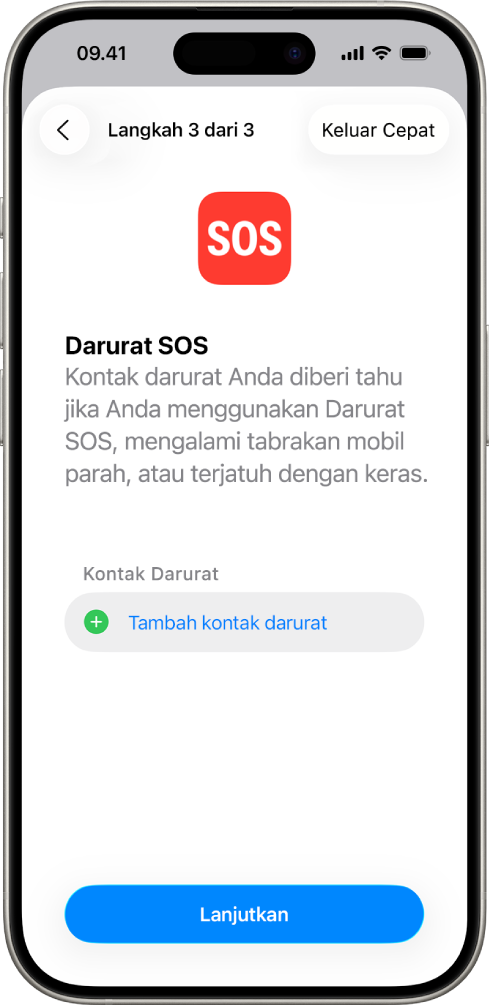
Tambah atau perbarui kontak darurat Anda.
Perbarui kode sandi perangkat Anda, atau informasi Face ID atau Touch ID.
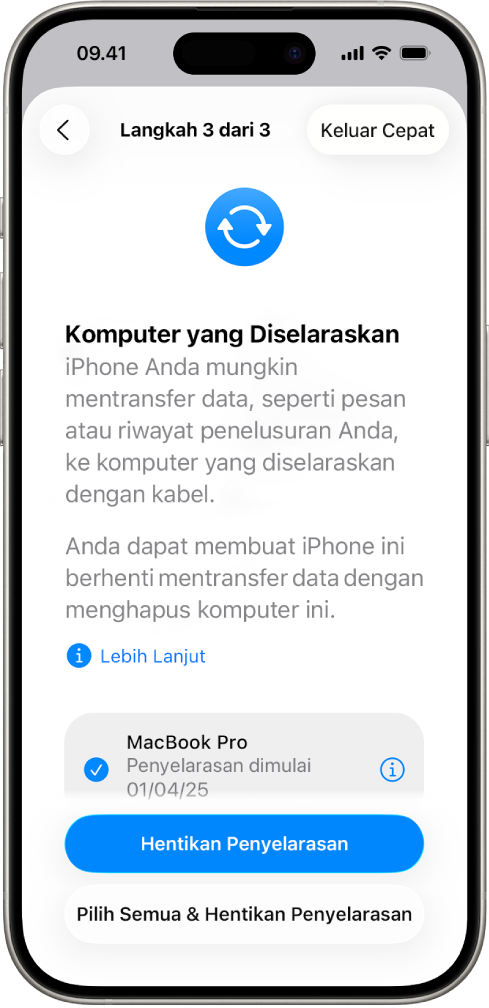
Jika Anda telah menyelaraskan komputer, Anda dapat meninjau dan menghapusnya (khusus iOS 17 atau lebih baru).
Jika Anda memiliki komputer dengan pengaturan Pencerminan iPhone, Anda dapat meninjau dan menghapusnya (khusus iOS 18 atau lebih baru).
Jika Anda memiliki iCloud+ dan belum menyalakan Relai Pribadi, Anda dapat melakukannya sekarang (hanya iOS 17 atau lebih baru).
Jika Handoff iPhone diatur di perangkat Anda, Anda dapat menghapus perangkat yang terhubung.
Untuk informasi lainnya mengenai Handoff iPhone, lihat artikel Dukungan Apple Menggunakan Handoff iPhone.
Jika perangkat Anda diakses melalui Hub Perangkat untuk pengembang, Anda dapat meninjau sesi terbaru saat perangkat Anda diakses dan membatalkan pemasangan perangkat Anda.
Untuk informasi lainnya mengenai Hub Perangkat, lihat Mengelola akses Hub Perangkat di iPhone Anda.
Ketuk Selesai.
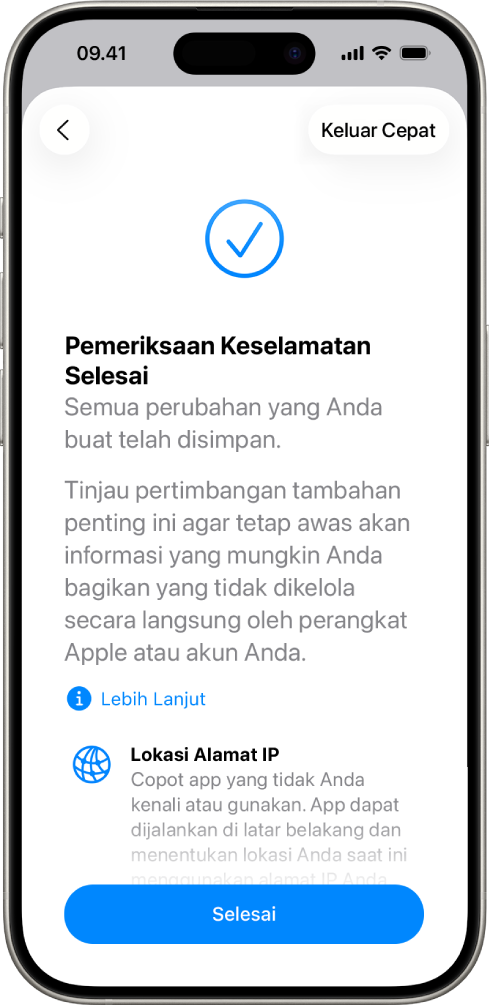
Setelah selesai, buka tugas berikutnya untuk memverifikasi bahwa Anda telah menghentikan berbagi.
PENTING: Tinjau langkah tambahan untuk mempelajari kiat untuk melindungi informasi pribadi Anda di luar Pemeriksaan Keselamatan.
Langkah ke-3: Memverifikasi perubahan Anda
Setelah menggunakan Pemeriksaan Keselamatan, Anda dapat mengonfirmasikan segala perubahan yang Anda buat pada pilihan berbagi menggunakan 4 langkah ini.
Ketuk tombol Kembali (atau Anda dapat keluar dan membuka kembali Pemeriksaan Keselamatan).
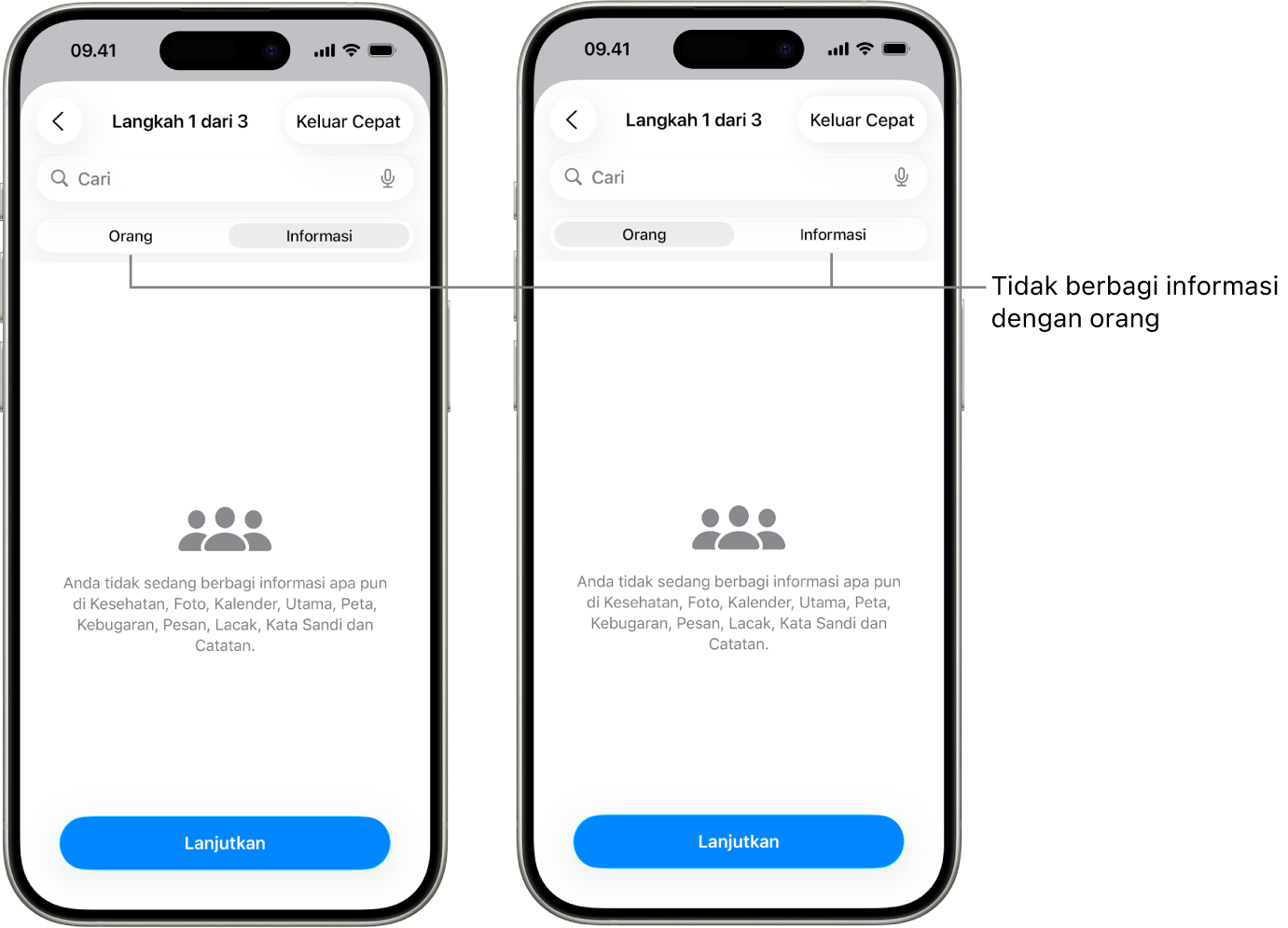
Verifikasi bahwa perubahan yang Anda inginkan telah dilakukan terkait dengan informasi yang Anda bagikan dengan orang lain.
Verifikasi bahwa perubahan yang Anda inginkan telah dibuat terkait dengan informasi yang Anda bagikan dengan app.
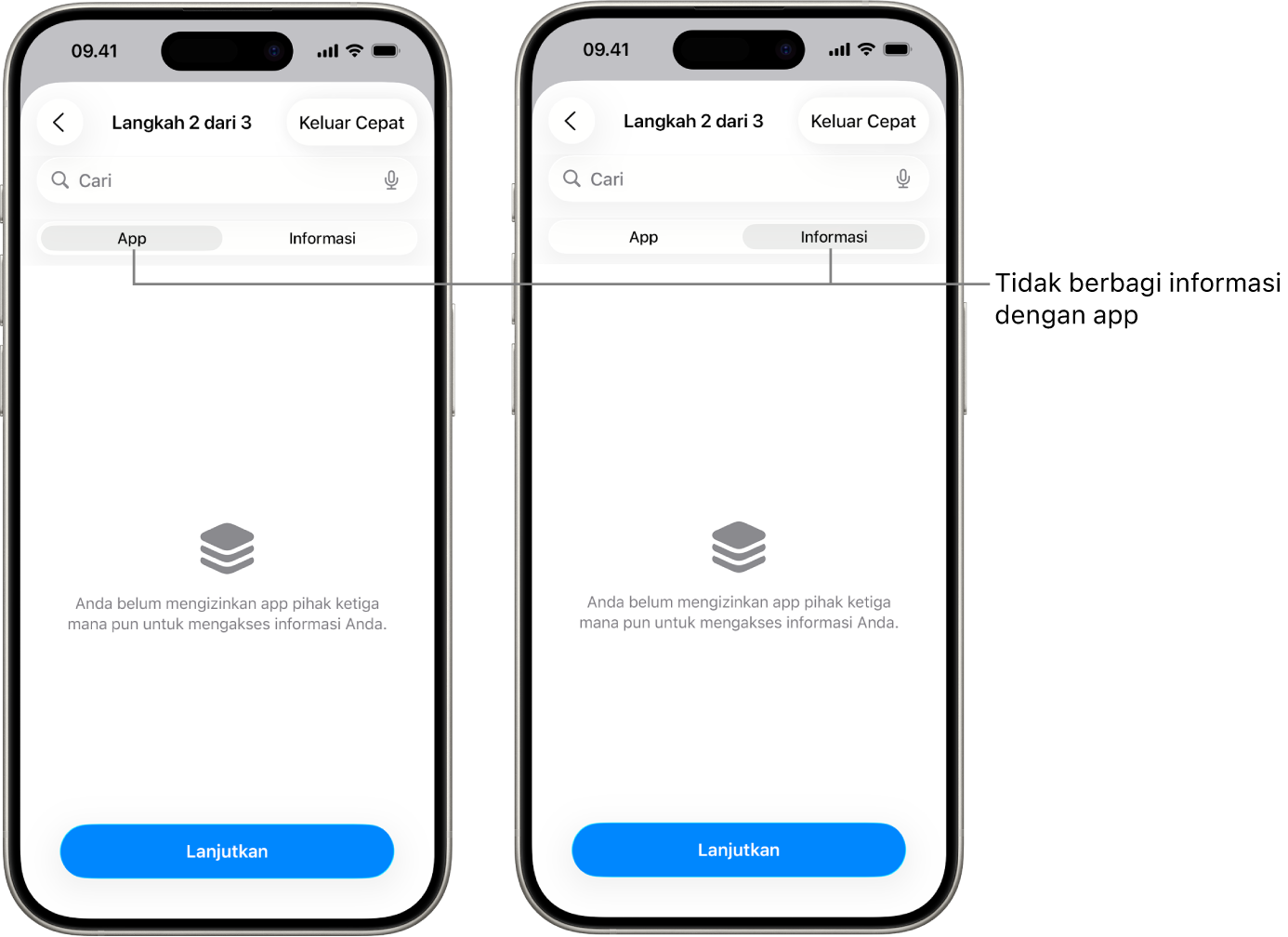
Verifikasi setiap perubahan akun yang Anda buat di:
Perangkat yang terhubung ke Akun Apple Anda.
Nomor telepon yang digunakan untuk memverifikasi identitas Anda.
Kontak darurat yang Anda tambahkan atau ubah.
Komputer yang diselaraskan yang Anda hapus.
Di Luar Pemeriksaan Keselamatan
Pemeriksaan Keselamatan tidak dapat meninjau atau mengubah beberapa jenis informasi yang dibagikan, termasuk:
Akun dan kata sandi non-Apple.
Berbagi media sosial.
Perangkat tempat Anda masuk ke Akun Apple lain.
iPad atau Mac dengan pengaturan berbagi informasi dinyalakan untuk app lain.