
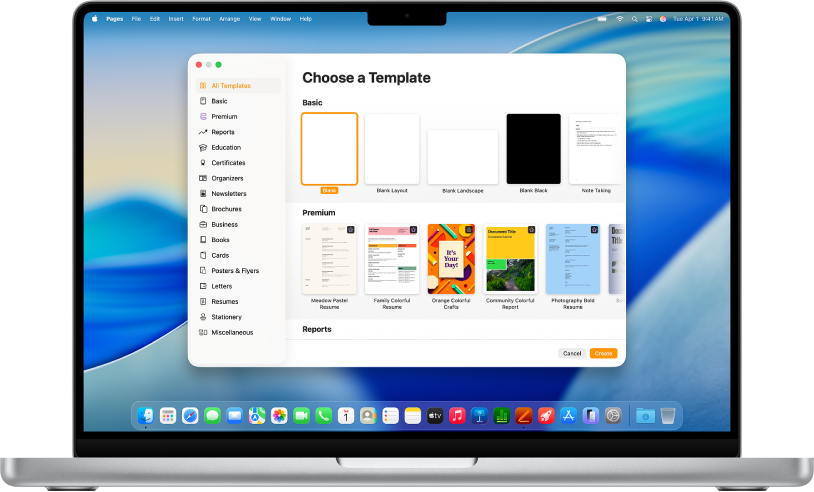
Kezdeti lépések a sablonokkal
Minden dokumentum egy sablonnal kezdődik – ezt kiindulópontként használhatja. Szövegszerkesztő-dokumentumokat, például jelentéseket és leveleket, és oldalelrendezési dokumentumokat, például plakátokat és hírleveleket készíthet. Egyszerűen lecserélheti a helyőrző szöveget és képeket a saját tartalmaira.
A szövegszerkesztési és oldalrendezési dokumentumok bemutatása
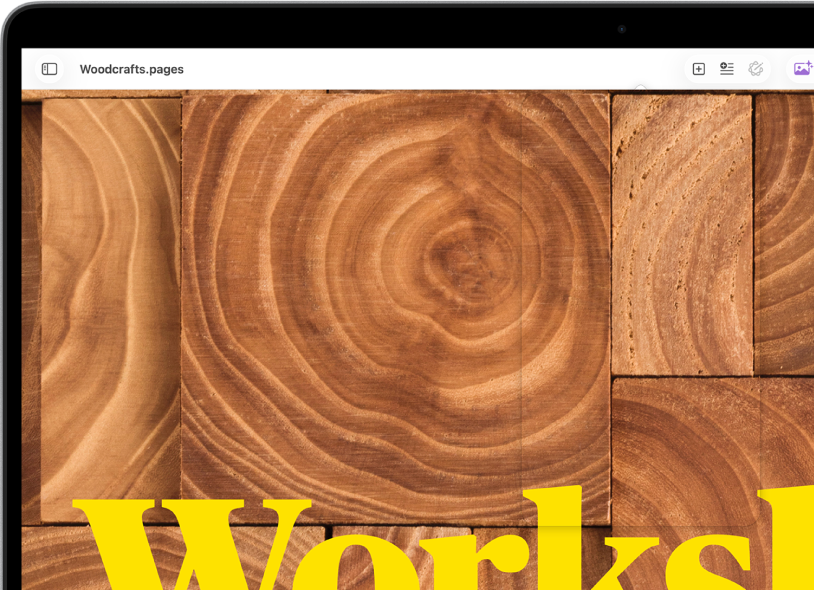
Fotók, alakzatok, táblázatok stb. hozzáadása
Objektumok, mint pl. táblázatok, diagramok, alakzatok és média (képek, hang és videó) hozzáadása a dokumentumhoz. Az objektumokat rétegezheti, átméretezheti, és elhelyezheti azokat az oldal bármely részén.
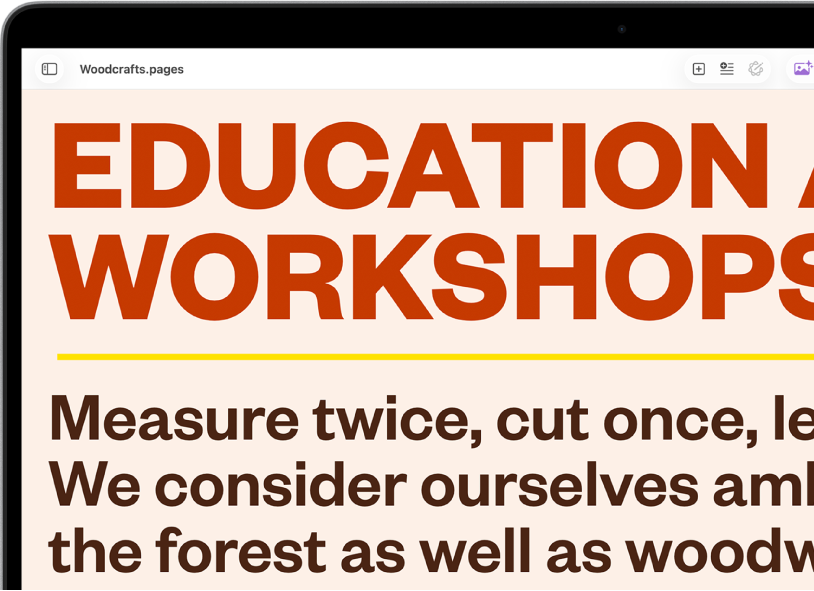
A részletek testreszabása
Módosíthatja a szöveg megjelenését, árnyékolhat képeket, kitölthet alakzatokat színnel stb. – gyakorlatilag mindent módosíthat a dokumentumban. Körbefuttathat szövegeket képek körül, egymáshoz csatolhat szövegmezőket, így a szöveg átfolyhat az egyik szövegmezőből a következőbe vagy a körlevél funkció használatával automatikusan személyre szabhat több dokumentumot.
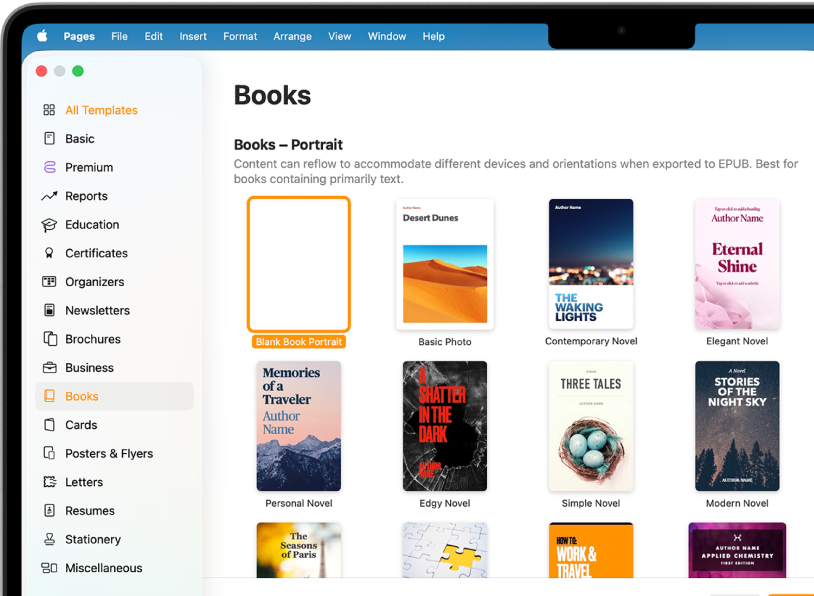
Váljon kiadóvá
A Pages többféle könyvsablont tartalmaz, amelyekkel EPUB formátumú interaktív könyveket készíthet. Hozzáadhat szöveget és képeket, sőt, akár tartalomjegyzéket is. Ha elkészült, elérhetővé teheti a könyvét az Apple Booksban megvásárlásra vagy letöltésre.
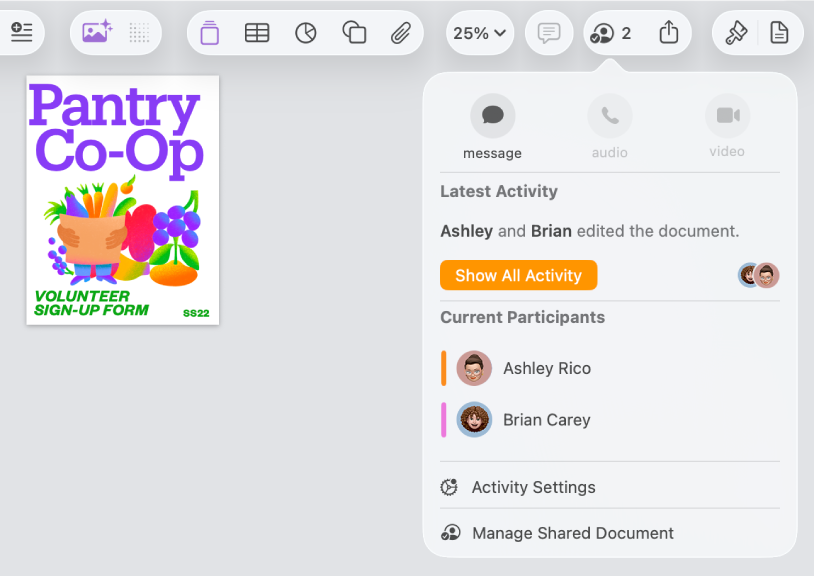
Valós idejű együttműködés
Meghívhat másokat, és együtt dolgozhatnak egy adott dokumentumon. Minden meghívott személy láthatja a végrehajtott módosításokat, viszont Ön dönti el, hogy kik azok, akik szerkeszthetik is vagy csak megtekinthetik a dokumentumot.
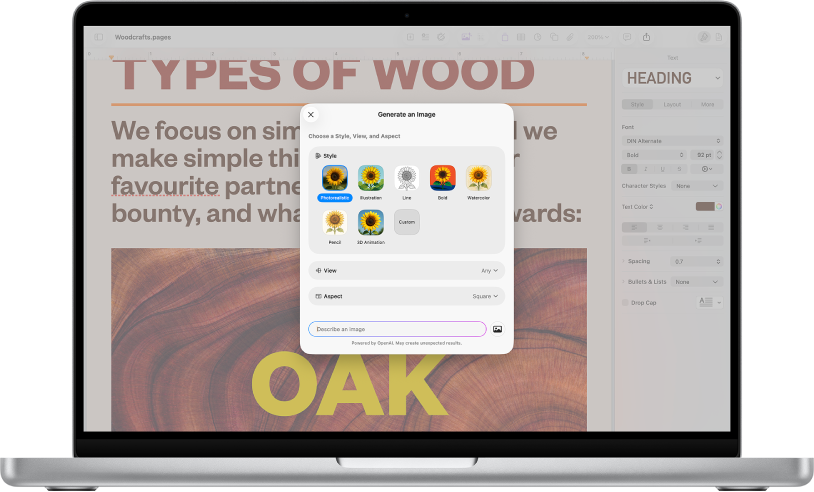
Minden, amire szüksége van, egyetlen helyen
Az Apple Creator Studio szolgáltatásra történő előfizetéssel prémium tartalmak gazdag könyvtárához, valamint különböző MI-alapú funkciókhoz (pl. fotorealisztikus képek létrehozása) férhet hozzá.
Ez az útmutató segít elsajátítani a Pages 15.1 használatának kezdeti lépéseit a Macjén. (Ha meg szeretné tekinteni, hogy a Pages melyik verziójával rendelkezik, kattintson a Pages elemre a menüsoron, majd válassza A Pages névjegye lehetőséget.) A Pages felhasználói útmutatójának felfedezéséhez kattintson az oldal tetején található Tartalomjegyzékre, vagy adjon meg egy szót vagy kifejezést a keresőmezőben.
Ha további segítségre van szüksége, látogasson el a Pages támogatási weboldalára.