A Pages felhasználói útmutatója Machez
- Üdvözöljük
- Újdonságok
-
- A betűtípus vagy a betűméret módosítása
- Alapértelmezett betűtípus beállítása
- Félkövér, dőlt, aláhúzott és áthúzott
- Szöveg színének módosítása
- Árnyék vagy körvonal hozzáadása a szöveghez
- Nagybetűk-kisbetűk módosítása a szövegben
- Szövegstílusok másolása és beillesztése
- Kiemelési effektus hozzáadása szöveghez
- Kötőjelek, nagykötőjelek és idézőjelek formázása
-
- Dokumentum küldése
- Egy könyv közzététele az Apple Booksban
-
- Az együttműködés bemutatása
- Mások meghívása együttműködésre
- Közös munka egy megosztott dokumentumon
- Tevékenység megtekintése egy megosztott dokumentumban
- Megosztott dokumentum beállításainak módosítása
- Dokumentum megosztásának megszüntetése
- Megosztott mappák és együttműködés
- Együttműködés a Box szolgáltatás segítségével
-
- Az iCloud Drive használata a Pageszel
- Exportálás Word, PDF vagy más fájlformátumba
- iBooks Author-könyv megnyitása a Pages appban
- A dokumentumok fájlméretének csökkentése
- Nagy dokumentum mentése csomagfájlba
- Dokumentum korábbi verziójának visszaállítása
- Dokumentum áthelyezése
- Dokumentum törlése
- Dokumentum zárolása
- Dokumentum jelszavas védelme
- Egyéni sablonok létrehozása és kezelése
- Copyright

Dokumentum mentése és elnevezése a Mac Pages appjában
Ha először menti el a dokumentumot, nevezze el, és válassza ki a mentés helyét – például az íróasztalt vagy egy mappát. Ezt követően a Pages munka közben automatikusan menti a dokumentumot. A dokumentumot bármikor átnevezheti, vagy létrehozhat róla egy másolatot egy másik névvel.
Új dokumentum mentése és elnevezése
Nyissa meg a Pages appot
a Macen.Nyisson meg egy dokumentumot, a dokumentum ablakának aktiválásához kattintson az ablak egy tetszőleges részére, majd válassza a Fájl > Mentés lehetőséget (a képernyő tetején található Fájl menüben).
Írjon be egy nevet a Mentés mint mezőbe, majd adjon meg egy vagy több címkét (nem kötelező).
Kattintson a Hely előugró menüre, és válasszon egy helyet.
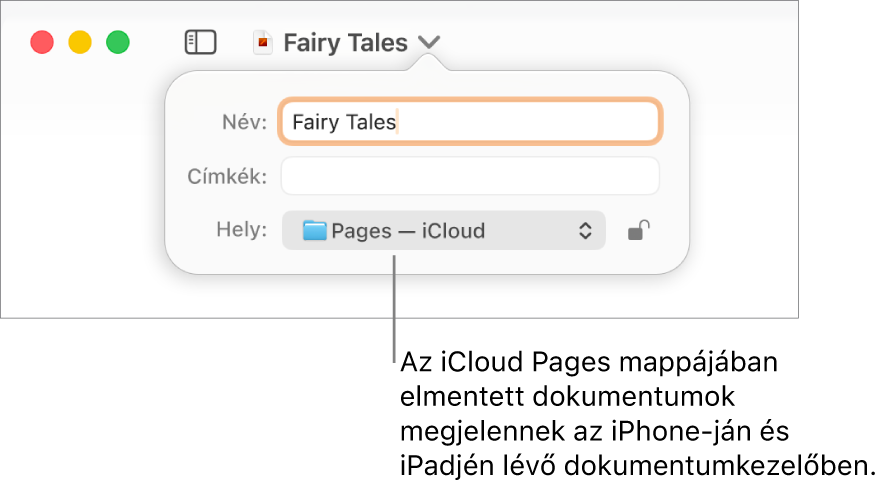
Ha azt szeretné, hogy a dokumentum az iCloud Drive-val beállított összes eszközén megjelenjen, mentse a dokumentumot az iCloud Drive-on a Pages mappába. (Ezt a lehetőséget csak akkor látja, ha az iCloud Drive be van állítva a Macjén.)
Ha új mappát szeretne létrehozni a dokumentumnak, kattintson a Hol előugró menüre, válassza ki az Egyéb elemet, majd kattintson a párbeszédpanel alján lévő Mentés mint parancsra. Adjon egy nevet a mappának, majd kattintson a Létrehozás elemre.
Kattintson a Mentés gombra.

Dokumentum átnevezése
Nyissa meg a Pages appot
a Macen.Jelölje ki az átnevezni kívánt dokumentumot.
Kattintson a dokumentum nevére a Pages-ablak tetején, majd írjon be egy új nevet.
A párbeszédablak bezárásához kattintson a párbeszédablakon kívülre.
Másolat mentése egy dokumentumról
Nyissa meg a Pages appot
a Macen.Miután megnyitotta a dokumentumot, nyomja meg a billentyűzet Option billentyűjét, majd válassza a Fájl > Mentés mint lehetőséget (a képernyő tetején található Fájl menüben).
Adja meg a másolat nevét, majd nyomja meg az Enter billentyűt.
A létrehozott példányt az eredetivel azonos helyen menti a rendszer. A másolat mentési helyét igény szerint módosíthatja, vagy elküldheti valakinek a másolatot.
Ha a dokumentum egy példányát valamilyen más (pl. Microsoft Word, PDF, Pages ’09 stb.) formátumban szeretné menteni, létrehozhat egy másolatot a dokumentumról a kívánt formátumban. Lásd: Exportálás Word, PDF vagy más fájlformátumba.