
A Pages kezdeti lépései a Macen
A Pages segítségével egyszerűen létrehozhat testreszabott, professzionális megjelenésű dokumentumokat. Mutatjuk a kezdő lépéseket.
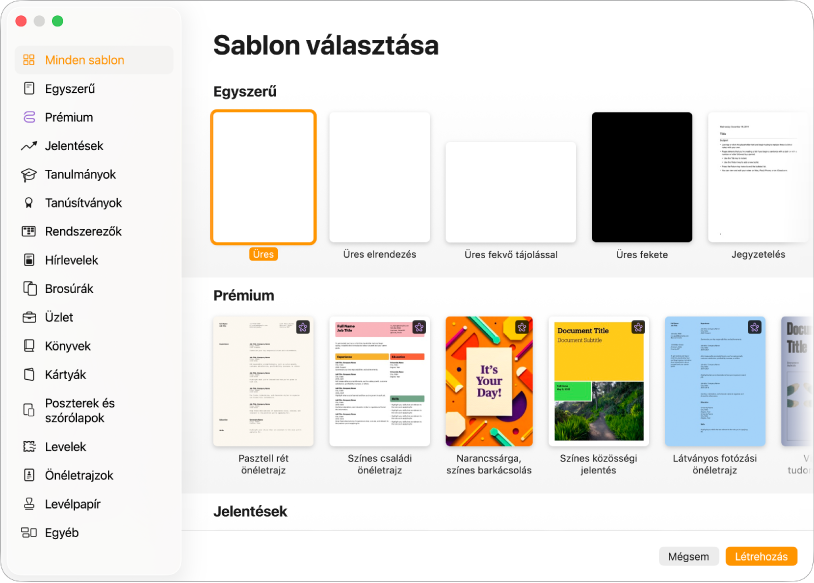
Kezdés sablonnal
Jelentéstervezetet készítene? Szórólapot hozna létre? Novellát ír? A Pages segítségével bármilyen dokumentumot létrehozhat, egy főleg szövegből álló, egyszerű szövegszerkesztő-dokumentumtól kezdve egy grafikákkal, speciális betűtípusokkal és egyéb tulajdonságokkal rendelkező oldalelrendezési dokumentumig. Nyissa meg a Pages appot a Macen, válassza a Fájl > Új menüpontot, kattintson a kívánt sablonra a sablonválasztóban, majd kattintson a Létrehozás lehetőségre.
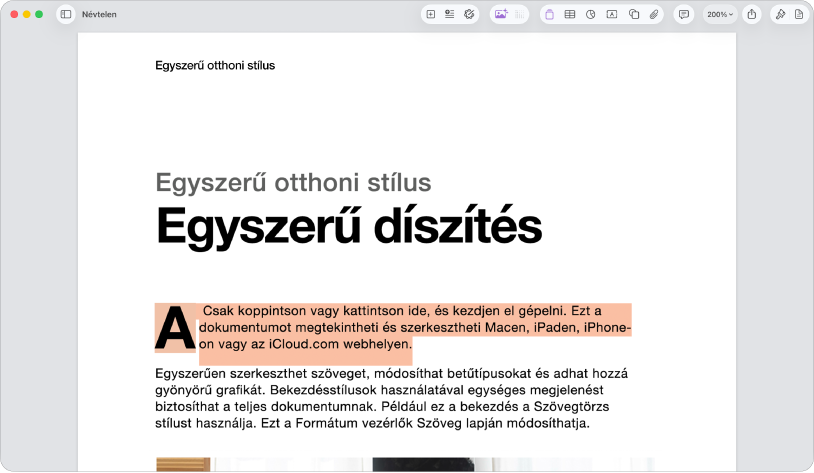
Szöveg hozzáadása
A szövegek hozzáadásának módja attól függ, hogy milyen típusú dokumentummal dolgozik. Szövegszerkesztő-dokumentum esetén egyszerűen csak kezdjen el gépelni vagy kattintson egy helyőrzőre, és utána kezdjen el gépelni. Oldalelrendezési dokumentum esetén az összes szöveg egy objektumban (pl. szövegmezőben vagy alakzatban) található. Szöveg hozzáadásához adjon hozzá egy objektumot a dokumentumához, kattintson duplán az objektumra, majd kezdjen el gépelni.
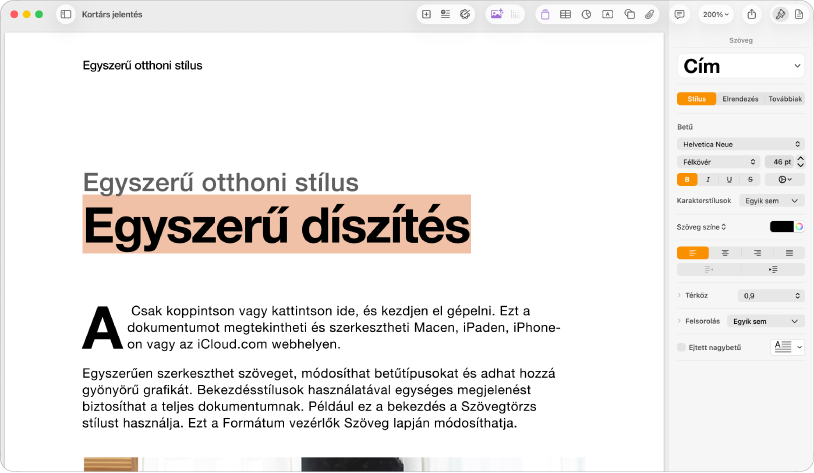
Szöveg formázása
A betűtípus, a betűszín, az igazítás és a térköz módosításával testreszabhatja a szövegek kinézetét. Szövegszerkesztő-dokumentum esetén jelölje ki a szöveget, amit testre szeretne szabni, kattintson a  gombra az oldalsávon, majd kattintson a Stílus gombra. Oldalelrendezési dokumentum esetén jelölje ki a szöveget, kattintson az oldalsáv gombjára, majd kattintson a Szöveg lapra.
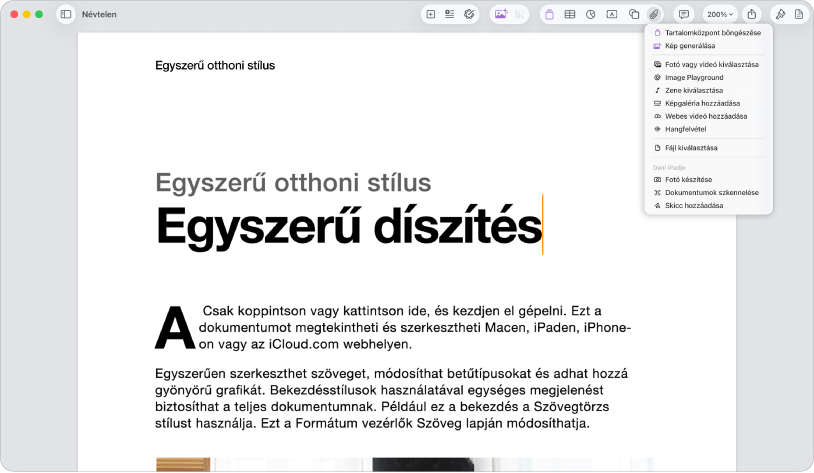
Objektumok és média hozzáadása
A dokumentumhoz hozzáadhat objektumokat (pl. szövegmezőket, táblázatokat, fotókat stb.). Ha egy objektumot szeretne hozzáadni a dokumentumához, kattintson egy objektumgombra az eszközsoron, majd válasszon ki egy lehetőséget a felugró menüben. Egy másik lehetőségként azt is megteheti, hogy rákattint a  gombra, hogy a Tartalomközpontból adhasson hozzá objektumokat.
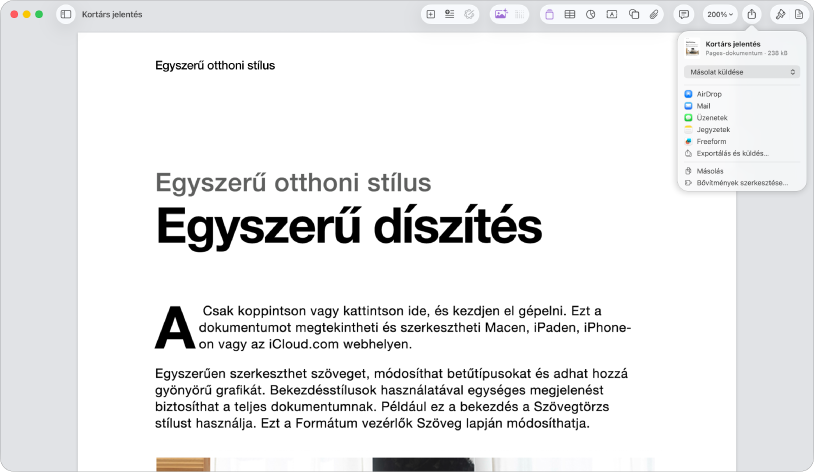
Dokumentumok exportálása
Ha egy Pages-dokumentumot át szeretne konvertálni egy másik formátumba, akkor az új formátumba kell exportálnia azt. A dokumentumokat PDF, Word-dokumentum, EPUB stb. formátumba exportálhatja. Egy okumentum exportálásához kattintson a  gombra az oldalsávon, kattintson az Exportálás és küldés lehetőségre, majd a dokumentum másolatának egy új formátumban történő mentéséhez válassza ki az egyik lehetőséget.
További részleteket szeretne megtudni?
Ez az útmutató segít elsajátítani a Pages 15.4 használatának kezdeti lépéseit a Macjén. (Ha szeretné megtekinteni, hogy a Pages mely verziójával rendelkezik, válassza a Pages > A Pages névjegye lehetőséget a képernyő tetején látható Pages menüből.)
A Pages felhasználói útmutatójának felfedezéséhez kattintson az oldal tetején található Tartalomjegyzék gombra, vagy adjon meg egy szót vagy kifejezést a keresőmezőben.
A Pages 15.4 használatához macOS 26 vagy újabb rendszer szükséges Macen. A Pages az App Store-ban érhető el, és letöltéséhez Apple-fiók szükséges. A funkciók változhatnak, és némelyikhez internetelérés szükséges. További díjak és feltételek vonatkozhatnak.