A Numbers felhasználói útmutatója iPadhez
- Üdvözöljük
- Újdonságok
-
- A Numbers kezdeti lépései
- Képek, diagramok és más objektumok bemutatása
- Munkafüzet létrehozása
- Munkafüzetek megnyitása
- Véletlen szerkesztés megakadályozása
- Sablonok testreszabása
- Munkalapok használata
- Módosítások visszavonása vagy ismétlése
- A munkafüzet mentése
- Munkafüzet megkeresése
- Munkafüzet törlése
- Munkafüzet nyomtatása
- Munkalap hátterének módosítása
- Szöveg és objektumok másolása appok között
- Az eszközsor testreszabása
- Az érintőképernyővel kapcsolatos alapismeretek
- Az Apple Pencil használata a Numbersszel
- A Numbers adatvédelmi és elemzési beállításainak módosítása
-
-
- Szöveg hozzáadása táblázatokhoz
- Adatok beírása űrlapok segítségével
- Objektumok hozzáadása cellákhoz
- Tőzsdei információk hozzáadása
- Dátum, idő vagy időtartam hozzáadása
- Cellák automatikus kitöltése
- A Varázskitöltés használata
- Cellák tartalmának másolása, áthelyezése vagy törlése
- Táblázatok pillanatképének létrehozása
- Szöveg tördelése a cella mérete szerint
- Cellák kiemelése
- Adatok betűrendbe tétele vagy rendezése táblázatokban
- Adatok szűrése
-
-
- Munkafüzet küldése
- Az együttműködés bemutatása
- Mások meghívása együttműködésre
- Közös munka egy megosztott munkafüzeten
- Tevékenység megtekintése egy megosztott munkafüzetben
- Megosztott munkafüzet beállításainak módosítása
- Munkafüzet megosztásának megszüntetése
- Megosztott mappák és együttműködés
- Együttműködés a Box szolgáltatás segítségével
- Copyright

Munkafüzet megkeresése az iPad Numbers appjában
A dokumentumkezelő (alább) akkor jelenik meg, ha munkafüzet nélkül nyitja meg a Numberst, vagy ha a Fájlok appot nyitja meg. Rákereshet a munkafüzetre a címe vagy tartalma alapján beleértve a szövegét, a szerző nevét, médiafájlok neveit, videó- és képleírásokat, megjegyzéseket stb., vagy megkeresheti azon a helyen, ahol a munkafüzeteket tárolja (például az iCloud Drive-on, a saját eszközén, egy külső tárolóeszközön, vagy harmadik féltől származó tárhelyszolgáltatásban). A munkafüzetek sorba rendezése is segíthet, hogy megtalálja, amit keres.
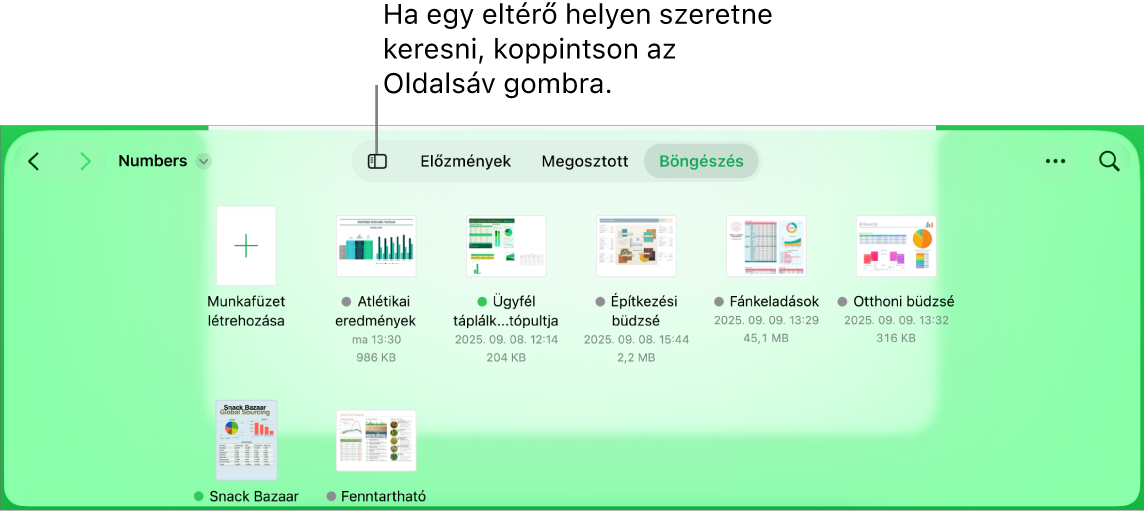
Munkafüzet megkeresése
Nyissa meg a Numbers appot
 az iPaden.
Ha már meg van nyitva egy munkafüzet, az összes munkafüzet megtekintéséhez koppintson a
 gombra a bal felső sarokban.
Végezze el az alábbi műveletek valamelyikét:
Keresés: Koppintson a keresőmezőbe, majd írja be a munkafüzet nevének egy részét vagy egészét. Előfordulhat, hogy a keresőmező megjelenítéséhez rá kell koppintania a
 gombra.
Csak a megosztott vagy nemrég szerkesztett munkafüzetek megtekintése: Koppintson a Megosztott vagy a Legutóbbiak lehetőségre.
Munkafüzet keresése: Koppintson az
 gombra, majd koppintson egy helyre a képernyő bal oldalán található oldalsávon.
Rendezés név, fajta, dátum, méret vagy címke szerint: Koppintson a
 gombra, majd koppintson egy beállításra.