
Kép szerkesztése az iPad Numbers appjában
Miután hozzáadott egy fotót vagy képet a munkafüzethez, körbevághatja azt és eltávolíthatja a szükségtelen részeket. Egy másik lehetőségként a Képgenerálás funkciót is használhatja képek intelligens módon történő szerkesztésére, illetve a Pixelmator Próban is megnyithat képeket fejlett szintű szerkesztés céljából.
 | Előfizetéshez kötött: Egyes funkciók használata Apple Creator Studio-előfizetéshez kötött. További információkért látogasson el az Apple Creator Studio webhelyére és tekintse meg az Apple Creator Studio bemutatása című Apple-támogatási cikket. | ||||||||||
Fénykép maszkolása (körülvágása)
A képfájl módosítása nélkül elrejtheti a kép nem kívánt részeit.
Nyissa meg a Numbers appot
 az iPaden.
Nyisson meg egy képpel rendelkező munkafüzetet, majd koppintson duplán a képre.
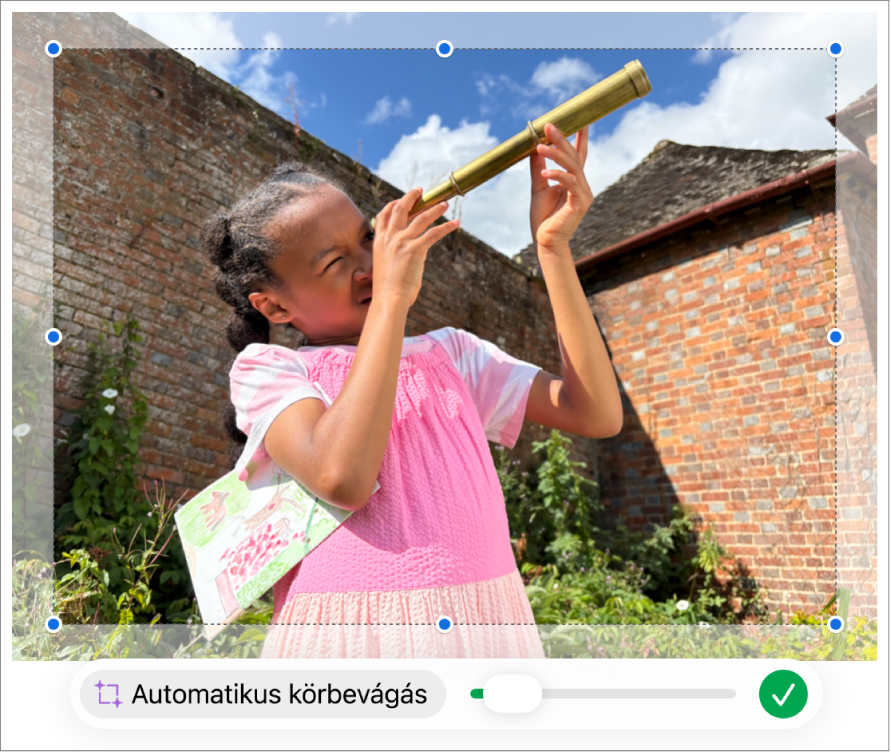
Megjelennek a maszkvezérlők. Az alapértelmezett maszk megegyezik a kép méretével.
A vezérlőkkel beállíthatja, hogy a kép mely részei legyenek láthatók:
Koppintson a
 gombra, ha végzett.
Ha igazítani szeretné a kép maszkját, koppintson duplán a képre.
Fotók automatikus körbevágása
Ha rendelkezik Apple Creator Studio-előfizetéssel, az Automatikus körbevágás funkció segítségével intelligens módon generálhat javaslatokat a kép kompozíciójának javítása érdekében.
Nyissa meg a Numbers appot
az iPaden.Nyisson meg egy képpel rendelkező munkafüzetet, koppintson duplán a képre a maszkolási vezérlők megtekintéséhez, majd koppintson az Automatikus körbevágás lehetőségre a képjavaslatok megtekintéséhez.
Koppintson egy javaslatra a kép frissítéséhez, koppintson bárhova a javaslatok elvetéséhez, majd koppintson a
gombra a maszkolási vezérlőkből történő kilépéshez.
Háttér és egyéb elemek eltávolítása egy fotóról
A Háttér eltávolítása eszközzel eltávolíthatja a képek hátterét és színét.
Nyissa meg a Numbers appot
az iPaden.Nyisson meg egy képpel rendelkező munkafüzetet, koppintson a képre a kiválasztáshoz, majd koppintson Háttér eltávolítása lehetőségre (előfordulhat, hogy először a
 gombra kell koppintania).
Ha lehetséges, a rendszer automatikusan eltávolítja a hátteret.
Végezze el az alábbi műveletek valamelyikét:
Másik szín eltávolítása: Húzza az ujját az eltávolítani kívánt szín fölé.
Húzáskor a maszkolási kijelölés megnő, hogy tartalmazza a hasonló színeket használó területeket.
Összes módosítás visszavonása: Koppintson a Visszaállítás gombra a vezérlőkön.
Koppintson a Kész gombra.
Képek szerkesztése a Pixelmator Próval
Ha az iPadjére telepítve van a Pixelmator Pro, akkor megnyithatja benne a képeket fejlett szintű képszerkesztés céljából. A módosítások mentésekor a munkafüzetben található kép frissül.
Nyissa meg a Numbers appot
az iPaden.Nyisson meg egy képpel rendelkező munkafüzetet, majd koppintson a képre a kijelöléséhez.
Koppintson a
 gombra az eszközsoron, koppintson a Kép elemre, majd koppintson a Szerkesztés a Pixelmator Próban lehetőségre.
A kép ekkor megnyílik a Pixelmator Próban.
Szerkessze a képet a Pixelmator Pro eszközeivel, koppintson a Mentés a Numbersbe gombra az eszközsoron, majd térjen vissza a Numbers apphoz.
Ekkor a Pixelmatorban szerkesztett kép frissül a munkafüzetében.
Megjegyzés: A Numbersben elérhető egyes szerkesztési műveletek (pl. a Szuperfelbontás) használatához át kell alakítani a Pixelmator-képet egy általános képpé, amely kilapítja a Pixelmator rétegadatait.
Kép szerkesztése szöveges leírással
Ha rendelkezik Apple Creator Studio-előfizetéssel, a Képgenerálás funkció segítségével intelligens módon szerkesztheti a képeket.
Ez a funkció egyes országokban és régiókban nem érhető el. Lásd: Bővebben az Apple Creator Studióról.
Nyissa meg a Numbers appot
az iPaden.Nyisson meg egy munkafüzetet, majd koppintson a
 gombra az eszközsoron.
Megjegyzés: Ha az első alkalommal használja a Numbers app Képgenerálás funkcióját, kövesse a képernyőn megjelenő utasításokat, hogy megoszthassa a korcsoportját az appal. A Képgenerálás funkció egyes korcsoportok számára nem érhető el, ezért a családi csoportban található gyermekek és tinédzserek esetében a funkciót egy szülőnek vagy gondviselőnek kell engedélyeznie. További tudnivalókért tekintse meg a következő Apple-támogatási cikket: A Családi megosztás beállítása iPhone, iPad vagy Mac készüléken.
A Kép generálása ablakban koppintson a
 gombra, majd válassza ki a szerkeszteni kívánt képet.
Ha az adatokat el kell küldenie, válassza ki az Engedélyezés egyszer vagy Engedélyezés mindig lehetőséget.
A szövegmezőben írja le azokat a módosításokat, amelyeket eszközölni szeretne, majd koppintson a
 gombra.
A rendszer létrehoz egy képet az Ön által megadott szöveges leírás alapján.
A kép szerkesztéséhez gépelje be a módosításokat a szövegmezőbe, vagy válasszon ki egy változót (pl. Hangulat, Stílus vagy Kollázs), majd koppintson a
gombra.Ha elölről szeretné kezdeni a folyamatot, koppintson a
 gombra.
Tegye a következők valamelyikét:
A kép mentése: Koppintson a
 gombra, majd válassza ki a kép mentési célhelyét.
A kép hozzáadása a munkalaphoz: Koppintson a Beszúrás gombra.
Fontos: A Képgenerálásra felhasználási korlátozások vonatkoznak. A használati állapot ellenőrzéséhez koppintson a  gombra, koppintson az Intelligence-funkciók lehetőségre, majd koppintson a Használati állapot megjelenítése opcióra.
A felbontás növelése a Szuperfelbontással
Ha rendelkezik Apple Creator Studio-előfizetéssel, a Szuperfelbontás funkció segítségével növelheti a fotók felbontását, hogy tisztábban jelenjenek meg.
A funkció használatához Apple Intelligence-kompatibilis eszköz szükséges. A funkció egyes országokban és régiókban nem érhető el. Lásd: Bővebben az Apple Creator Studióról.
Nyissa meg a Numbers appot
az iPaden.Nyisson meg egy képpel rendelkező munkafüzetet, koppintson a képre a kijelöléséhez, majd koppintson a
 gombra az eszközsoron.
Több kép egyszerre történő szerkesztéséhez koppintson egy képre, és tartsa megérintve azt, majd koppintson a többi képre egy másik ujjával.