
Véletlen szerkesztés megakadályozása az iPad Numbers appjában
Az olvasási mód használatával elkerülheti az objektumok véletlen áthelyezését és a billentyűzet megjelenítését megtekintés, görgetés, a szöveggel és az objektumokkal végzett interakció közben. Az olvasási nézet lekicsinyíti a vezérlőket és kizárólag a tartalom megtekintéséhez, valamint az alapvető feladatok elvégzéséhez szükségeseket jeleníti meg. Ha módosításokat szeretne elvégezni, könnyedén válthat szerkesztési nézetbe, majd vissza olvasási nézetbe.
Ha valakinek elküld egy Numbers-munkafüzetet, vagy valaki mástól Numbers-munkafüzetet kap, az az iPhone-on és iPaden olvasási nézetben nyílik meg. Amikor ismét megnyitja a munkafüzetet, az úgy nyílik meg, ahogy hagyta – olvasási nézetben vagy szerkesztési nézetben.
Ha szeretné, hogy a munkafüzetek mindig szerkesztési nézetben nyíljanak, módosítsa ezt a beállítást.
Nyissa meg a Numbers appot
 az iPaden.
Nyisson meg egy munkafüzetet, majd az olvasási nézet és a szerkesztési nézet közötti váltáshoz tegye a következők egyikét:
Váltás szerkesztési nézetre: Koppintson a képernyő tetején lévő Szerkesztés elemre.
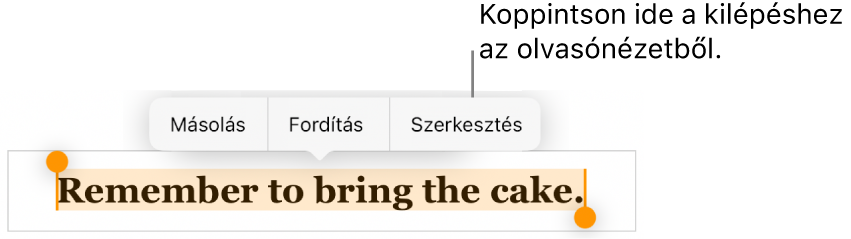
Váltás szerkesztési nézetre kijelölt szöveggel: Koppintson a Szerkesztés elemre a megjelenő menüben.
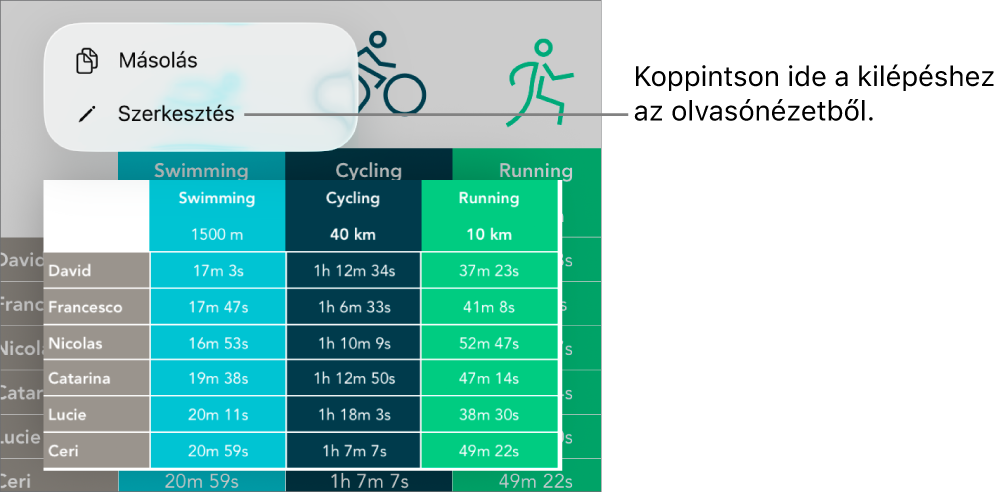
Váltás szerkesztési nézetre kijelölt képpel vagy táblázatcellával: Érintse meg és tartsa megérintve a képet vagy a cellát, majd koppintson a Szerkesztés elemre a megjelenő menüben.
Váltás olvasási nézetbe szerkesztési nézetből: Koppintson a
 gombra a képernyő tetején, majd koppintson az Olvasási nézet lehetőségre.
Munkafüzetek szerkesztési nézetben történő automatikus megnyitásának beállítása: Koppintson a
gombra, azután a Beállítások elemre, végül pedig kapcsolja be a Megnyitás szerkesztési nézetben beállítást. Ha később olvasási nézetre vált egy prezentációnál, a következő megnyitáskor olvasási nézetben fog megnyílni.
Olvasási nézetben a Cellaművelet menü és a Numbers-billentyűzet nem érhető el.